
Strategy One
ネストされたメトリックの作成
Strategy One (2025年6月) 以降、Workstation の Metric Editor が更新され、使いやすさ、機能、およびパフォーマンスが向上しました。現在では、基本式の作成と、ネストされたメトリックのすべてのレイヤーへのレベル、条件、および変換の追加が含まれており、MicroStrategy Developer で利用可能な機能です。
(missing or bad snippet)ネストされたメトリックには、複数の関数レイヤーが含まれています。これらは、式に別の集計関数内に囲まれた 1 つの集計関数が含まれているため、ネストされた集計メトリックと呼ばれることがあります。例えば:
Avg(Sum(Revenue))
内部関数 Sum は Revenue ファクトの合計を計算し、外部関数 Avg はその結果の平均を計算します。
ネストされたメトリックは、データ ソースが特定の分析に必要なレベルでファクト データを格納していない場合に役立ちます。これらは、各式が異なる属性レベルで集計される場合に最適に使用されます。レベルの詳細については、 レベル メトリック:メトリックの計算レベルの変更を参照してください。
たとえば、すべての地域のカテゴリごとの平均収益を知りたいとします。最初にすべてのカテゴリの収益を計算し、次に各地域の平均を計算するネストされたメトリックを作成します。メトリックは次のように定義されます:
Avg(Sum(Revenue) {~+, Category}) {~+, Region}
内部式 Sum(Revenue) は、Category レベルで収益を計算します。外部式は、結果の値の平均を Region レベルで計算します。Metric Editor
では、内部式は外部式の子として表示されます:
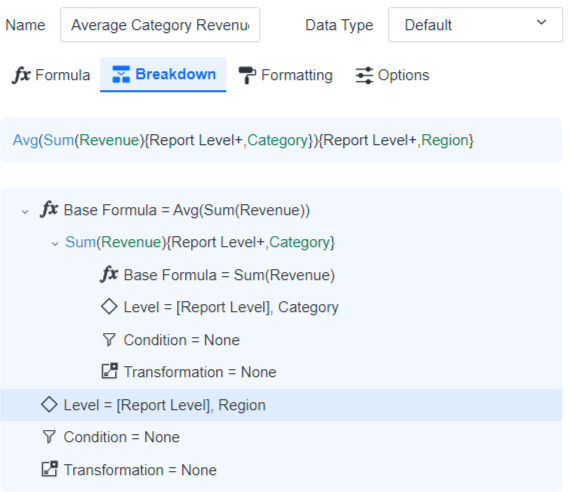
以下のレポートは、上記のメトリックを使用して、各地域のカテゴリ平均収益を表示します。
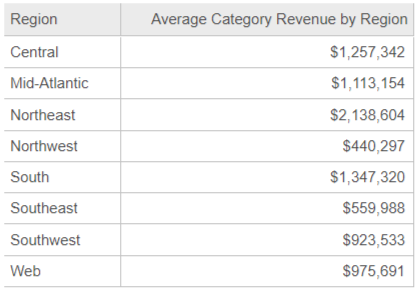
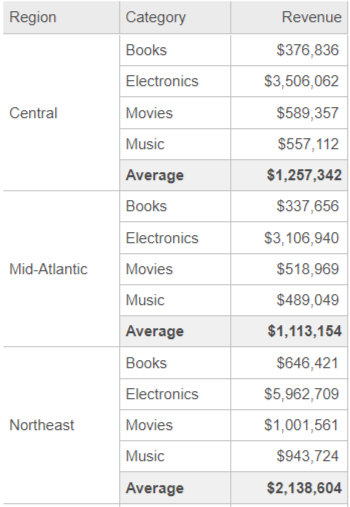
これは、各地域のカテゴリ別収益を計算するレポートを作成し、以下に示すように Average 小計を有効にすることに似ています。Average 小計の値は前のレポートの各行に反映されています。つまり、Central region の Average Category Revenue by Region は両方のレポートで $1,257,342 です。
ネストされたメトリックの作成
- Workstation ウィンドウを開きます。
- File メニューから、New Metric を選択します。
- 複数の環境またはプロジェクトに接続している場合は、環境とプロジェクトを選択します。Metric Editor ダイアログ ボックスが開きます。
メトリックの名前をクリックし、新しい名前を入力して、
Enterキーを押します。データ タイプドロップダウン リストでメトリックのデータ タイプを選択します。
一部のデータ タイプは書式設定が可能です。たとえば、Binary を選択した場合は Byte Length を設定でき、Decimal を選択した場合は Precision と Scale を設定できます。書式設定が利用可能な場合、More Settings (3 つの点) アイコン
 が利用可能になります。それをクリックして書式設定を設定します。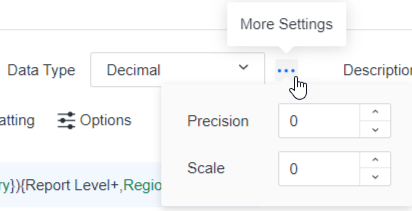
メトリックの説明を入力します。
Formula タブでメトリック式を入力するか、Objects ペインと Functions ペインを使用してより案内された体験を得ることができます。以下の手順では、両方の組み合わせを使用します。
式の作成
Functions ペイン
 をクリックします。
Functions ペインで、外部式の関数を検索してダブルクリックします。ネストされたメトリックは、内部式と外部式の両方で集計関数を使用します。概要の例を続けるには、Avg 関数を選択します。
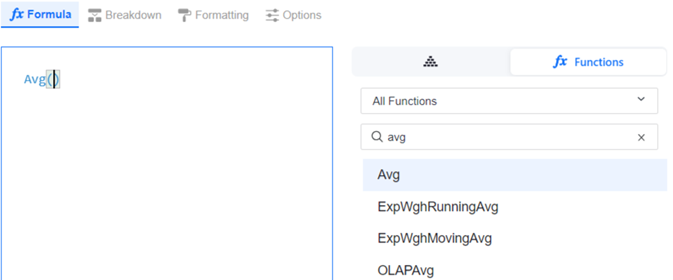
Functions ペインで、内部式の関数を検索してダブルクリックします。ネストされたメトリックは、内部式と外部式の両方で集計関数を使用します。外部式の括弧 () の間に関数を追加してください。概要の例を続けるには、Sum 関数を選択します。

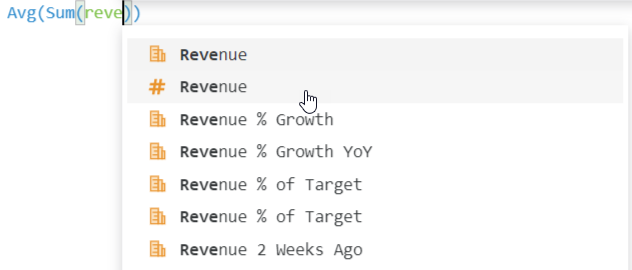
Formula ペインで、内部関数が作用するオブジェクトの入力を開始します。オブジェクトの名前を選択します。内部式の括弧 () の間にオブジェクトを追加してください。概要の例を続けるには、Revenue ファクトを選択します。
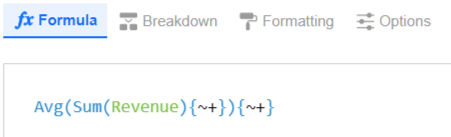
Validate をクリックして式をチェックし、パラメーターとレポート レベルを自動的に入力します。以下の例では、レベルに関する情報が中括弧 {} の間に表示されます。これは、両方の式が標準フィルタリングと標準集計でレポート レベルを使用することを示しています。
OK をクリックして式を保存し、Breakdown などの他のタブを有効にします。
Breakdown をクリックして属性レベルを定義します。(レベルはオプションですが、ネストされたメトリックには通常含まれています。) フィルタリング、集計、高度なオプションの詳細を含むレベル メトリックの詳細については、レベル メトリック:メトリックの計算レベルの変更を参照してください。
外部式のレベルを追加
Level をクリックします。
Level エリアで、Add New をクリックし、Select an Object を選択します。
レベルのターゲットとして使用する属性を検索または移動し、Select をクリックします。
ドロップダウン リストからフィルタリングオプションを選択します。これにより、レポート フィルターがメトリック計算にどのように影響するかが決まります。
ドロップダウン リストから集計オプションを選択します。これにより、メトリックがターゲット属性レベルで計算するか、それを除外するかが決まります。
以下の例では、Region がレベルとして追加されています。
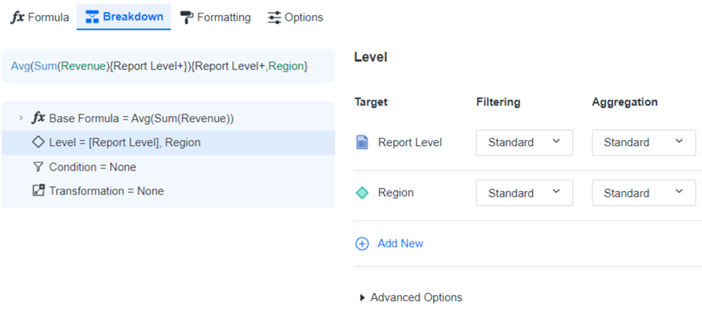
他のレベルを追加したり、レポート レベルを削除したりできます。レポート レベルの動作とそれを削除した場合の効果については、レポート レベル:レポートのコンテキストとの相互作用を参照してください。
内部式のレベルを追加
Strategy One (2025年5月) 以降、ネストされたメトリックの内部式のレベル、条件、および変換を表示および編集できます。
以下に示すように、Base Formula を展開します。
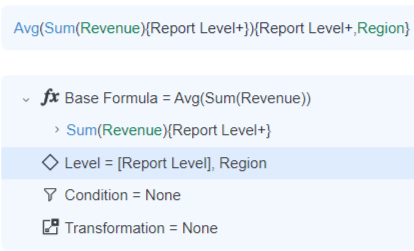
以下に示すように、内部式を展開します。
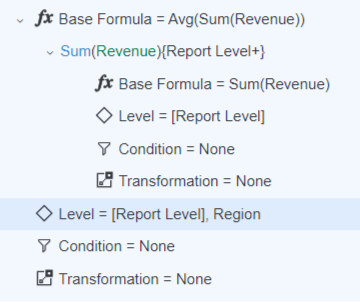
内部式でLevel をクリックします。
Level エリアで、Add New をクリックし、Select an Object を選択します。
レベルのターゲットとして使用する属性を検索または移動し、Select をクリックします。
ドロップダウン リストからフィルタリングオプションを選択します。これにより、レポート フィルターがメトリック計算にどのように影響するかが決まります。
ドロップダウン リストから集計オプションを選択します。これにより、メトリックがターゲット属性レベルで計算するか、それを除外するかが決まります。
以下の例では、Category がレベルとして追加されています。
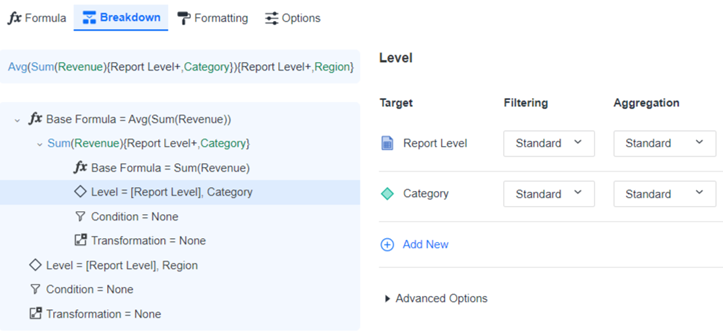
他のレベルを追加したり、レポート レベルを削除したりできます。
メトリックの定義を続行
- 内部式と外部式に条件や変換を追加して、メトリックをさらに定義できます。
メトリックに含まれるデータをフィルタリングするには、メトリックに条件を追加します。たとえば、条件付きメトリックは特定の地域または時間枠の収益を計算します。
条件を追加する手順については、ここをクリックしてください。メトリックに複数の条件を追加できます。内部式または外部式のいずれかでCondition をクリックします。
Condition エリアで、Add New をクリックします。
メトリックに適用するフィルターを検索または移動し、Select をクリックします。
レポートにフィルターと条件付きメトリックが含まれている場合、レポート フィルターとメトリックに含まれるフィルター (メトリック フィルターまたはメトリック条件) が相互作用して、条件付きメトリックのデータを生成します。条件付きメトリックの高度なオプションがこの相互作用を確立します。
メトリック条件 (メトリック フィルターとも呼ばれます) は、レポート、ドキュメント、またはダッシュボード上の他のメトリックに影響を与えることなく、メトリックに適用されます。高度なオプションの詳細を含む背景情報については、 条件付きメトリック:メトリックへのフィルターの適用を参照してください。レポート上の複数のメトリックに影響するレポート フィルターについては、フィルターの作成を参照してください。
メトリックに「4 か月前」などのオフセット値を適用するには、変換を追加します。
変換を追加する手順については、ここをクリックしてください。メトリックに複数の変換を追加できます。内部式または外部式のいずれかでTransformation をクリックします。
Transformation エリアで、Add New をクリックします。
メトリックに適用する変換を検索または移動し、Select をクリックします。
たとえば、今年の収益数値を昨年と比較できます。変換は、データの時間ベースのトレンドを発見および分析するために最もよく使用されますが、すべての変換が時間ベースである必要はありません。たとえば、変換は廃止された製品コードを新しいものにマップできます。背景情報については、 Transformation Metrics:時系列分析の作成 を参照してください。
メトリックの列ヘッダーと値を書式設定できます。手順については、メトリックの書式設定を参照してください。
レポートでメトリックを合計するために使用できる関数の選択、動的集計関数の選択、結合の指定、null チェックなどの VLDB プロパティの設定など、さまざまなオプションを設定できます。手順については、 メトリック オプションを適用するを参照してください。
Save をクリックします。
メトリックを作成したら、メトリックをレポート、ドキュメント、またはダッシュボードに追加してデータを分析できます。手順については、レポートの作成と編集、ドキュメント作成、または 空のダッシュボードを作成を参照してください。また、フィルターの作成やプロンプトの作成時にもメトリックを使用します (レポート用オブジェクト プロンプトの作成および編集および 単一値を選択する値プロンプトの作成を参照)。
関連トピック
メトリックの概要については、メトリックの概要