
Strategy One
複数のメトリックで使用するベース数式を作成する
複数のメトリックを作成していて、各メトリックが数式の一部として同じ基本計算を使用している場合、計算を実行するベース数式を作成することで時間を節約できます。その後、同じ計算を複数回入力する代わりに、ベース数式に基づいて追加のメトリックを定義できます。ベース数式は、再利用性と保守性の容易さのため、時間の節約になります。ベース数式を更新すると、変更はそれを使用するすべてのメトリックに自動的に反映され、一貫性が保たれます。
たとえば、Profit メトリックと Profit Margin メトリックを作成したいとします。Price x Quantity を計算する Revenue
メトリックを作成します。その後、Profit メトリックを Revenue - Cost として、Profit Margin メトリックを Profit/Revenue
として定義できます。後で Revenue の計算方法を変更することを決定した場合、Revenue メトリックに変更を加えることができ、Profit や Profit Margin を含む Revenue
メトリックを使用して定義されたすべてのメトリックが、変更を反映するように更新されます。
ベース数式は、他のメトリックを作成するのと同様の手順を使用して作成します。ベース数式には、レベル、条件、変換、または小計を含まず、メトリック計算のみが含まれます。また、ベース数式をメトリックに変換したり、単純なメトリックをベース数式に変換したりすることもできます。ベース数式に変換されたメトリックには、レベル、条件、変換、書式設定、小計、およびその他の追加情報は含まれません。これはメトリック計算のみです。
ベース メトリックを使用してメトリックを作成する場合、メトリック数式の一部としてベース数式を含めます。
ベース数式を作成する
- Workstation ウィンドウを開きます。
- ファイル メニューから、新しいベース数式を選択します。
- 複数の環境またはプロジェクトに接続している場合は、環境とプロジェクトを選択します。ベース数式エディター ダイアログ ボックスが開きます。
-
名前をクリックし、新しい名前を入力して、
Enterキーを押します。 -
ベース数式の説明を入力します。
Formula ペインでメトリック数式を入力することも、よりガイド付きのエクスペリエンスについては Objects ペインと Functions ペインを使用することもできます。各方法の手順は以下に示します。
ガイド付きエクスペリエンスを使用する
-
Functions ペイン
 をクリックして、関数を検索して選択します。
-
関数を検索するには、検索 ボックスに名前を入力します。
-
ドロップダウン リストから関数カテゴリ(基本関数や文字列関数など)を選択して関数を参照することもできます。
-
関数を選択すると、その説明と構文が Functions ペインの下部に表示されます。
-
関数をダブルクリックして Formula ペインに追加します。関数を追加すると、以下に示すように、その構文と説明がポップアップに表示されます。パラメーター構文を Formula ペインにコピーして貼り付け、編集できます。Functions ペインの下部に表示される例と詳細リンクを参考にしてください。
-
-
Objects
 をクリックし、ペインを使用して式で使用するオブジェクトを検索して選択します。
-
オブジェクトを検索するには、検索 ボックスに名前を入力します。
-
ドロップダウン リストとフォルダーを使用してオブジェクトを参照することもできます。
-
オブジェクトをダブルクリックして Formula ペインに追加します。
メトリック数式を入力する
-
- 左側の数式ペインにメトリック数式を入力します。数式は、算術演算子(+、-、*、/)と、Average、Rate、MonthEndDate
などの関数で構成されます。演算子と関数は、属性、ファクト、またはメトリックに適用されます。入力すると、関数、属性、ファクト、メトリックなどの一致するオブジェクトがドロップダウン
リストに表示されます。メトリックにオブジェクトを追加するには、次のいずれかを実行します。
- リストからオブジェクトを追加するには、オブジェクトの名前を選択します。
- 関数を選択すると、その構文と説明がポップアップに表示されます。パラメーター構文を Formula ペインにコピー&ペーストして編集できます。Functions ペインの下部に表示される例と詳細リンクを参考にしてください。
- メトリック数式の例については、ここをクリックしてください。
単純なメトリック:
Sum(Cost)。ここで、Cost はファクトで、Sum はコスト値の合計を計算する関数です。複合メトリック(複数のメトリックを組み合わせ):Sum(Cost + Profit)。ここで、Cost と Profit はメトリックで、Sum は合計を計算する関数です。この場合、Cost メトリックの合計が Profit メトリックの合計に追加されます。
ベース数式の作成を続行する
-
検証をクリックして数式を確認します。
-
有効な式でない場合は、数式の構文を確認して修復してください。
-
OK をクリックして数式を保存します。ベース数式は計算に焦点を当てており、レベル、条件、変換、書式設定、または小計などの他のオプションは含まれません。これは、ベース数式を作成する際に、Breakdown、Formatting、および Options タブが使用できないことを意味します。
-
保存をクリックします。
-
ベース数式を作成した後、以下で詳しく説明するように、それを使用して他のメトリックを作成できます。
ベース数式に基づいてメトリックを作成する
- Workstation ウィンドウを開きます。
- ファイル メニューから、新しいメトリックを選択します。
- 複数の環境またはプロジェクトに接続している場合は、環境とプロジェクトを選択します。Metric Editor ダイアログ ボックスが開きます。
-
メトリックの名前をクリックし、新しい名前を入力して、
Enterキーを押します。 -
データ型ドロップダウン リストでメトリックのデータ型を選択するか、デフォルトのままにします。
-
一部のデータ型では、書式設定が可能です。たとえば、Binary を選択した場合は Byte Length を設定でき、Decimal を選択した場合は Precision と Scale を設定できます。書式設定が利用可能な場合、その他の設定(3つのドット)アイコン
 が利用可能になります。それをクリックして書式設定を設定します。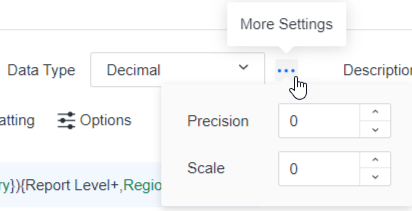
-
-
メトリックの説明を入力します。
-
Formula ペインでメトリック数式を入力することも、スタンドアロン メトリックの作成で説明されているように、よりガイド付きのエクスペリエンスについては Objects ペインと Functions ペインを使用することもできます。ベース数式は、関数が使用するオブジェクトです。
-
たとえば、Profit メトリックを
[{Revenue Base Formula} - [{Cost Base Formula}]として定義できます。 -
ベース数式を使用して、レベル、条件、変換を適用することもできます。同じ revenue ベース数式を使用して、昨年の収益、先月の収益、先週の収益を作成できます。
-
-
検証をクリックして数式を確認し、一部のパラメーターとレポート レベルを自動的に入力します。以下の例では、レベルに関する情報が中括弧 {} の間に表示されます。これは、数式が標準フィルタリングと標準集計でレポート レベルを使用することを示します。
-
追加されたパラメーターを編集できます。たとえば、NTile 関数と Revenue メトリックを追加してから検証をクリックした場合、以下に示すように、タイル数と値が昇順または降順でソートされるかどうかのパラメーターが自動的に追加されます。タイル数を編集し、Ascending を false に変更できます。
-
有効な式でない場合は、数式の構文を確認して修復してください。
-
OK をクリックして数式を保存し、Breakdown などの他のタブを有効にします。
-
保存をクリックします。
メトリックを作成した後、データを分析するためにメトリックをレポート、ドキュメント、またはダッシュボードに追加できます。手順については、レポートの作成と編集、ドキュメント作成、または 空のダッシュボードを作成を参照してください。フィルターの作成やプロンプトを作成する際にもメトリックを使用します(レポート用オブジェクト プロンプトの作成および編集および 単一値を選択する値プロンプトの作成を参照)。
ベース数式をメトリックに変換する
-
Workstation ウィンドウを開きます。
-
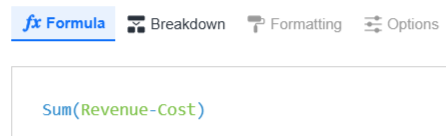
変換するベース数式を見つけてダブルクリックします。たとえば、以下に示すベース数式は、Revenue ファクトと Cost ファクトから利益を計算します。
-
保存メニューから、メトリックとして保存を選択します。
-
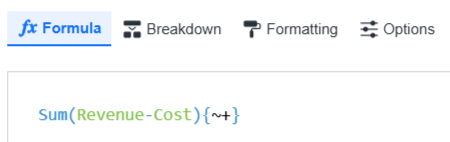
名前を付けて保存ボックスに新しいメトリックの名前を入力し、保存をクリックします。レポート レベルがメトリックに追加され、メトリックを変更するためのタブが利用可能になります。
-
変更を保存します。
単純なメトリックをベース数式に変換する
単純なメトリックは、基本関数と集計関数を使用します。レベル、条件、変換、書式設定、小計、およびその他の追加情報を含むことができますが、ベース数式として保存する際にこれらは自動的に削除されます。
-
Workstation ウィンドウを開きます。
-
変換するメトリックを見つけてダブルクリックします。
-
保存メニューから、ベース数式として保存を選択します。
-
はいをクリックして、メトリックをベース数式として保存し、レベル、条件、変換、書式設定などを削除します。
-
名前を付けて保存ボックスに新しいメトリックの名前を入力し、保存をクリックします。ベース数式(つまり、メトリック計算のみ)が表示されます。