
Strategy One
サーバー アクセスの管理
Strategy One (2025 年 12 月) 以降、Workstation を使用して、ユーザーおよびユーザー グループに対するサーバー レベルのアクセスを定義できます。この設定を使用して、さまざまなサーバーへの管理アクセスを付与します。
前提条件
サーバー アクセスを管理するには、Workstation の使用およびサーバーの基本設定権限が必要です。
サーバー アクセスの管理
-
ナビゲーション ペインを [スマート モード] にして、Workstation ウィンドウを開きます。
-
ナビゲーション ペインで、環境をクリックします。
-
環境を右クリックしてプロパティを選択します。
-
左側のペインで、サーバー アクセスをクリックします。
-
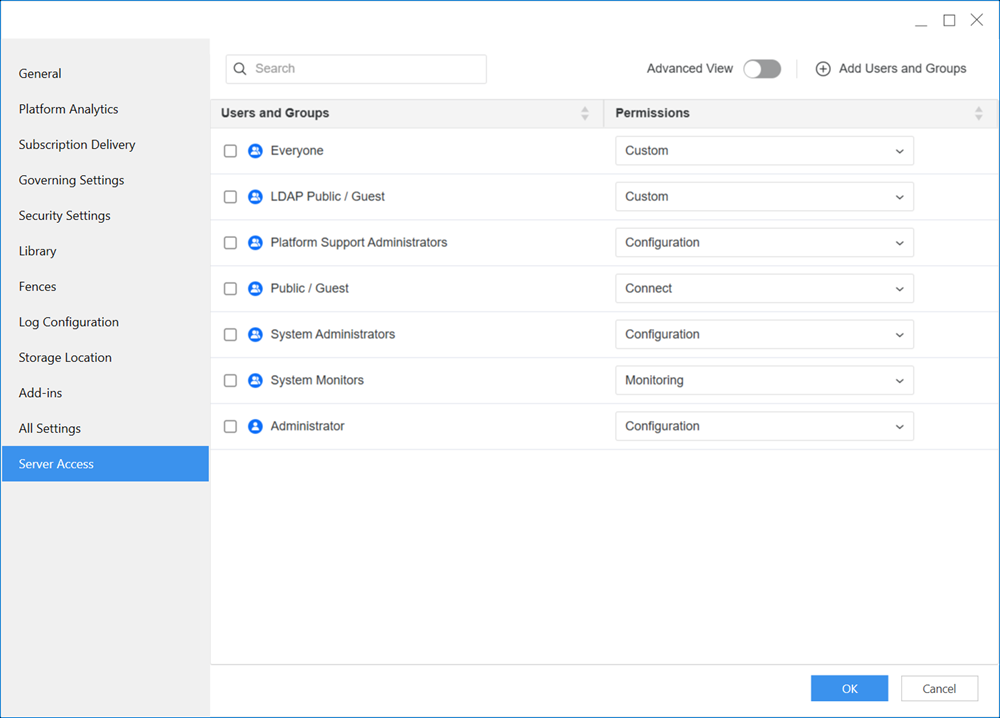
ユーザーまたはユーザー グループの横にある権限ドロップダウン リストを展開し、事前定義されたロールを選択します。オプションは次のとおりです。
-
接続: 参照アクセスを提供します。
-
監視: 参照および読み取りアクセスを提供します。
-
管理: 参照、読み取り、使用、および実行アクセスを提供します。
-
設定: すべてのアクセスを提供します。
-
すべて拒否: アクセスを提供しません。
-
-
追加のユーザーおよびユーザー グループにサービス アクセスを提供するには:
-
ユーザーとグループを追加をクリックします。
-
ユーザーまたはユーザー グループの横にあるチェックボックスを選択します。
-
保存をクリックします。
新しいユーザーまたはユーザー グループがサーバー アクセス リストに追加されます。
-
ユーザーまたはユーザー グループの権限ドロップダウン リストを展開し、オプションを選択します。
-
-
OK をクリックします。
-
Intelligence Server を再起動します。
高度なビュー
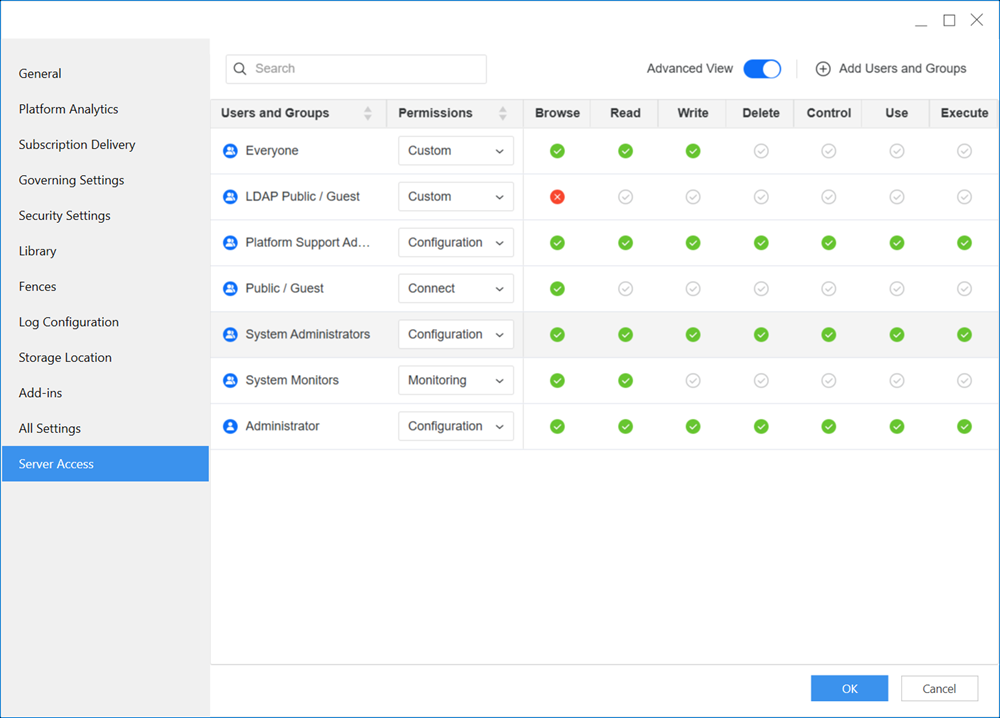
高度なビューを使用して、事前定義されたロール以外のサーバー アクセス権限をさらにカスタマイズできます。
-
ナビゲーション ペインを [スマート モード] にして、Workstation ウィンドウを開きます。
-
ナビゲーション ペインで、環境をクリックします。
-
環境を右クリックしてプロパティを選択します。
-
左側のペインで、サーバー アクセスをクリックします。
-
高度なビューを有効にします。
-
権限オプションを表示します。
-
参照: ユーザーが内容にアクセスできなくてもシステムの構造を表示できるようにします。
-
読み取り: ユーザーがファイルまたはオブジェクトの内容を表示できるが変更できないようにします。
-
書き込み: ユーザーがファイルまたはオブジェクトを変更できるようにします。
-
削除: ユーザーがファイルまたはオブジェクトを削除できるようにします。
-
制御: ユーザーがファイルまたはオブジェクトを完全に制御できるようにします。
-
使用: ユーザーが他のオブジェクトを作成または変更するときにオブジェクトを参照または使用できるようにします。
-
実行: ユーザーがファイルまたはスクリプトを実行できるようにします。
-
-
権限の下にあるチェックマークをクリックして、権限を付与、拒否、またはデフォルトに設定します。目的のオプションになるまで、チェックマークを繰り返しクリックします。オプションは次のとおりです。
-
付与: 権限へのアクセスを提供します。
-
拒否: 権限へのアクセスを拒否します。
-
デフォルト: アクセスを付与または拒否する権限のデフォルトを反映します。
-
-
OK をクリックします。