
Strategy ONE
エージェントで質問する
で始まるStrategy One(2025 年 3 月)、ボットの機能が強化され、応答とボット作成プロセスが改善されました。機能拡張の詳細については、エージェント: カスタマイズされたスタンドアロンボット。
-
続行できます作成ボットだけでなくを編集と使用古いバージョンで作成されたボット。概要については、Auto Bots: Customized Stand-Alone Bots (2025 年 3 月以前)
-
新しいボットを有効化するには、に問い合わせてください。Strategyサポート。新しいボットの概要については、エージェント: カスタマイズされたスタンドアロンボット。新しいボットの作成手順については、エージェントを作成する。
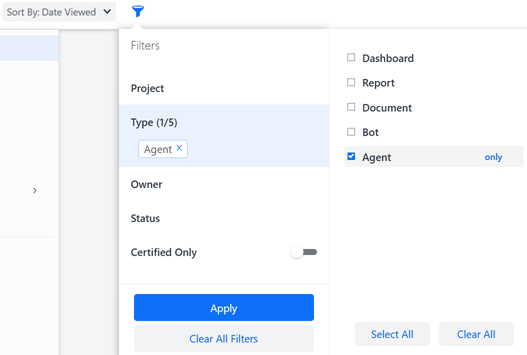
- Libraryで、エージェントをクリックして開きます。Filtersパネルを使用して、特定のエージェント名を検索したり、エージェントのみを表示するようにフィルタリングしたりできます(以下を参照)。
-
提案がニーズに合う場合は、それをクリックして回答を送信します。
-
Strategy One(2025年6月)以降、エージェントは、以下に示すように質問の代わりにカスタマイズされたビジュアライゼーションを表示する場合があります。これらのビジュアライゼーションプロンプトを使用する手順については、エージェントでビジュアライゼーションプロンプトを利用するを参照してください。
-
エージェントのデータに精通していない場合は、Ask Aboutパネルを使用してデータを検出できます(有効になっている場合)。Strategy One(2025年7月)の新機能であるAsk Aboutパネルは、不慣れなデータを探索し、利用可能であることを知らなかったインサイトを発見するのに役立ちます。手順については、Ask Aboutパネルを使用したエージェントのデータの探索を参照してください。
- 質問ボックスに独自の質問を入力することもできます。データに最適なタイプのビジュアル表現が回答に自動的に表示されますが、棒グラフやバブルチャートなど、特定のものを要求できます。送信
 をクリックするか、Enterキーを押します。
- Strategy One(2025年10月)以降、チャート、製品画像、アバター、ステータスアイコンなどのビジュアル結果が、グリッド内のテキストや数値と並んで表示されます。この合理化されたワークフローにより、データを一目で確認、比較、理解することが容易になります。アイテムの閲覧、ステータスの監視、またはエージェント内で直接製品をプレビューするのに最適です。ビジュアル結果は、エージェントのデータセットに画像ファイルまたはコンテンツのHTMLタグが含まれている場合に使用できます。
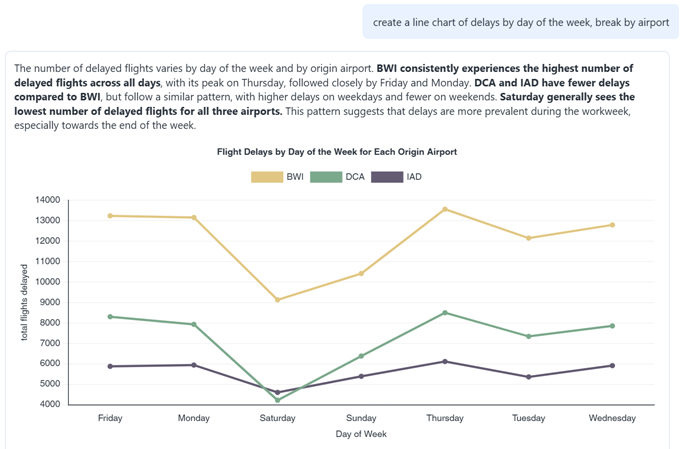
- Strategy One(2025年9月)以降、折れ線グラフが特定の属性で分割されることを指定できます。以下の例では、クエリは「曜日ごとの遅延の折れ線グラフを作成し、空港で分割する」です。応答には、空港ごとに個別の線を持つ折れ線グラフが含まれています。
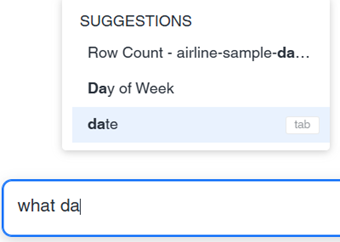
- エージェントデザイナーがオートコンプリートを有効にしている場合(Strategy One(2025年6月)以降で使用可能)、表示されたときに提案リストからオブジェクトを選択します。これにより、特に複数のオブジェクトが同様の名前を共有している場合に、曖昧さを回避して精度が向上します。
- エージェントデザイナーが列の別名を含め(Strategy One(2025年8月)以降で使用可能)、オートコンプリートを有効にしている場合、提案リストには別名が含まれます。以下の例では、Day of Week列は頻繁にdateと呼ばれるため、dateが列の別名として追加されています。daと入力し始めると、Day of Week列とその別名dateが表示されます。
- 質問する具体的な質問がわからず、代わりにエージェントにトピックに関するさまざまなインサイトを強調する広範なコメントを提供してもらいたい場合は、オープンエンデッド質問をすることができます。
-
Strategy One(2025年12月)以降、音声コマンドを使用してエージェントと対話できます(エージェントの作成者が有効にしている場合)。音声コマンドは、質問ボックスに音声メッセージを送信アイコン
 が表示されている場合に利用できます。
-
Strategy One(2025年9月)以降、推論モデルを使用してクエリに回答するために、キードライバーとディープリサーチを有効にできます。手順については、エージェントでキードライバーとディープリサーチを実行するを参照してください。
-
ビジュアライゼーションを操作して、必要なデータのみを表示できます。
例を表示するにはここをクリックしてください。-
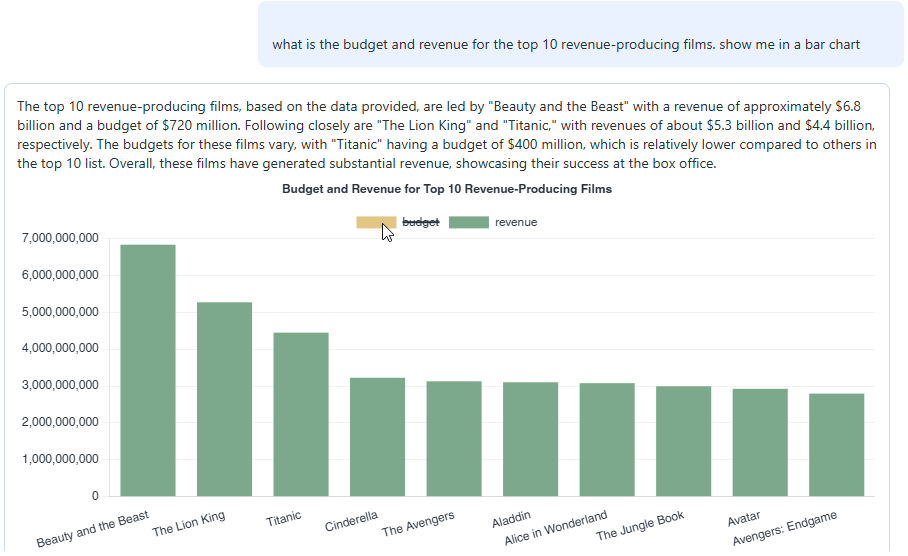
以下の例では、棒グラフに各映画の予算と収益の両方の値を表示できますが、ユーザーは収益の値をより簡単に比較したいと考えていました。凡例でbudgetをクリックして、予算バーを非表示にしました。
-
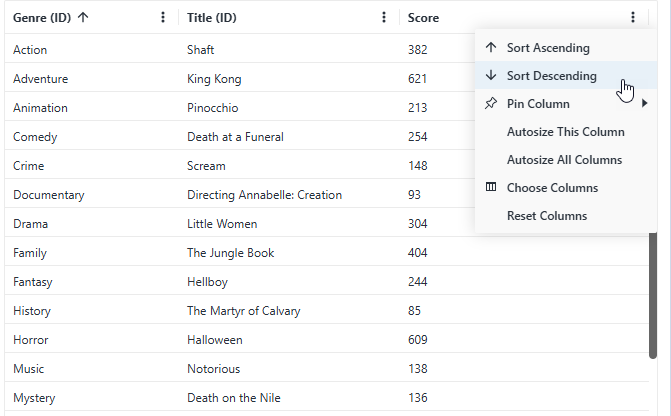
以下の例では、グリッドに各ジャンルのトップ映画とその評価が表示されます。ジャンル別にソートされていますが、代わりに評価でソートして、ジャンルに関係なくトップレート映画を表示できます。
-
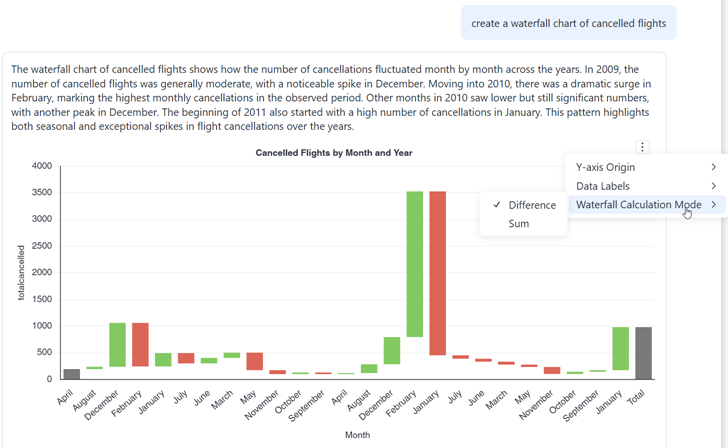
以下の例では、ウォーターフォールチャート(Strategy One(2025年8月)の新機能)に差が表示されますが、代わりに合計を表示できます。
-
以下の例では、円グラフに円セグメントのデータラベルが表示されません。ビジュアライゼーションのその他アイコン
 をクリックし、データラベルをポイントして、有効にするを選択すると、それらを表示できます(Strategy One(2025年9月)の新機能)。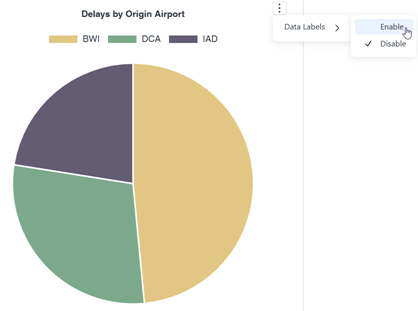
-
Strategy One(2025年9月)以降、折れ線、棒、ウォーターフォールチャートをソートできます。ビジュアライゼーションのその他アイコン
をクリックし、ソートをポイントして、ソート属性と順序を選択します。 -
Strategy One(2025年9月)以降、任意のタイプのビジュアライゼーションのデータラベルが重なる場合、一部のラベルは読みやすさを向上させるために自動的に非表示になります。値を表示するには、データポイントにカーソルを合わせます。
-
-
AI解釈を表示するして、エージェントが質問をどのように解釈して実行したかについてのインサイトを得ます。
-
Strategy One(2025年9月)以降、エージェントの回答にフィードバックを提供できます。親指を上または下に向けて、エージェントの応答をすばやく評価できます。親指を下に向けた場合は、問題を説明したり、改善を提案したりできます。
-
Strategy One(2025年6月)以降、フォローアップ質問を使用して複数ステップの分析を実行できます。フォローアップ質問は、ある応答の結果を使用して別の応答に情報を提供します。これを行うには、以下の手順を使用して、エージェントのコンテキストとして以前の応答を提供します。
-
コンテキストとして使用する応答にカーソルを合わせ、フォローアップ
 をクリックします。
 -
応答が質問ボックスにエージェントのコンテキストとして表示されます。応答の下にフォローアップ質問を入力し、送信
をクリックするか、Enterキーを押します。
-
-
質問を再度行って、別の回答を生成できます(回答の変動性は、エージェントの温度設定によって異なります)。また、これを使用して元の質問をコピーし、編集して詳細を追加したり、別の期間を試したりすることもできます。再度尋ねるを使用する場合のその他のシナリオについては、Ask Againを参照してください。
質問にカーソルを合わせ、再度尋ねる
 をクリックします。質問が質問ボックスにコピーされます。必要に応じて編集します。送信をクリックするか、Enterキーを押します。
 -
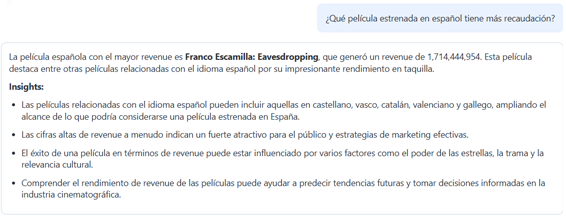
エージェントは自動的に多言語対応です。質問の言語が回答の言語になります。たとえば、「¿Qué película estrenada en español tiene más recaudación?」(「スペイン語でリリースされた収益が最も高い映画はどれですか?」という意味)と尋ねると、インサイトを含む回答がスペイン語で表示されます。
-
スナップショットが有効になっている場合、マイスナップショットアイコン
 がエージェントの右上に表示されます。スナップショットは、後で確認できる保存されたエージェント応答です。
- 回答をスナップショットとして保存するには、応答にカーソルを合わせ、スナップショットを撮るアイコンをクリックします。メッセージがマイスナップショットパネルに追加され、応答のスナップショットを撮るアイコンが青色(またはパネルテーマで定義されている色)になります。スナップショットには、質問と回答の両方が含まれます。
- マイスナップショットパネルを表示するには、右上のマイスナップショットアイコンをクリックします。
- スナップショットのエクスポート、ソート、検索、削除などの操作手順については、マイスナップショットパネルを参照してください。
- 回答をスナップショットとして保存するには、応答にカーソルを合わせ、スナップショットを撮るアイコン
-
- 回答の下部にカーソルを合わせます。
- 画像としてコピーアイコン
 をクリックします。
 - その後、電子メール、チャット、またはその他のアプリケーションに貼り付けることができます。
-
回答をカンマ区切り値(CSV)ファイルにエクスポートして、さらに分析するには:
- 回答の下部にカーソルを合わせます。
- CSVにエクスポート
 をクリックします。
Strategy One(2025年8月)以降、エクスポート制限が100,000行に増加され、より大きなデータセットをエクスポートできます。異なるロケールのデータは、エクスポートされたファイルに正しく表示されます。ただし、色などの特定の書式設定の詳細は失われる場合があります。
Strategy One(2025年10月)以降、画像などのビジュアル結果をグリッドに表示できます。このような応答をエクスポートすると、HTMLタグがテキストとして表示されます。
-
回答が単一の回答よりも複雑な場合は、次のことができます。
-
回答をExcelにエクスポートして、さらに分析します。
-
回答の下部にカーソルを合わせます。
-
Excelにエクスポートアイコン
 をクリックします。
Strategy One(2025年8月)以降、エクスポート制限が100,000行に増加され、Excelレポートは列の書式設定を保持します。これは、異なるロケールのデータを含む元の書式を保持しながら、より大きなデータセットをエクスポートできることを意味します。特定の複雑なカスタム書式はExcelでサポートされていない場合があります。エクスポートされたExcelファイルは、それを生の書式設定されていないデータとして表示します。
Strategy One(2025年10月)以降、画像などのビジュアル結果をグリッドに表示できます。このような応答をエクスポートすると、HTMLタグがテキストとして表示されます。
-
-
回答を画像ファイルとしてダウンロードします。
-
回答の下部にカーソルを合わせます。
-
ダウンロードアイコン
 をクリックします。Strategy One(2025年9月)以降、画像ファイル名はエージェント名ではなく質問を使用します。これにより、同じエージェントからのファイルを区別しやすくなります。
-
チャット履歴を操作する
-
-
Strategy One(2025年5月)以降、チャット履歴はエージェントインターフェイスの左側にある構造化されたChatsパネルに表示され、ユーザーは会話をより適切に管理およびナビゲートできます。Chatsパネルを使用する手順については、チャットパネルを使用してチャット履歴を操作するを参照してください。
-
Strategy One(2025年5月)以降、後続の質問のコンテキストとして会話履歴を含める必要がない場合は、新しいチャットを開始できます。エージェントの右上にある新しいチャットアイコン
 をクリックします。
エージェントが開き、エージェントのデータセットに基づいてカスタマイズされた挨拶と提案が表示されます。
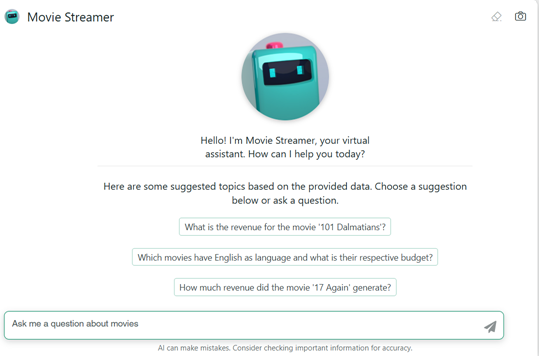
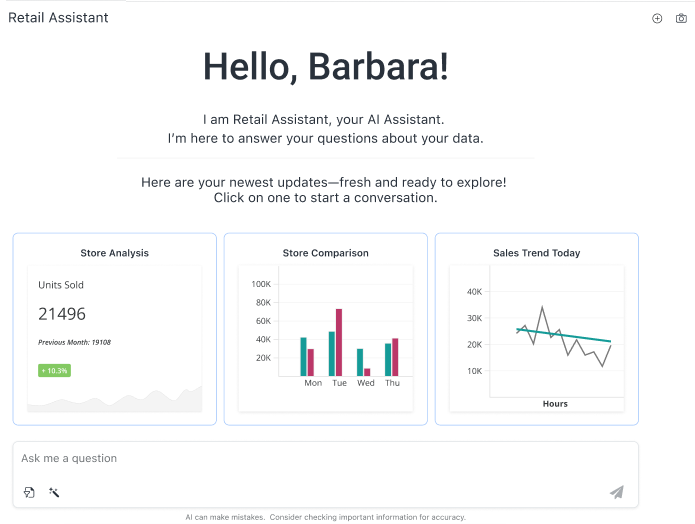
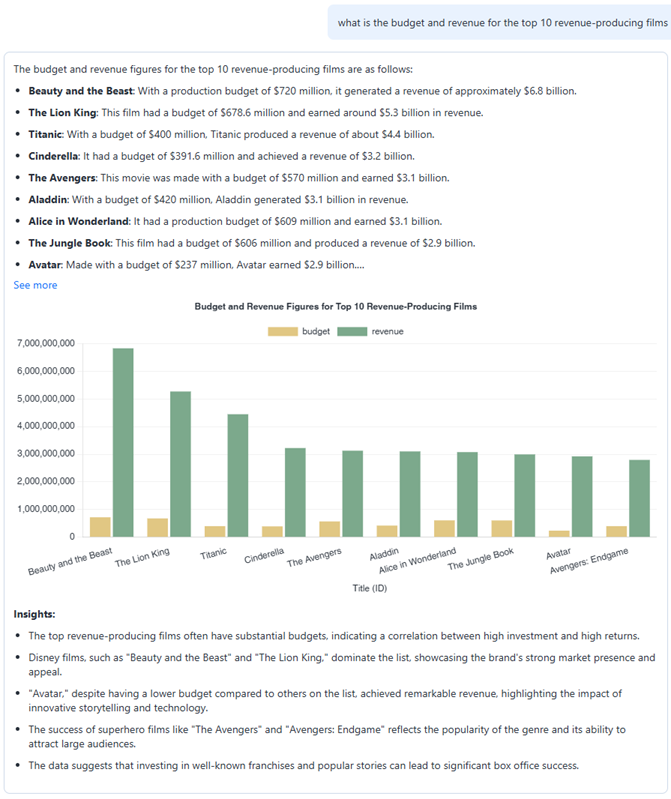
各回答には、要約、データのビジュアル表現、およびインサイトが表示されます。データは自動的に分析され、プロアクティブなインサイトが提供され、傾向、異常、パターンが警告されます。これらの具体的なデータインサイトにより、情報に基づいた意思決定が促進され、直感や推測への依存が軽減されます。