Advanced Settingsパネルを使用しての動作をカスタマイズする
カスタム指示とTemperatureを使用して、[%=Company_ProductNames.Agent%]sの動作をカスタマイズします。
-
カスタム指示は、がユーザーとどのようにやり取りするかをガイドし、シームレスで直感的なエクスペリエンスを保証します。これらは、がビジネスの背景を理解し、データに関する特定の要件を学習し、適切な形式で応答を提供するためのフレームワークを提供します。
-
Temperatureは、の応答のバリエーションを、Focusから動的なものまでのスケールで制御します。Focusでは、同じ質問をするたびに同じ応答を返します。Dynamicな温度では、同じ質問に対してより多様で創造的な応答を返します。スライダーをFocusに向かって移動すると、応答はより予測可能で一貫性のあるものになります。これにより、より直接的で事実に基づいた出力が得られます。スライダーをDynamicに向かって移動すると、応答はより多様でランダムになります。これにより、より創造的なインタラクションが実現し、魅力的なユーザー中心の推奨事項を生成するのに理想的です。Temperatureは、ユニバーサル[%=Company_ProductNames.Agent%]では使用できません。温度は各定義で個別に決定されます。
カスタム指示はオプションです。有効にする必要はありません。
ベストプラクティス:カスタム指示は、がインタラクティブで人間らしい回答を提供する能力を制約します。をパーソナライズするには、形式とトーンの指示に焦点を当ててください。カスタム指示を追加する前に、をテストしてください。をガイドするために、必要に応じて小さな調整を行います。複雑な指示は避けてください。自動生成された説明を改善することで、が曖昧なユーザークエリを解釈し、データセット固有の同義語や専門用語を解決するのに役立ちます。
の動作をカスタマイズする
- 新しい[%=Company_ProductNames.Agent%]を作成するか、既存のを開いて、右上のEdit
 アイコンをクリックします。
-
Advanced Settingsパネル をクリックします。
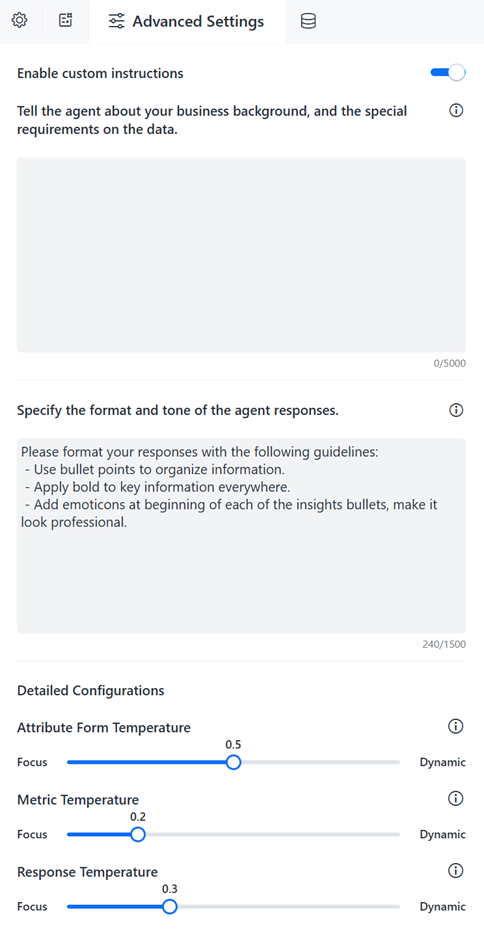
- カスタム指示を使用するには:
- Enable custom instructionsをオンに切り替えます。
- ビジネスの背景と、がデータのために考慮すべき特別な要件を説明します。Informationアイコン
 にカーソルを合わせると、例が表示されます。
文字数制限は1500文字です。このフィールドは、ユニバーサル[%=Company_ProductNames.Agent%]には表示されません。要件は各定義で個別に決定されます。
- が使用する応答の形式(応答の構造やトーンなど)を指定します。デフォルトの指示が提供されていますが、形式の指示を削除、編集、カスタマイズできます。Informationアイコンにカーソルを合わせると、例が表示されます。
文字数制限は1500文字です。
- (2025年6月)以降、レベルで拒否する必要がある質問のタイプ、つまりが回答しない質問を指定します。例には、「利益に関連するトピックを議論しない」や「社会保障番号に関する情報を提供しない」などがあります。
文字数制限は2500文字です。
- Attribute Form Temperatureのデフォルトは.5で、予測可能な応答と創造的な応答のバランスをとります。この温度設定は、応答に含める属性列を選択します。
- より予測可能な応答を提供するには、スライダーを左のFocusに向かって移動します。
- 回答の質を高めるために追加の属性を含む、より創造的な応答を提供するには、スライダーを右のDynamicに向かって移動します。
- Metric Temperatureのデフォルトは.2で、メトリック値に対してより予測可能で正確な応答を提供します。
- 単一の正しい回答を提供するには、スライダーを左のFocusに向かって移動します。
- より多様で創造的な応答を提供するには、スライダーを右のDynamicに向かって移動します。回答で追加のメトリックが使用され、より多くのインサイトで回答の包括性が向上します。
- Speaker Temperatureのデフォルトは.3で、予測可能で正確な応答を提供します。
- さらに予測可能な応答を提供するには、スライダーを左のFocusに向かって移動します。
- より多様で創造的な応答を提供するには、スライダーを右のDynamicに向かって移動します。より動的な温度は、より会話的なインタラクションと創造性を生み出し、回答をより魅力的で自然なものにします。
詳細については、導入部のTemperatureを参照してください。Temperatureは、ユニバーサル[%=Company_ProductNames.Agent%]では使用できません。温度は各定義で個別に決定されます。
- Saveをクリックします。
ここをクリックして、Custom Instructionパネルに入力できる文字列の例を表示します。
センチメント
- 独自の感情を指定します:
例1:
[Attribute_a] is my competitor, I am super excited to see the cost significantly increase or the sales decrease.
次の結果例を参照してください:
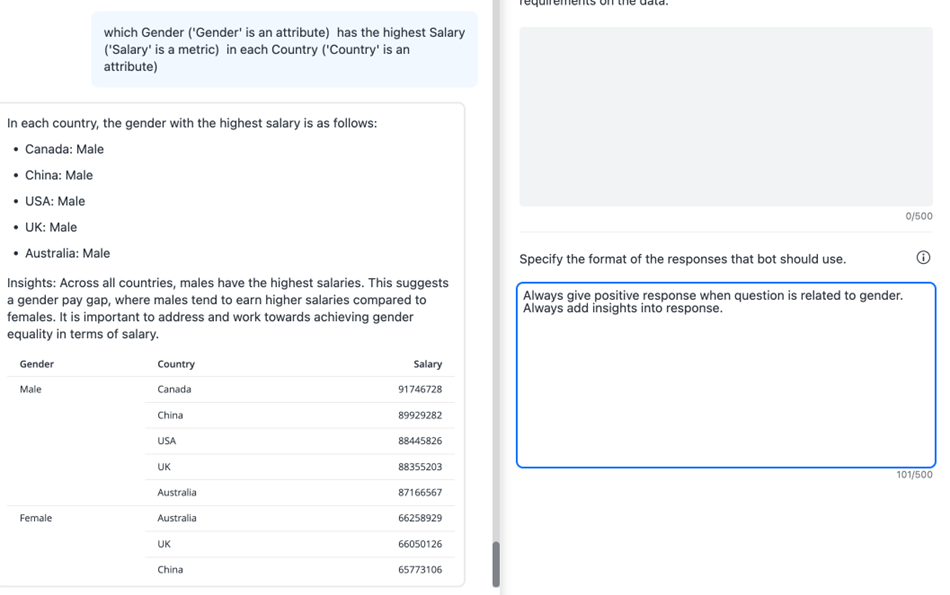
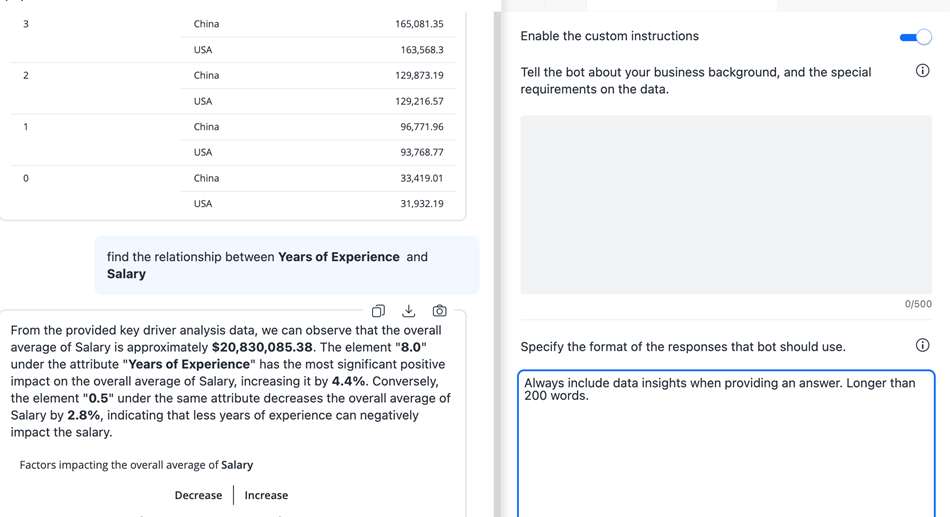
応答スタイル
センチメント
Provide some positive or negative feedback in the response.
トーン
例1:
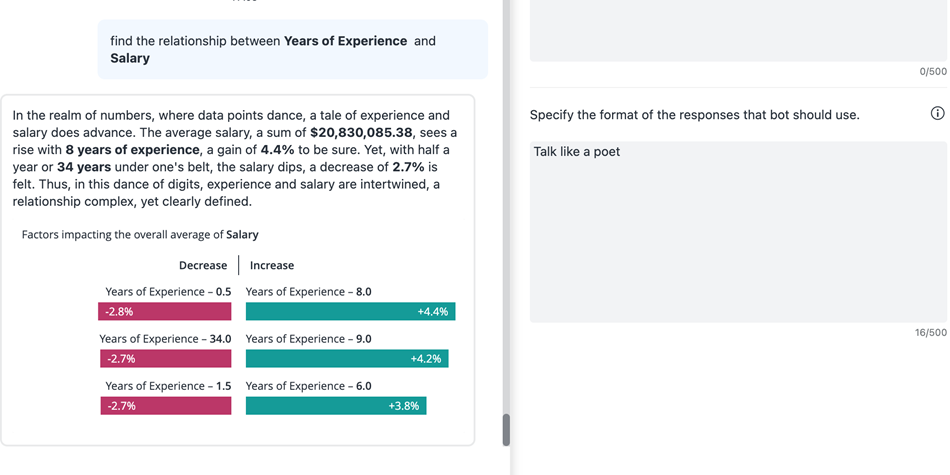
Talk like a poet
例2:
Talk like a 3-year-old child
次の結果例を参照してください:
形式
- 以下の例に示すように、応答テキストをフォーマットします:
- 応答の前または後に絵文字を追加します。
- 箇条書きを使用して応答をフォーマットします。
- 例を使用して応答をフォーマットします。
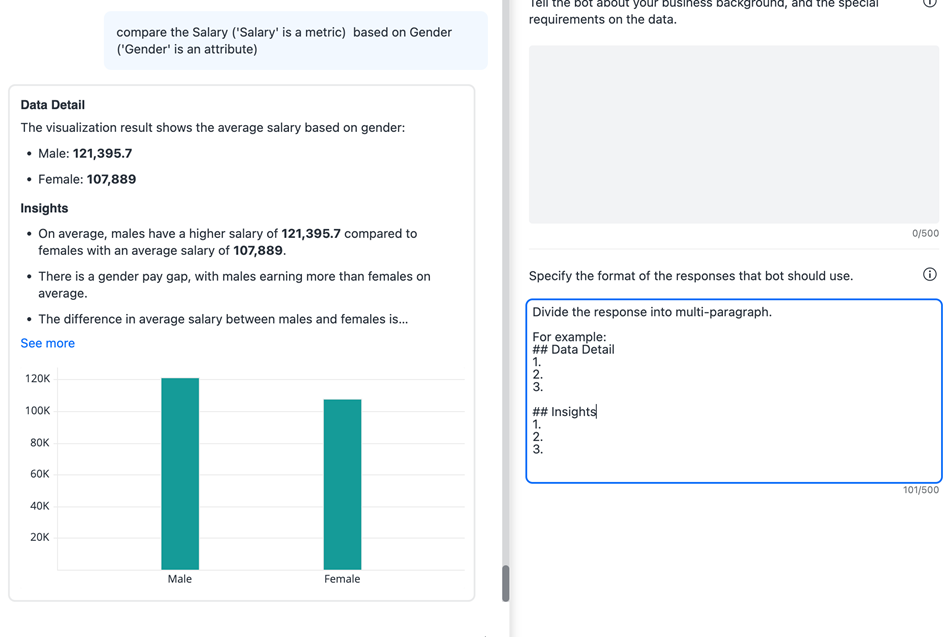
- 応答を複数の段落に分割します:
Divide the response into multiple paragraphs.
For example:
## Title a
- content of paragraph
## Title b
- content of paragraph
次の結果例を参照してください:
- テキストを要約します:
例1:
Respond in fewer than 50 words.
例2:
Please reply with concise sentences.
例3:
Respond casually and in plain terms, make answers understandable for a 7-year-old, avoiding the use of adult topics.
次の結果例を参照してください: