
Strategy ONE
データパネルを使用したエージェントデータの管理
で始まるStrategy One(2025 年 3 月)、ボットの機能が強化され、応答とボット作成プロセスが改善されました。機能拡張の詳細については、エージェント: カスタマイズされたスタンドアロンボット。
-
続行できます作成ボットだけでなくを編集と使用古いバージョンで作成されたボット。概要については、Auto Bots: Customized Stand-Alone Bots (2025 年 3 月以前)
-
新しいボットを有効化するには、に問い合わせてください。Strategyサポート。新しいボットの概要については、エージェント: カスタマイズされたスタンドアロンボット。新しいボットの作成手順については、エージェントを作成する。
データパネルを使用して、エージェントのデータを次の方法で管理します。
-
AIデータセットコレクションの更新(データセットの追加とデータの絞り込みを含む)
-
データセットと列の説明を非表示にして、オブジェクトに集中できるようにします(ユニバーサルエージェントの場合、これはエージェントの説明を非表示にします)
これらの説明にはエージェントが決定を下すための情報が含まれているため、Ask Aboutパネルでは説明として使用できません。
-
単一のデータセットまたはエージェントの表示により、そのデータに集中します
-
自動生成されたデータセットと列の説明の絞り込み(ユニバーサルエージェントの場合、これはエージェントの説明に影響します)
-
データモデルは、Strategy One(2025年10月)でプレビュー機能として利用できます。データセットとして使用するデータモデルの設定の詳細については、Data Modelからエージェントを作成するを参照してください。
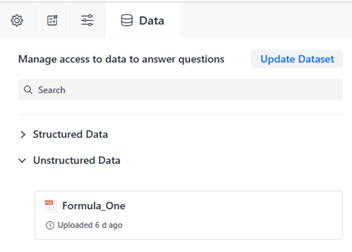
AIデータセットコレクション内のさまざまな種類のデータは、データパネルの異なるセクションに表示されます。構造化データ、非構造化データ、内部データのセクションを展開および折りたたんで、特定のデータソースに集中できます。以下の例では、構造化データセクションが折りたたまれ、非構造化データセクションが展開されているため、表示できます。
AIデータセットコレクションの更新
コレクションを次のように更新します。
-
既存のデータセットでエージェントに必要なすべてのデータが提供されていない場合は、さらにデータセットを追加します
-
エージェントが質問に答えるために必要としないデータセットを削除します
-
データが変更されたときにエージェントを最新の状態に保つために、データを更新します
-
データを絞り込んで編集します
更新は、コレクションを使用するすべてのエージェントに適用されます。
(missing or bad snippet)データセットの更新をクリックします。
このオプションは、AIデータセットコレクションを使用しないため、ユニバーサルエージェントでは使用できません。
通常のエージェントでデータセットの更新が使用できない場合は、エージェントを保存します。
データセットの準備と編集を行います。
ツールバーの保存をクリックします。更新がコレクションを使用するすべてのエージェントに適用されることを通知するプロンプトで保存をクリックします。
ユニバーサルエージェントへのエージェントの追加
ユニバーサルエージェントには、単一のインテリジェントアシスタントに複数のエージェントが含まれています。既存のものがすべての必要な情報を提供していない場合、または要件が変更された場合は、さらにエージェントを追加できます。
(missing or bad snippet)新しいエージェントを追加をクリックします。
追加するエージェントを選択します。
作成をクリックします。
ユニバーサルエージェントからのエージェントの削除
ユニバーサルエージェントには、単一のインテリジェントアシスタントに複数のエージェントが含まれています。質問に答えるために必要のないエージェントを削除します。
(missing or bad snippet)削除するエージェントのメニューアイコン
 をクリックし、エージェントの削除を選択します。
説明を非表示
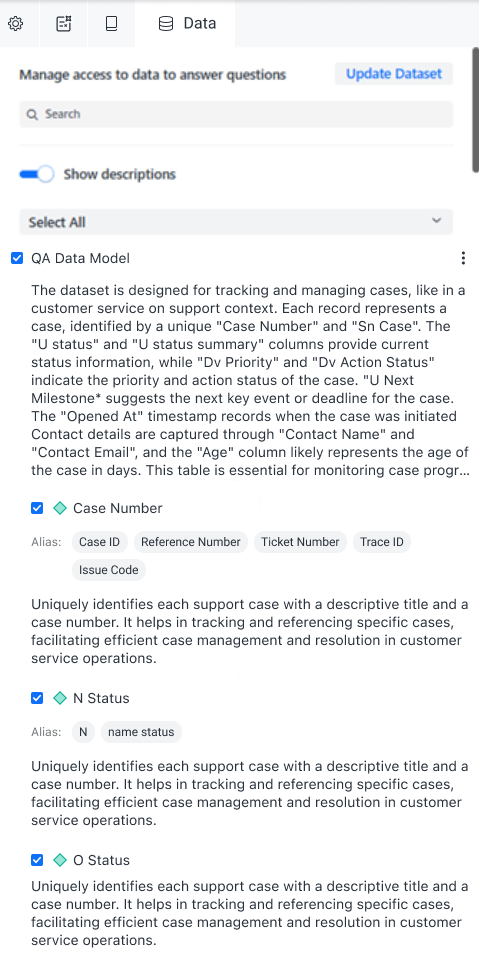
デフォルトでは、データセットと列の説明が表示されます。以下に示すように説明を非表示にすると、オブジェクト名のみが表示されます。これにより、オブジェクトにより簡単に集中できます。
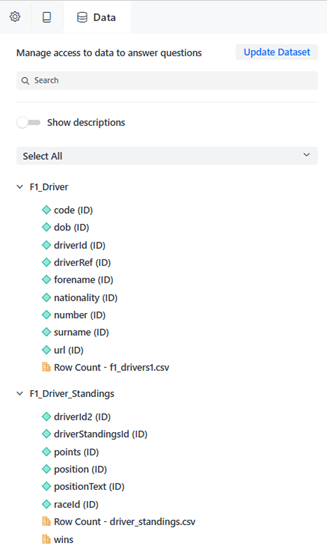
ユニバーサルエージェント(単一のインテリジェントアシスタントに統合された複数のエージェント)は、データセットと列ではなく、エージェントの説明を表示します。説明を非表示にすると、エージェント名のみが表示されます。
(missing or bad snippet)説明を表示をオフに切り替えます。
単一のデータセットまたはエージェントの表示
デフォルトでは、AIデータセットコレクション内のすべてのデータセットが表示されます。単一のデータセットを表示して、そのデータに集中できます。
ユニバーサルエージェント(単一のインテリジェントアシスタントに統合された複数のエージェント)の場合、すべてのエージェントが表示されます。単一のエージェントを表示できます。
(missing or bad snippet)- ドロップダウンリストから、集中するデータセットまたはエージェントを選択します。
自動生成された説明の絞り込み
各データセットについて、システムは次の説明を自動的に生成します。
全体的なコンテキストと目的を要約するデータセットの説明
例:Sales Data 2024データセットの場合、説明は「2024年の地域別売上実績メトリックを含むデータセット」です
列名とサンプル値に基づく各列の説明
例:Customer_ID列の場合、説明は「各顧客の一意の識別子」です
エージェントでは、データセットと列の説明を編集できます。例、単位、または説明を追加できます。自動生成された説明を強化して、より豊かなコンテキストを提供します。これにより、エージェントがユーザーの曖昧なクエリを解釈し、データセット固有の同義語や専門用語を解決するのに役立ちます。例えば、Revenue列が米ドルを使用していることを追加したり、Region列のNWがNorthwest(北西部)を意味することを追加したりできます。QTY列がQuality(品質)として説明されている場合は、正しい定義のQuantity(数量)に編集します。医療データセットでは、Procedure_Code列は「手順を表すコード」と説明されています。これを「患者の診察中に実行された医療手順を表す標準化されたコード(ICD-10)」と絞り込むことができます。
ユニバーサルエージェントの場合、システムは各サブエージェントの説明を自動的に生成します。説明を編集できます。
自動説明を削除するのではなく、追加することをお勧めします。説明を再読み込みして、元の情報に戻すことができます。
(missing or bad snippet)複数のデータセットまたはエージェントがある場合は、他のデータセットまたはエージェントを折りたたむことで、特定のデータセットまたはエージェントに集中できます。
データセットと列の説明を編集します。ユニバーサルエージェントの場合は、エージェントの説明を編集します。
データセットまたは列の説明を元の自動生成されたテキストに戻すには、データセットまたは列名を右クリックして説明を再読み込みを選択します。行った編集はすべて削除されます。
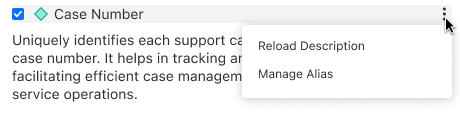
データセットの説明とデータセット内のすべての列の説明を元の自動生成されたテキストに戻すには、データセットのメニューアイコン
をクリックして、すべての説明を再読み込みを選択します。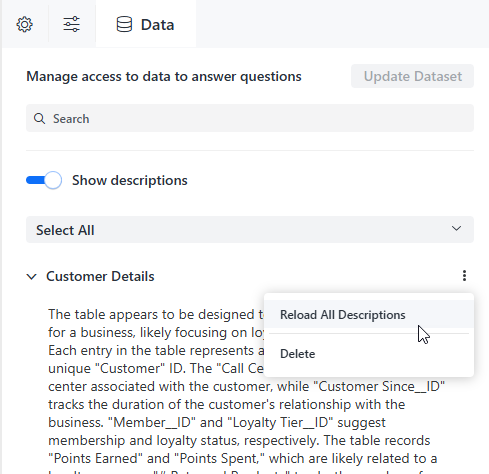
エージェントの説明を元の自動生成されたテキストに戻すには、エージェントのメニューアイコン
をクリックして、説明を再読み込みを選択します。保存をクリックします。
列エイリアスの追加
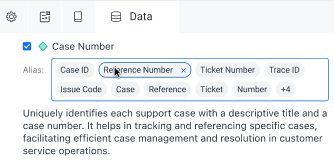
ユーザーは、データセット列を別名、略語、またはフレーズで参照する場合があります。Strategy One(2025年8月)以降、列名のエイリアスを指定できます。これにより、ユーザーの質問を関連する属性フォームとメトリックにマッピングし、曖昧さを減らし、エージェントの応答の精度を向上させることができます。列エイリアスは、エージェントの質問ボックスとAsk Aboutパネルに表示されます。
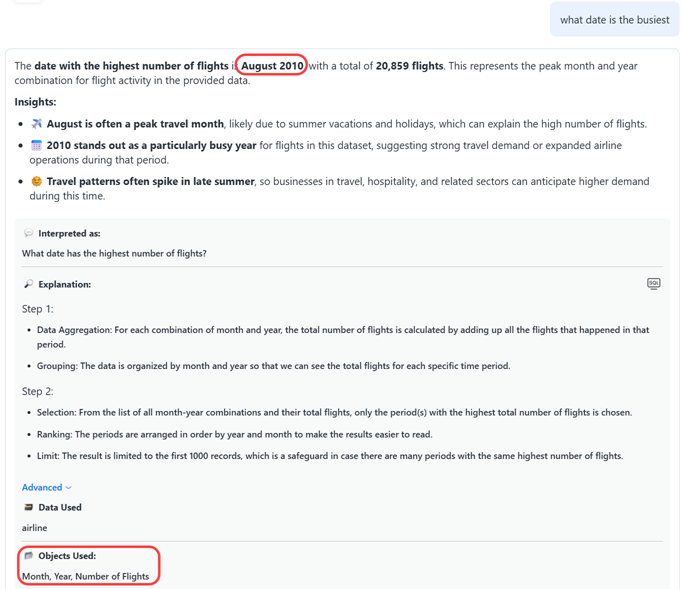
データセット内のDay of Week列を頻繁にdateとして参照します。エージェントに最も忙しい日付を尋ねると、August 2010と応答します。MonthとYearを使用してクエリに答えます。
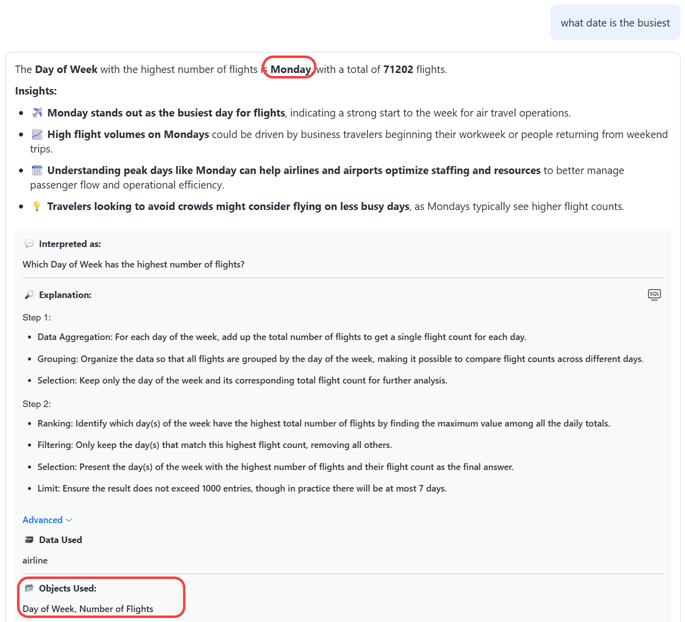
Day of Week列の列エイリアスとしてdateを追加した後、同じ質問を再度尋ねると、応答はMondayになります。クエリに答えるためにDay of Weekを使用するようになります。
列のメニューアイコン
をクリックして、エイリアスの管理を選択します。 エイリアスボックスに、各列エイリアスを入力し、各エイリアスの後にEnterを押します。
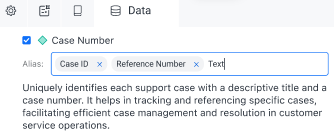
エイリアスを削除するには、カーソルをその上に置いてXをクリックします。
ユニバーサルエージェントでのソースエージェントを開く
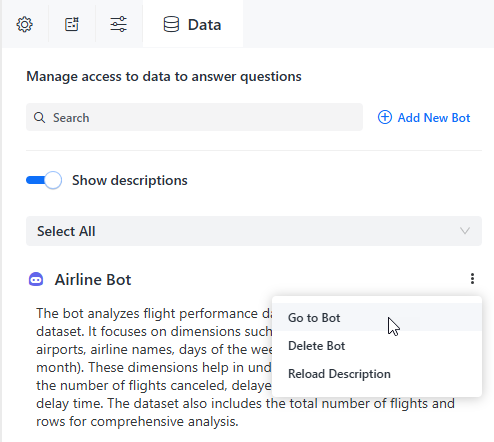
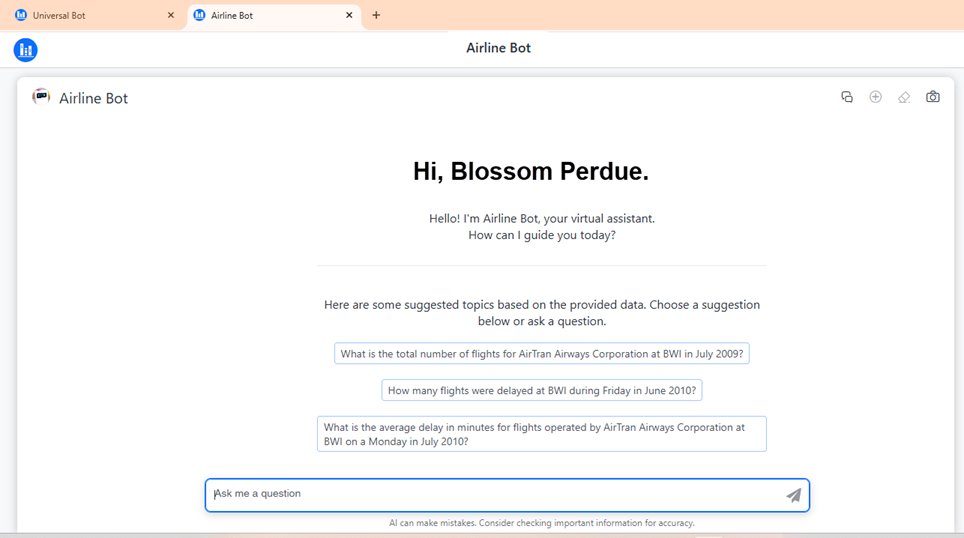
ユニバーサルエージェントでは、ソースエージェントの1つを開いて表示およびテストできます。
(missing or bad snippet)- 表示するエージェントのメニューアイコンをクリックして、エージェントに移動を選択します。
選択したエージェントが新しいタブで開きます。正しい権限がある場合は、質問をしたり、エージェントを編集したりできます。
データモデルの更新
データが変更されたときにエージェントを最新の状態に保つために、データモデルを更新します。
(missing or bad snippet)- 更新するデータモデルのメニューアイコンをクリックして、データモデルの更新を選択します。
データモデルの置き換え
(missing or bad snippet)- 置き換えるデータモデルのメニューアイコンをクリックして、データモデルの置き換えを選択します。
- 置き換えデータモデルに移動して選択します。
- OKをクリックします。