
Strategy ONE
AI解釈を表示する
で始まるStrategy One(2025 年 3 月)、ボットの機能が強化され、応答とボット作成プロセスが改善されました。機能拡張の詳細については、エージェント: カスタマイズされたスタンドアロンボット。
-
続行できます作成ボットだけでなくを編集と使用古いバージョンで作成されたボット。概要については、Auto Bots: Customized Stand-Alone Bots (2025 年 3 月以前)
-
新しいボットを有効化するには、に問い合わせてください。Strategyサポート。新しいボットの概要については、エージェント: カスタマイズされたスタンドアロンボット。新しいボットの作成手順については、エージェントを作成する。
エージェントの解釈を使用して、お客様の質問およびStrategy One(2025年6月)以降の視覚化プロンプトがどのように解釈・実行されたかを表示できます。解釈を表示すると、使用されたロジックと基準が確認されます。これは、質問に曖昧さが含まれていた場合に特に役立ちます。これにより、エージェントの応答に対する信頼と自信が構築されます。
Strategy One(2025年6月)以降、質問への回答に使用されたSQLクエリを表示できます。SQLを含む解釈は、回答が返されない場合でも使用できます。これは問題のトラブルシューティングに役立ちます。
質問の解釈を表示する
-
応答にカーソルを合わせて解釈
 をクリックします。
 -
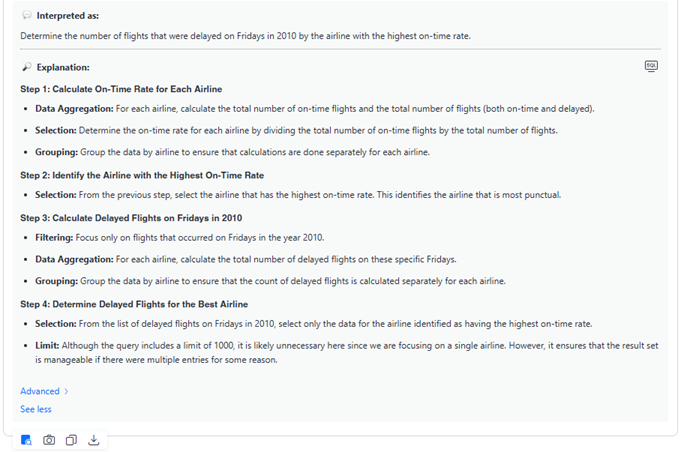
解釈ウィンドウが展開され、エージェントによって質問がどのように理解され、処理されたかについての明確な詳細が表示されます。たとえば、「2010年に金曜日に定時率が最も高い航空会社によって遅延したフライトの数は?」という質問をしました。この質問は、「2010年の金曜日に定時率が最も高い航空会社によって遅延したフライトの数を特定する」と解釈されました。説明には、各ステップでデータがどのように集計、グループ化、ランク付け、選択、制限されたかが含まれています。
-
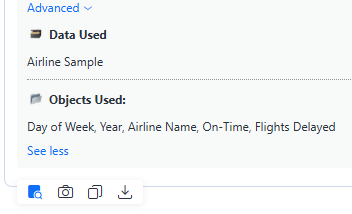
回答で使用されたデータセットとオブジェクトを表示するには、詳細をクリックします。この例では、Airline Sampleデータセットの曜日、年、航空会社名、定時、遅延フライトのオブジェクトが使用されました。
-
Strategy One(2025年6月)以降、データのクエリに使用されたSQLを表示できます。SQLビューに切り替えアイコン
 をクリックします。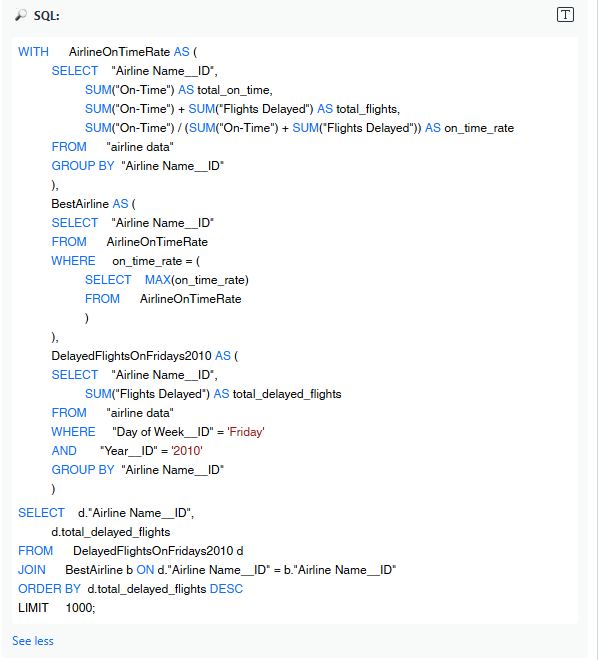
-
SQLビューを閉じるには、テキストビューに切り替えアイコン
 をクリックします。
 -
解釈ウィンドウを閉じるには、解釈を閉じるアイコン
 をクリックします。