
Strategy ONE
チャットパネルを使用してチャット履歴を操作する
で始まるStrategy One(2025 年 3 月)、ボットの機能が強化され、応答とボット作成プロセスが改善されました。機能拡張の詳細については、エージェント: カスタマイズされたスタンドアロンボット。
-
続行できます作成ボットだけでなくを編集と使用古いバージョンで作成されたボット。概要については、Auto Bots: Customized Stand-Alone Bots (2025 年 3 月以前)
-
新しいボットを有効化するには、に問い合わせてください。Strategyサポート。新しいボットの概要については、エージェント: カスタマイズされたスタンドアロンボット。新しいボットの作成手順については、エージェントを作成する。
エージェントがLibraryに追加されると、チャット履歴とスナップショットは保持され、次回エージェントを開いたときに表示されます。各チャットの過去30件の応答が履歴として保持されます。チャット数は無制限で、それぞれ30件の応答が履歴として保存されます。
ビジュアライゼーションデータを保持するには、外部ストレージを設定する必要があります。ストレージサービスの設定の詳細については、Strategy Storage Service Configuration for AI Botを参照してください。
Strategy One(2025年5月)以降、チャット履歴はエージェントインターフェイスの左側にある構造化されたChatsパネルに表示され、ユーザーは会話をより適切に管理およびナビゲートできます。
Chatsパネルの機能:
-
会話を整理します:チャットは、単一の連続したスレッドではなく、個別の会話(質問と回答)にグループ化されます。
-
時間に基づいて分類します:チャットは、簡単にアクセスできるように、日付(今日、過去7日間、過去30日間など)によって自動的に整理されます。
-
チャットを管理できます:チャット間をすばやく移動したり、不要なチャットを削除したり、識別しやすくするために名前を変更したりできます。
ビジネスアナリストは、セッション中に以前のインサイトを再訪して、トレンドを検証したり、フォローアップクエリを作成したりできます。顧客は、以前の回答を確認して、同じ質問を再度尋ねることを避けることができます。
Chatsパネルを使用する
- Libraryで、エージェントをクリックして開きます。フィルターパネルを使用して、特定のエージェント名を検索したり、エージェントのみを表示するようにフィルタリングしたりできます(以下を参照)。
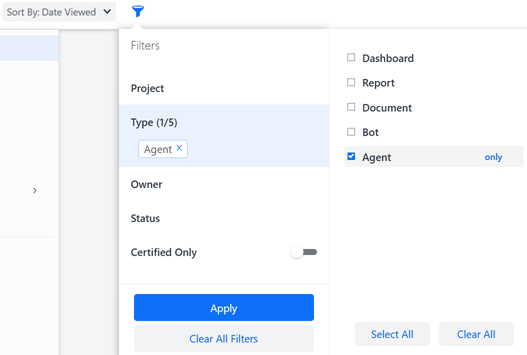
- Show Chats
 をクリックすると、左側にチャットパネルが表示されます。
Ask Aboutパネル(Strategy One(2025年7月)の新機能)が表示されている場合、Chatsパネルがそれに置き換わります。
をクリックすると、左側にチャットパネルが表示されます。
Ask Aboutパネル(Strategy One(2025年7月)の新機能)が表示されている場合、Chatsパネルがそれに置き換わります。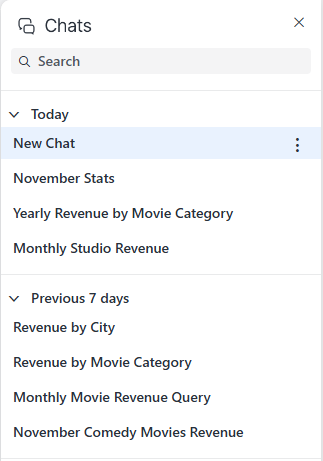
- 履歴リストをスクロールするか、チャット名で使用されている用語を検索します。
- 検索は、チャット名と各チャット内の単語に基づいて会話をフィルタリングします。
- チャット名をクリックして、メインチャットパネルに応答を表示し、情報を確認して明確化を求めたり、会話をフォローアップしたりできます。
質問を尋ねたばかりのようにチャットを操作できます。たとえば、回答をコピーしてエクスポートしたり、AI解釈を表示するしたりできます。詳細については、エージェントで質問するを参照してください。
たとえば、「2024 Revenue」チャットをクリックして数値を表示し、続けてエージェントに地域別の内訳を依頼してフォローアップできます。
- 質問を識別するために名前を変更できます。チャット名の横にあるメニューアイコン
 をクリックし、Renameを選択します。古い名前の上に新しい名前を入力し、Enterキーを押します。
 - 再度使用しない質問を削除できます。チャット名の横にあるメニューアイコンをクリックし、Deleteを選択します。
-
後続の質問のコンテキストとして会話履歴を含める必要がない場合は、新しいチャットを作成できます。エージェントの右上にあるNew Chatアイコン
 をクリックします。
応答はクリアされますが、スナップショットやチャット履歴は削除されません。
-
すべてのチャット履歴をクリアするには、Chatsパネルの検索ボックスの横にあるClear Chats
 をクリックします。Yesをクリックして、すべての応答とすべてのチャットを削除することを確認します。
単一チャットの履歴に30件を超える応答が含まれている場合、そのチャットの最新の30件の応答のみが表示されます。重要な、または頻繁に使用される応答が自動的に削除されないようにするには、応答をスナップショットとして保存します。各チャットは30件の応答を保持しますが、個別のチャット数は無制限です。