Strategy ONE
Microsoft TeamsでMicroStrategy エージェントを使用する
で始まるStrategy One(2025 年 3 月)、ボットの機能が強化され、応答とボット作成プロセスが改善されました。機能拡張の詳細については、エージェント: カスタマイズされたスタンドアロンボット。
-
続行できます作成ボットだけでなくを編集と使用古いバージョンで作成されたボット。概要については、Auto Bots: Customized Stand-Alone Bots (2025 年 3 月以前)
-
新しいボットを有効化するには、に問い合わせてください。Strategyサポート。新しいボットの概要については、エージェント: カスタマイズされたスタンドアロンボット。新しいボットの作成手順については、エージェントを作成する。
Strategy One (2025年4月)以降、Microsoft Teamsでエージェントを使用できます。
Teamsでエージェントを使用して、自然な会話体験を作成します:
-
データ関連の質問について、Library TeamsアプリとチャットするLibrary
-
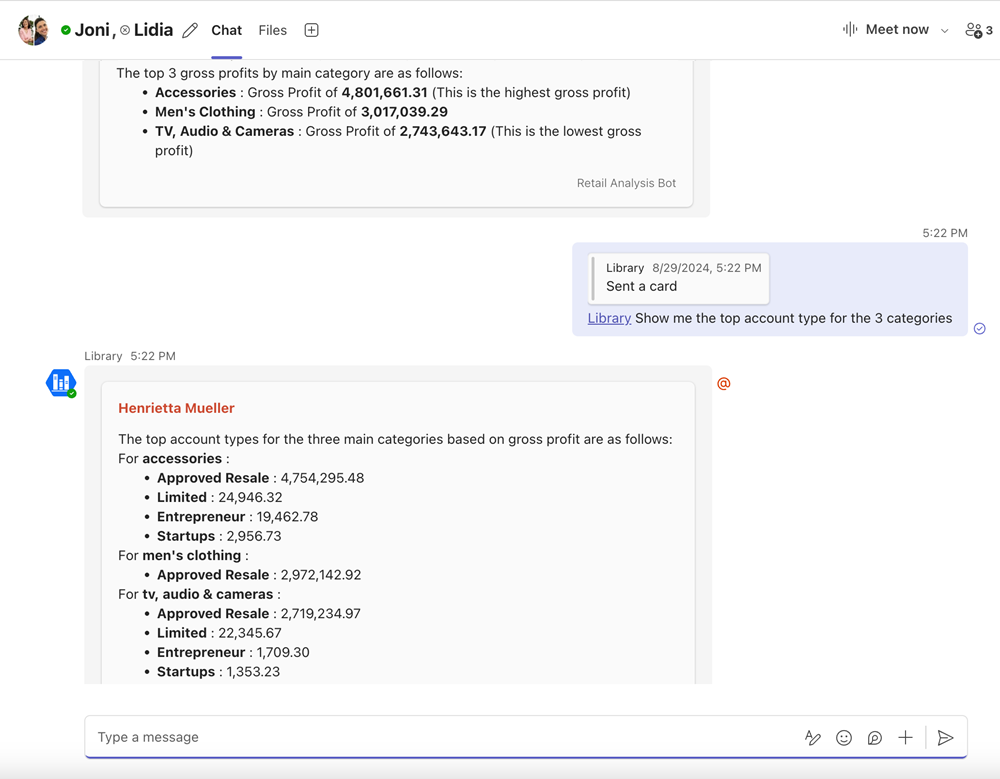
Library Teamsアプリをグループチャットに追加し、Libraryをタグ付けしてデータ関連の質問をする
-
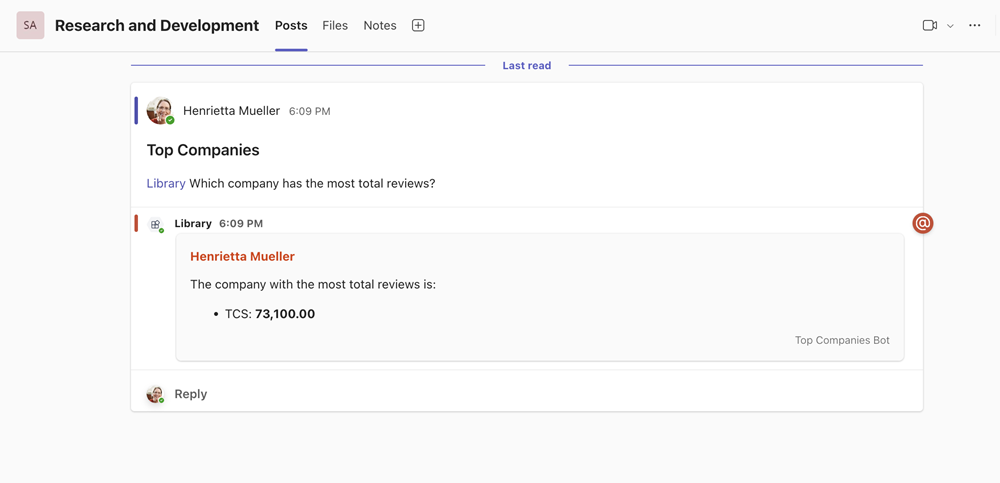
標準チャネルでLibraryをタグ付けして、データ関連の質問をする
データ関連の質問は、Libraryアプリケーション内のエージェントに基づいて分析されます。管理者は、エージェントを含むコンテンツグループを作成することで、組織のエージェントをユーザーのLibraryにプッシュできます。
前提条件
-
Strategy TeamsアプリのSSOが有効になっており、Teamsでのチャットを有効にするがオンになっていることを確認してください。詳細については、MicroStrategy TeamsアプリのSSOを有効にするを参照してください。
-
リダイレクトUI用に2つのWebプラットフォームと3つのシングルページアプリケーションプラットフォームを作成してください。詳細については、Microsoft Entra IDでアプリを登録するを参照してください。
-
Libraryでエージェントを作成します。詳細については、エージェントを作成するを参照してください。
Teamsのプライベートチャットでエージェントを使用する
プライベートチャットでエージェントと1対1でチャットしている場合は、次の手順を参照してください:
-
LibraryとのTeamsチャットを開始します。
-
挨拶メッセージを送信して、データに関する質問に回答できるエージェントを表示します。
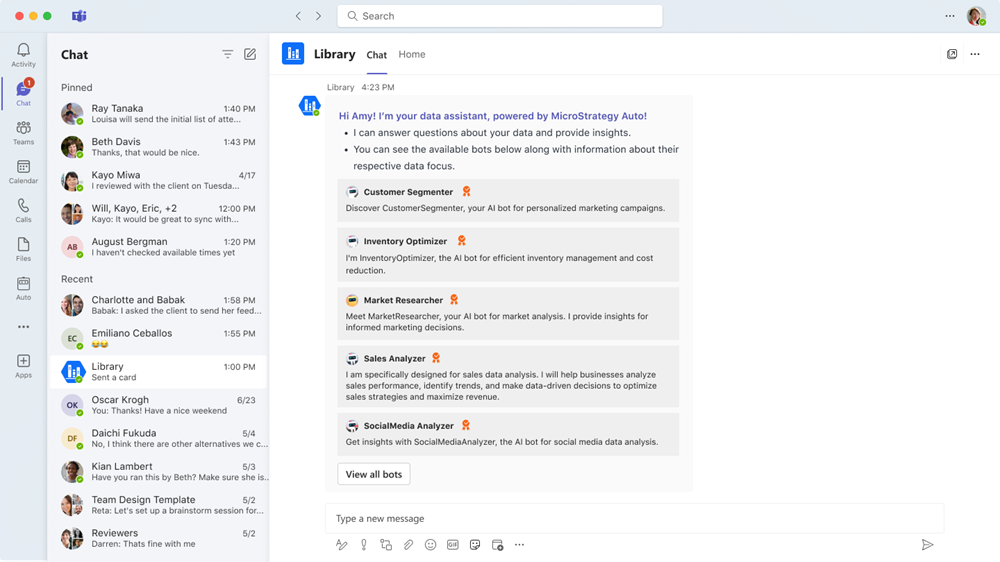
-
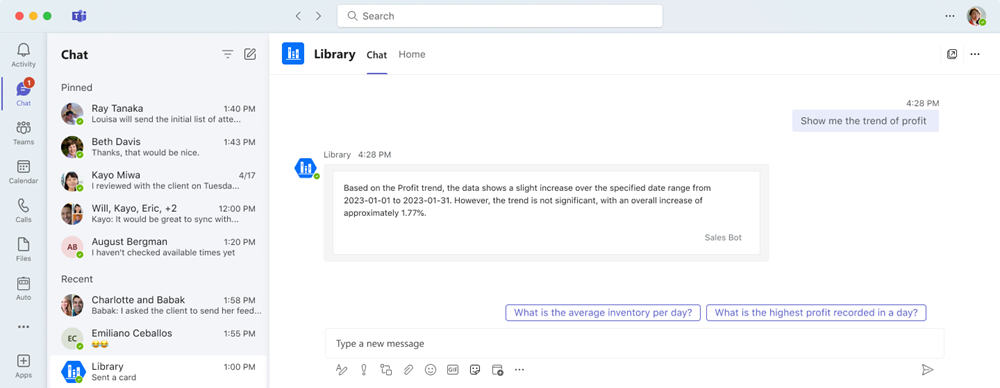
質問をするか、提案をクリックすると、Libraryアプリが質問に回答する正しいエージェントを見つけます。
各エージェントが異なるビジネスユニットとデータの目的を表すようにすることがベストプラクティスです。類似した属性とメトリックを異なるエージェントに追加することは避けてください。そうすると、質問に回答する正しいエージェントを選択する際にAIが混乱する可能性があります。
Teamsのグループチャットでエージェントを使用する
グループチャットでエージェントを使用している場合は、次の手順を参照してください:
-
グループメッセージを開始します。
-
@Libraryをタグ付けして、質問をします。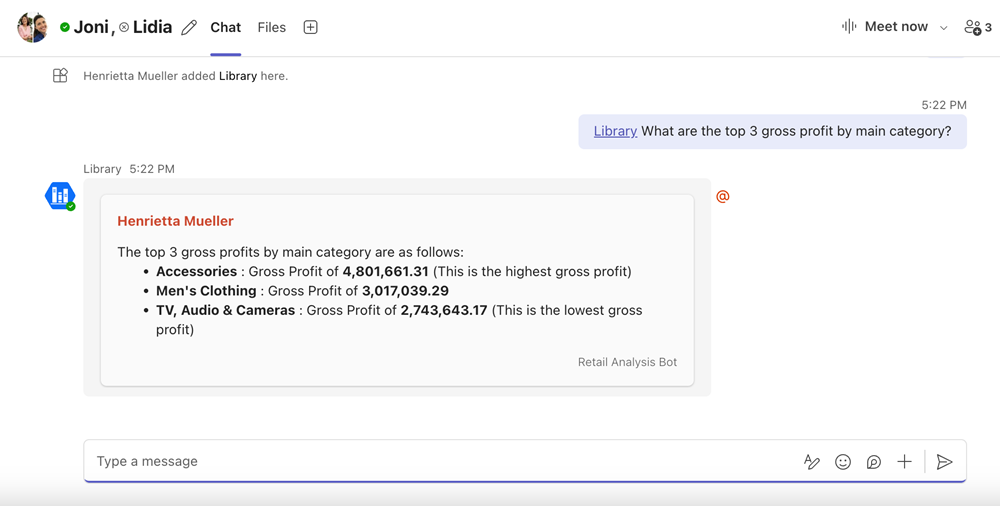
-
Libraryの応答にカーソルを合わせて返信をクリックして、フォローアップの質問をします。
Teamsチャネルでエージェントを使用する
Teamsチャネルでエージェントを使用している場合は、次の手順を参照してください:
-
チームで投稿を開始をクリックします。
-
@Libraryをタグ付けして、質問をします。 -
エージェントがスレッドで応答します。