Strategy ONE
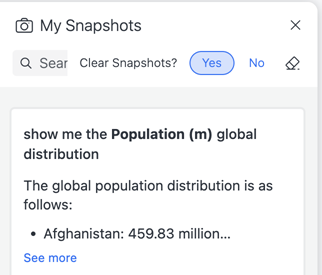
マイスナップショットパネル
で始まるStrategy One(2025 年 3 月)、ボットの機能が強化され、応答とボット作成プロセスが改善されました。機能拡張の詳細については、エージェント: カスタマイズされたスタンドアロンボット。
-
続行できます作成ボットだけでなくを編集と使用古いバージョンで作成されたボット。概要については、Auto Bots: Customized Stand-Alone Bots (2025 年 3 月以前)
-
新しいボットを有効化するには、に問い合わせてください。Strategyサポート。新しいボットの概要については、エージェント: カスタマイズされたスタンドアロンボット。新しいボットの作成手順については、エージェントを作成する。
後で参照したいエージェントの応答をマイスナップショットパネルに保存します。
-
スナップショットには質問と回答の両方が含まれます。
-
スナップショットは、データセットへの変更にかかわらず静的なままです。
-
エージェントは、各ユーザーに対して最大50個のスナップショットを保存します。その後、新しいスナップショットを保存するために、最も古いスナップショットが自動的に削除されます。手動でスナップショットを削除するするか、すべてのスナップショットをクリアするできます。
-
新しいチャットを開始しても、スナップショットは削除されません。
マイスナップショットパネルにアクセスする
- Libraryで、エージェントを開きます。
- エージェントの右上にあるマイスナップショット
 をクリックします。マイスナップショットパネルが右側に開きます。
 - マイスナップショットパネルが開いている間も、メインパネルで質問を続けることができます。マイスナップショットパネルを閉じるには、右上隅のXをクリックします。
スナップショットを追加する
-
エージェントで、応答にカーソルを合わせてスナップショットを撮る
をクリックします。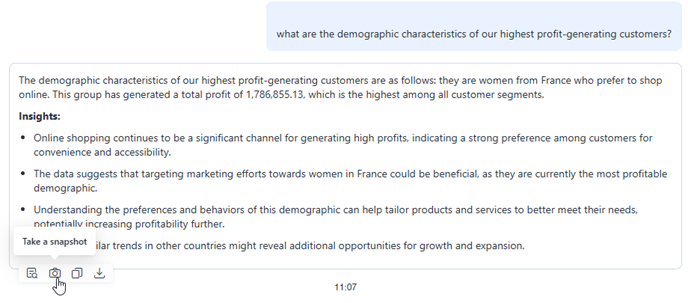
メッセージがマイスナップショットパネルに追加され、応答のスナップショットを撮るアイコンが青に変わります。エージェントの右上隅のマイスナップショットアイコン
に青い点が表示され、新しいスナップショットが利用可能であることを示します。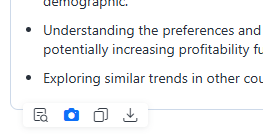
-
マイスナップショットパネルでスナップショットを表示するには、右上のマイスナップショットアイコン
をクリックします。
スナップショットを追加した後、次のことができます:
-
-
スナップショットを画像としてコピーしたり、PNG画像ファイルとしてダウンロードしたり、CSVまたはExcelファイルにエクスポートしたりできます。
-
フォーカスモードでスナップショットを表示する
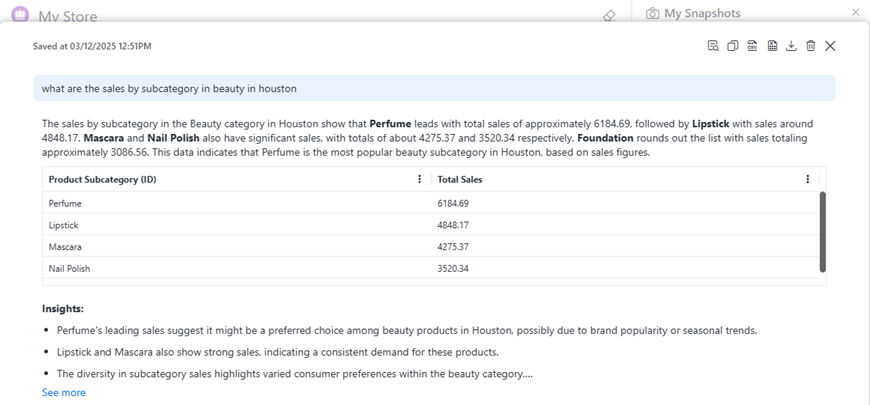
フォーカスモードは、スナップショットを最大化して、応答の詳細を表示できるようにします。
- スナップショットの下部にある最大化
 をクリックします。
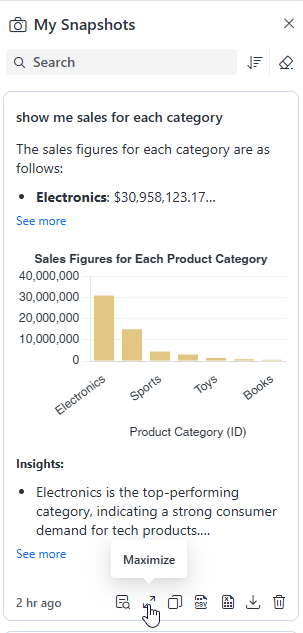
- スナップショットを閉じるには、最大化されたスナップショットの右上のXをクリックします。
メッセージがフォーカスモードで表示され、完全なコンテンツを表示できます。右側のツールバーアイコンを使用してinterpretationを表示し、右上のアイコンを使用してスナップショットをコピー、エクスポート、ダウンロード、および削除します。
スナップショットの質問を再送信する
スナップショットの質問を再度尋ねて、異なる回答を生成できます(回答の変動性は、エージェントのtemperature設定に依存します)。また、元の質問をコピーして編集し、詳細を追加したり、異なる時間枠を試したりすることもできます。ask againを使用する場合のその他のシナリオについては、Ask Againを参照してください。
これはスナップショットを更新しません。
-
スナップショットにカーソルを合わせて、もう一度尋ねる
 をクリックします。
 -
質問が質問ボックスにコピーされます。必要に応じて編集します。送信
 をクリックするか、Enterを押します。
スナップショットを削除する
- 個別のスナップショットを削除するには、次のいずれかを実行します:
- 応答の青いスナップショットが追加されましたアイコン
 をクリックします。
 - マイスナップショットパネルで、削除
 をクリックし、はいをクリックします。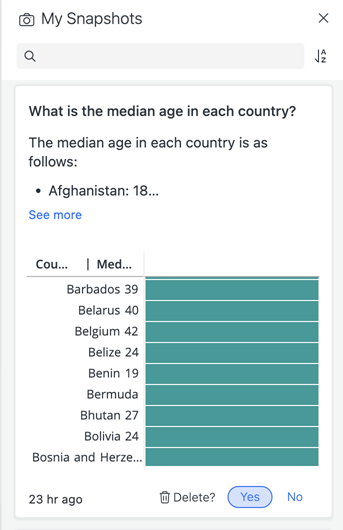
- 応答の青いスナップショットが追加されましたアイコン
すべてのスナップショットをクリアする
- マイスナップショットパネルのすべてのスナップショットをクリアするには、パネルの上部にあるスナップショットをクリア
 をクリックし、はいをクリックします。