
Strategy ONE
エージェントでビジュアライゼーションプロンプトを利用する
で始まるStrategy One(2025 年 3 月)、ボットの機能が強化され、応答とボット作成プロセスが改善されました。機能拡張の詳細については、エージェント: カスタマイズされたスタンドアロンボット。
-
続行できます作成ボットだけでなくを編集と使用古いバージョンで作成されたボット。概要については、Auto Bots: Customized Stand-Alone Bots (2025 年 3 月以前)
-
新しいボットを有効化するには、に問い合わせてください。Strategyサポート。新しいボットの概要については、エージェント: カスタマイズされたスタンドアロンボット。新しいボットの作成手順については、エージェントを作成する。
Strategy One(2025年6月)以降、エージェントは、質問ではなく、分析のプロンプトとして機能するカスタマイズされたビジュアライゼーションを表示できます。これらのプロンプトで重要な情報をすばやく表示したり、ビジュアライゼーションをクリックして詳細を調べたりできます。
-
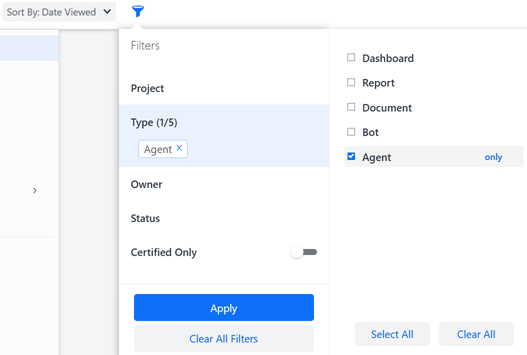
Libraryでエージェントをクリックして開きます。Filtersパネルを使用して、特定のエージェント名を検索したり、エージェントのみを表示するようにフィルタリングしたりできます(以下を参照)。
エージェントが開き、エージェントのデータセットに基づいてカスタマイズされた挨拶とビジュアライゼーションが表示されます。
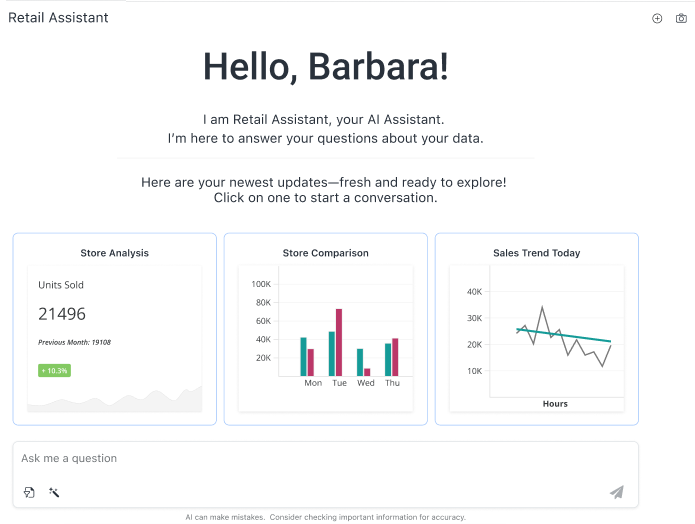
エージェントがビジュアライゼーションの代わりに提案を表示する場合、または特定の質問をしたい場合は、エージェントで質問するを参照してください。
-
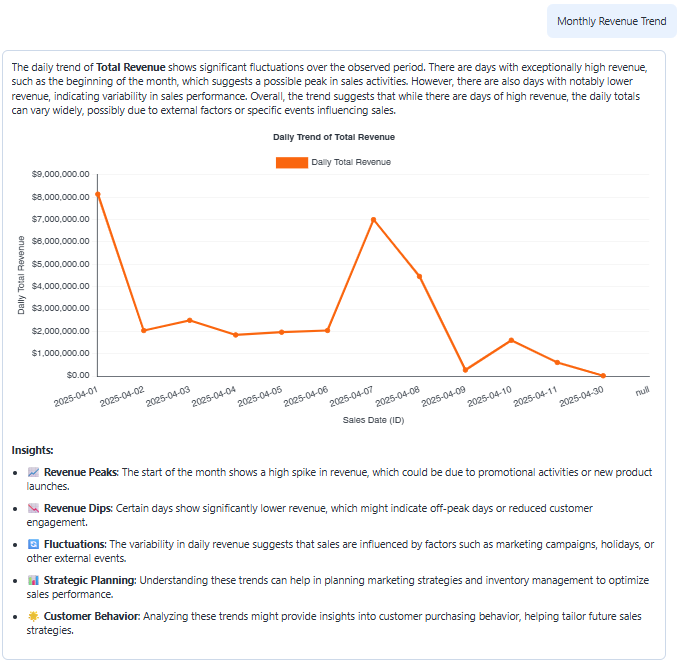
ビジュアライゼーションにカーソルを合わせて詳細を表示できます。たとえば、以下に示す月次収益折れ線グラフでは、各日付の正確な収益値を表示できます。

- 詳細を調べて、ビジュアライゼーションプロンプトの1つについて会話を開始するには、ビジュアライゼーションをクリックします。以下の例では、ユーザーが月次収益トレンドグラフをクリックしました。元のグラフがより大きく、より詳細に表示され、上部にトレンド情報を含む堅牢な説明が含まれています。グラフの下に箇条書きのインサイトリストが表示されます。
-
AI解釈を表示するして、エージェントがプロンプトをどのように解釈して実行したかについてのインサイトを得ます。
-
スナップショットが有効になっている場合、My Snapshotsアイコン
 がエージェントの右上に表示されます。スナップショットは、後で確認できる保存されたエージェント応答です。
- 回答をスナップショットとして保存するには、応答にカーソルを合わせ、Take a Snapshotアイコンをクリックします。メッセージがMy Snapshotsパネルに追加され、応答のTake a Snapshotアイコンが青色(またはパネルテーマで定義されている色)になります。スナップショットには、質問と回答の両方が含まれます。
- My Snapshotsパネルを表示するには、右上のMy Snapshotsアイコンをクリックします。
- スナップショットのエクスポート、ソート、検索、削除などの操作手順については、マイスナップショットパネルを参照してください。
- 回答をスナップショットとして保存するには、応答にカーソルを合わせ、Take a Snapshotアイコン
-
回答をコピーするには:
- 回答の下部にカーソルを合わせます。
- 画像としてコピーアイコン
 をクリックします。
 - その後、電子メール、チャット、またはその他のアプリケーションに貼り付けることができます。
-
回答をカンマ区切り値(CSV)ファイルにエクスポートして、さらに分析するには:
- 回答の下部にカーソルを合わせます。
- CSVにエクスポート
 をクリックします。
Strategy One(2025年8月)以降、エクスポート上限が100,000行に引き上げられ、より大きなデータセットをエクスポートできます。異なるロケールのデータは、エクスポートされたファイルに正しく表示されます。ただし、色などの特定の書式設定の詳細は失われる場合があります。
-
回答が単一のものより複雑な場合は、次の操作を行うことができます。
-
回答をExcelにエクスポートして、さらに分析します。
-
回答の下部にカーソルを合わせます。
-
Excelにエクスポートアイコン
 をクリックします。
Strategy One(2025年8月)以降、エクスポート上限が100,000行に引き上げられ、Excelレポートは列の書式設定を保持します。したがって、異なるロケールのデータを含む、より大きなデータセットを元の書式でエクスポートできます。特定の複雑なカスタム書式はExcelでサポートされていない場合があります。エクスポートされたExcelファイルは、それを生の書式設定されていないデータとして表示します。
-
-
回答を画像ファイルとしてダウンロードします。
-
回答の下部にカーソルを合わせます。
-
ダウンロードアイコン
 をクリックします。
-
-
-
ビジュアライゼーションに関連する提案を表示するには、質問ボックスの上にある提案
 をクリックします。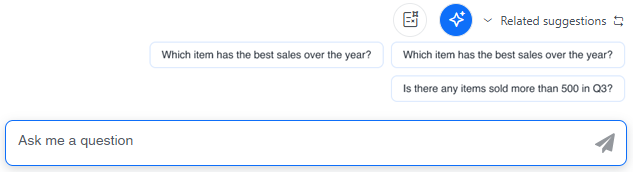
-
別のプロンプトを表示するには、質問ボックスの上にあるプロンプトアイコン
 をクリックします。ビジュアライゼーション全体ではなく、プロンプト名が表示されます。