
Strategy ONE
スナップショットのコピー、ダウンロード、エクスポート
で始まるStrategy One(2025 年 3 月)、ボットの機能が強化され、応答とボット作成プロセスが改善されました。機能拡張の詳細については、エージェント: カスタマイズされたスタンドアロンボット。
-
続行できます作成ボットだけでなくを編集と使用古いバージョンで作成されたボット。概要については、Auto Bots: Customized Stand-Alone Bots (2025 年 3 月以前)
-
新しいボットを有効化するには、に問い合わせてください。Strategyサポート。新しいボットの概要については、エージェント: カスタマイズされたスタンドアロンボット。新しいボットの作成手順については、エージェントを作成する。
エージェント スナップショットをコピー、ダウンロード、エクスポートできます。
前提条件
-
スナップショットがすでに保存されている必要があります。スナップショットを追加するを参照してください。
- エージェントの右上にあるマイスナップショット
 をクリックして、マイスナップショットパネルを表示します。
 - マイスナップショットパネルで、スナップショットの下のツールバーにある次のいずれかをクリックします。
- スナップショットを画像としてコピーするには、画像としてコピー
 をクリックします。
コピーはHTTPS環境でのみサポートされています。
- スナップショットをPNG画像ファイルとしてダウンロードするには、ダウンロード
 をクリックします。
- スナップショットをカンマ区切り値(CSV)ファイルにエクスポートするには、CSVにエクスポート
 をクリックします。
Strategy One(2025年8月)以降、エクスポート制限は100,000行に増加し、より大きなデータセットをエクスポートできるようになります。異なるロケールのデータはエクスポートされたファイルに正しく表示されますが、色など一部の書式は失われることがあります。
- スナップショットをExcelにエクスポートするには、Excelにエクスポートアイコン
 をクリックします。
Strategy One(2025年8月)以降、エクスポート制限は100,000行に増加し、Excelレポートは列の書式を保持します。つまり、異なるロケールのデータを含む場合でも元の書式を保持したまま、より大きなデータセットをエクスポートできます。複雑なカスタム書式はExcelでサポートされない場合があり、その場合はエクスポートされたファイルに生データとして表示されます。
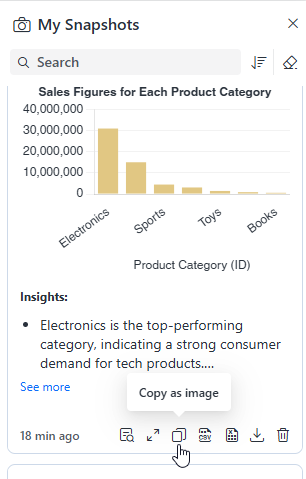
- スナップショットを画像としてコピーするには、画像としてコピー