
Strategy ONE
プロンプトパネルを使用してエージェントにビジュアライゼーションを追加する
で始まるStrategy One(2025 年 3 月)、ボットの機能が強化され、応答とボット作成プロセスが改善されました。機能拡張の詳細については、エージェント: カスタマイズされたスタンドアロンボット。
-
続行できます作成ボットだけでなくを編集と使用古いバージョンで作成されたボット。概要については、Auto Bots: Customized Stand-Alone Bots (2025 年 3 月以前)
-
新しいボットを有効化するには、に問い合わせてください。Strategyサポート。新しいボットの概要については、エージェント: カスタマイズされたスタンドアロンボット。新しいボットの作成手順については、エージェントを作成する。
Strategy One (2025年6月)以降、エージェントは、エンドユーザーの分析のプロンプトとして機能するカスタマイズされたビジュアライゼーションを表示できます。ユーザーは、これらのプロンプトで重要な情報を素早く確認したり、ビジュアライゼーションをクリックして詳細を調べたりできます。以下に示すエージェントには、3つのプロンプトが表示されています。これらのビジュアライゼーションプロンプトを使用する手順については、エージェントでビジュアライゼーションプロンプトを利用するを参照してください。
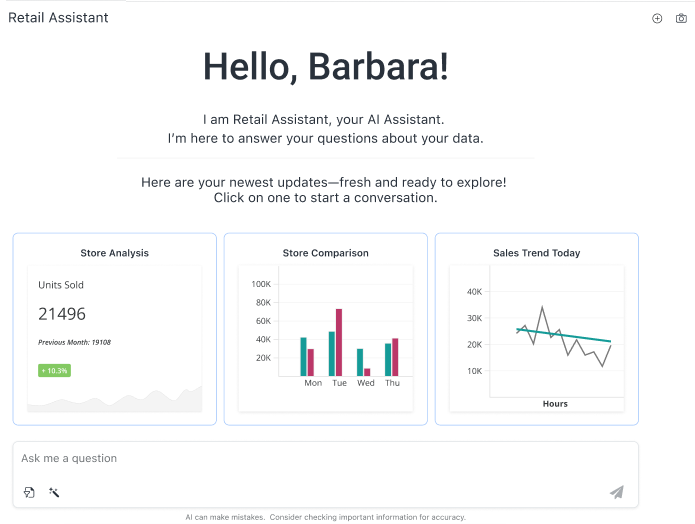
プロンプトパネルを使用して、エージェントに最大3つのプロンプトを追加します。
エージェントにプロンプトを追加する
- 新しいエージェントを作成するか、既存のエージェントを開き、右上の編集
 アイコンをクリックします。
 - プロンプトパネル
 をクリックします。
 - プロンプトを追加をクリックします。
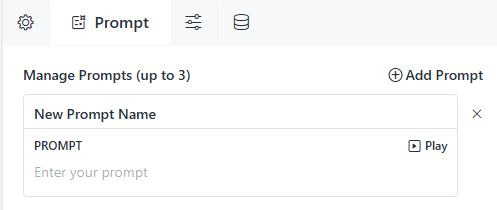
- 新しいプロンプト名ボックスに、上記の例の「ストア分析」や「今日の売上トレンド」など、プロンプトの表示名を入力します。
- プロンプトボックスに、プロンプトの説明を入力します。説明は、「1日の収益トレンドは何ですか?」のようにシンプルなものでも、「過去24時間の売上トレンドの折れ線グラフを表示してください。折れ線グラフを時間帯別に分割し、平均売上を示す点線を含めてください。」のように詳細なものでもかまいません。
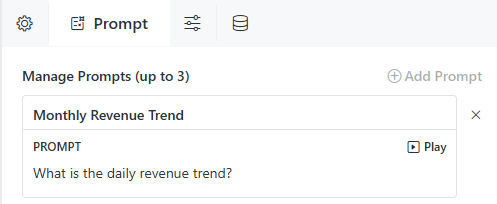
- プロンプトの結果をプレビューするには、再生をクリックします。
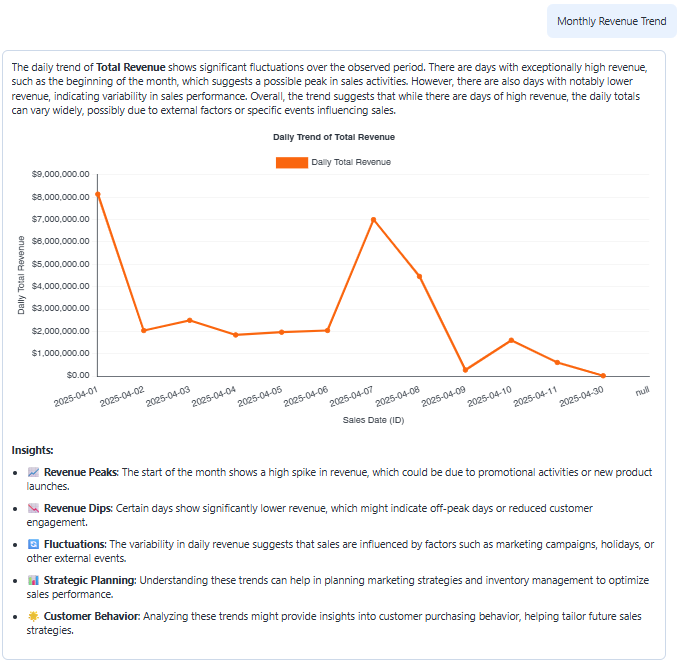
月次収益トレンドプロンプトの結果を以下に示します。これには、サマリー、ビジュアライゼーション、およびインサイトのリストが含まれています。
- 別のプロンプトを追加するには、プロンプトを追加をクリックして、上記の手順を繰り返します。エージェントには最大3つのプロンプトを追加できます。
- プロンプトを削除するには、プロンプトの横にあるXをクリックします。
- エージェントの作成または編集を続けるには、エージェントを作成するを参照してください。