
Strategy ONE
エージェントを共有してアクセスを管理する
で始まるStrategy One(2025 年 3 月)、ボットの機能が強化され、応答とボット作成プロセスが改善されました。機能拡張の詳細については、エージェント: カスタマイズされたスタンドアロンボット。
-
続行できます作成ボットだけでなくを編集と使用古いバージョンで作成されたボット。概要については、Auto Bots: Customized Stand-Alone Bots (2025 年 3 月以前)
-
新しいボットを有効化するには、に問い合わせてください。Strategyサポート。新しいボットの概要については、エージェント: カスタマイズされたスタンドアロンボット。新しいボットの作成手順については、エージェントを作成する。
アクセスを管理して、エージェントを他のユーザーと共有できます。
エージェントおよびその他のオブジェクトへのアクセスの管理の詳細については、Libraryのすべてのオブジェクトの権限の付与とアクセスの管理を参照してください。
- エージェントの基になるAIデータセットコレクションへのアクセスをユーザーに許可します。次のいずれかを実行できます:
- Libraryホームページでコレクションを右クリックし、アクセスの管理を選択します。
- コレクションで追加情報
 をクリックし、アクセスの管理を選択します。
-
アクセスの管理ウィンドウで、ユーザーとユーザーグループを追加ボックスにユーザー名の入力を開始し、提案のリストから名前を選択します。複数のユーザーを検索して選択できます。
- 新しいユーザーの横のドロップダウンリストから、ユーザーに付与する権限を選択します。このコレクションに関連付けられたエージェントを共有するには、権限レベルが少なくともCan Viewである必要があります。
-
追加をクリックします。
-
コレクションへのアクセスがすでに許可されているユーザーの権限を調整することもできます。名前の右側のドロップダウンリストから新しい権限を選択します。名前の横のXをクリックしてユーザーを削除できます。
-
保存をクリックします。
- 次のいずれかの方法を使用して共有オプションにアクセスします:
- Libraryホームページでエージェントを右クリックし、共有をクリックして、エージェントを共有を選択します。
- エージェントで追加情報をクリックし、エージェントを共有
 をクリックします。
 - エージェントを編集中に、ツールバーの共有をクリックして、エージェントを共有を選択します。
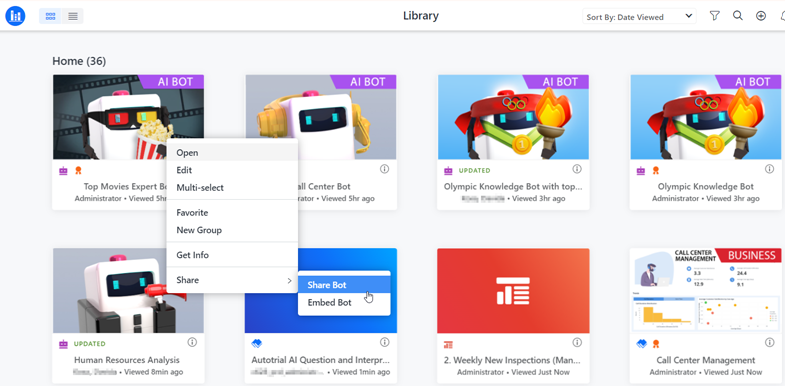
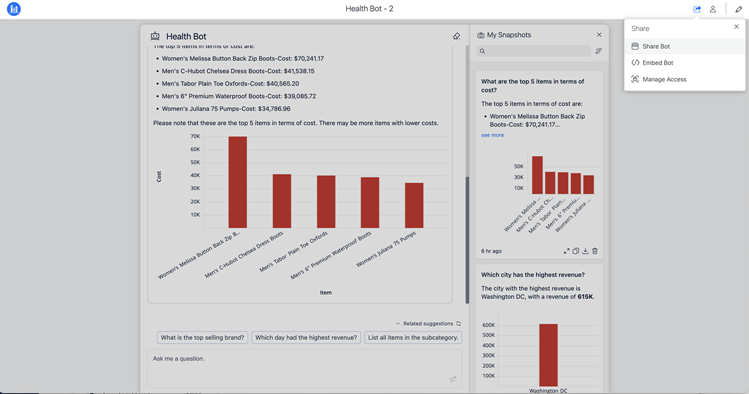
- 「共有先」フィールドに、エージェントを共有するユーザーを入力します。
- 右側のドロップダウンリストで、表示または変更などの権限を選択します。
- メッセージを追加ボックスで、ユーザーに配信するオプションのメッセージを入力できます。
- 共有をクリックします。