
Strategy ONE
エージェントの埋め込み
で始まるStrategy One(2025 年 3 月)、ボットの機能が強化され、応答とボット作成プロセスが改善されました。機能拡張の詳細については、エージェント: カスタマイズされたスタンドアロンボット。
-
続行できます作成ボットだけでなくを編集と使用古いバージョンで作成されたボット。概要については、Auto Bots: Customized Stand-Alone Bots (2025 年 3 月以前)
-
新しいボットを有効化するには、に問い合わせてください。Strategyサポート。新しいボットの概要については、エージェント: カスタマイズされたスタンドアロンボット。新しいボットの作成手順については、エージェントを作成する。
エージェントを共有し、サイトに埋め込むことができます。以下の手順を使用してエージェントをダウンロードした後、Embedding SDKを使用して、Strategy エージェント消費ページをレスポンシブな方法でWebアプリケーションにすばやく統合します。
エージェント埋め込みプロセスの開始
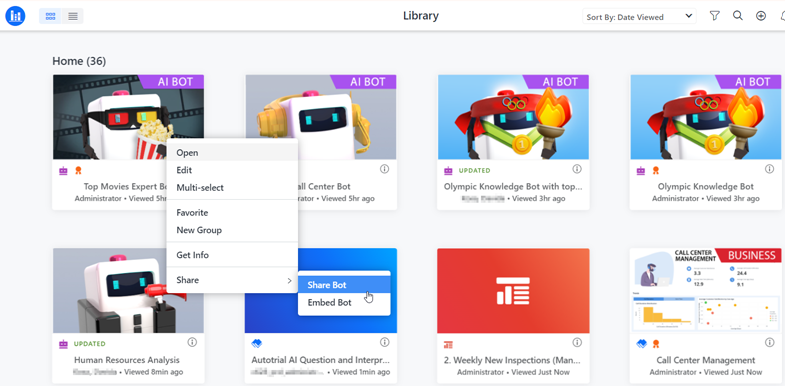
- 次のいずれかの方法を使用して、「共有」オプションにアクセスします。
- エージェントを右クリックし、「共有」をクリックして、「エージェントの埋め込み」を選択します。
- エージェントの「追加情報」
 をクリックして、「エージェントの埋め込み」
 を選択します。
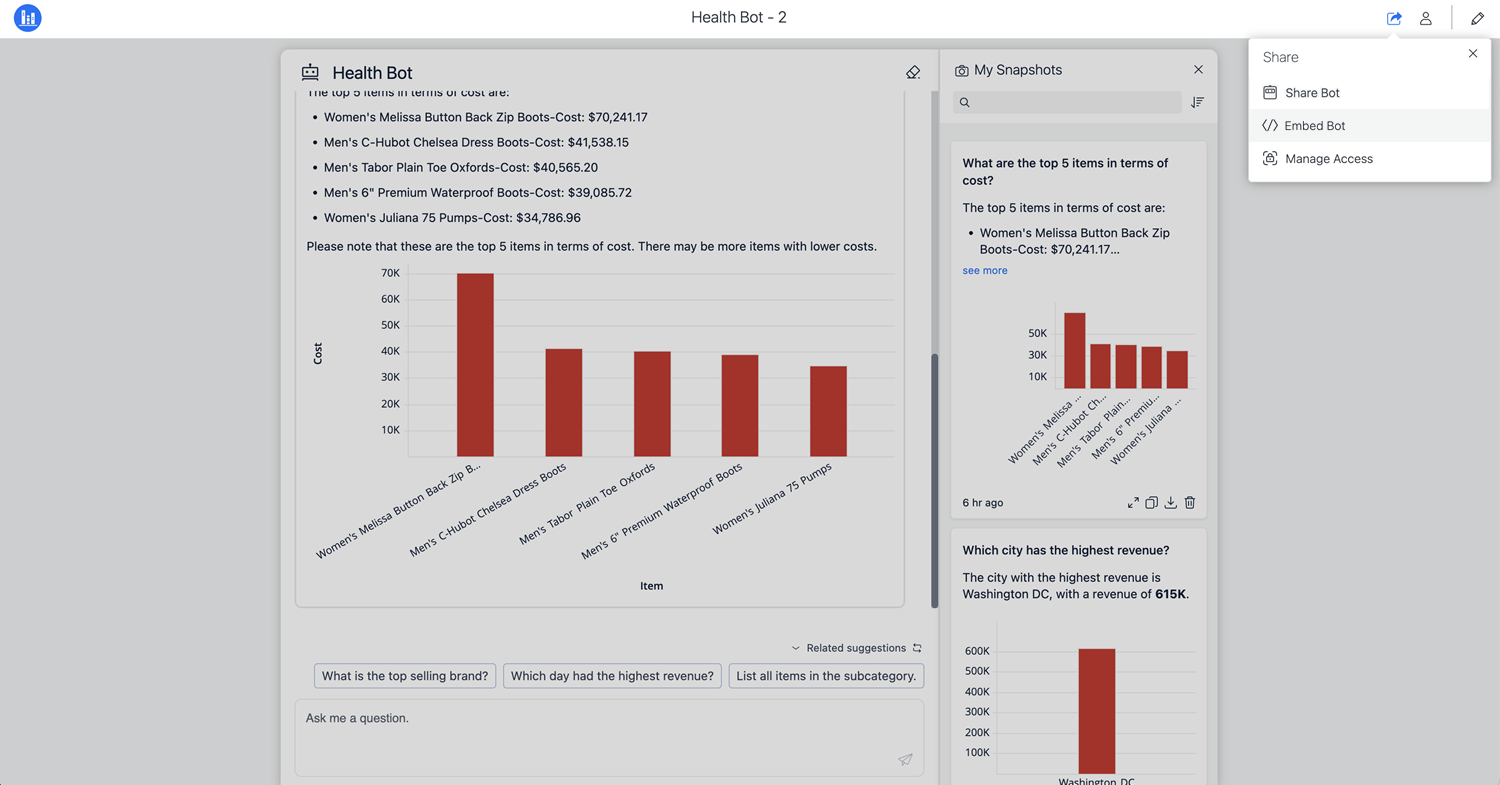
 - エージェントの編集中に、「共有」
 をクリックして、「エージェントの埋め込み」を選択します。
- 「エージェントの埋め込み」ダイアログで、「マイスナップショット」パネルと「について質問」パネルを非表示にするかどうかを選択します(オプション)。「非表示」ドロップダウンから、非表示にするパネルを選択します。
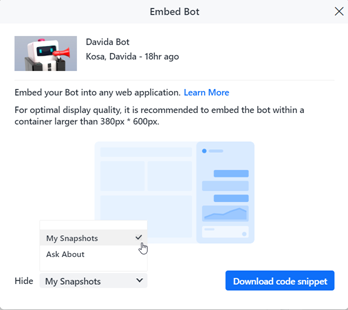
- 「コードスニペットのダウンロード」をクリックします。
- ダウンロードしたファイルを開きます。
- ファイルがブラウザに読み込まれたら、ブラウザ内で右クリックし、「ページのソースを表示」を選択します。
- Strategy Botコンシューションページの埋め込みおよび埋め込みStrategy Botコンシューションページのプロパティで説明されている値を編集します。