
Strategy ONE
プレビュー機能: エージェントのSQLテンプレートを有効化
Strategy One (January 2026)以降、指定された条件が満たされた場合に列を選択するためのカスタム指示を作成するために、SQLテンプレートを使用できます。ルールは属性のみに基づくことができ、以前のシナリオ(メトリックのみ、属性とメトリックの組み合わせ)に追加されます。
Strategy One (December 2025)以降、SQLテンプレートを有効にして、特定の計算または質問のカスタム指示を許可できます。これは、現在の「Customer Instruction」と列の説明を用いる方法よりも使いやすく、改善されたアプローチです。
これらのSQLテンプレートルールは、標準の列選択を超えて、クエリがどのように構造化および計算されるかを定義します。カスタム指示、計算ロジック、列の解釈を組み込んで、各使用例に合わせた正確でコンテキストに対応した結果を保証します。
- ルールはメトリックのみに基づくことができますが、属性のみに基づくことはできません。
- Strategy One (January 2026)以降、ルールは属性のみに基づくことができます。
-
ルールは属性とメトリックの両方に基づくことができます。
-
メトリックの下に設定を追加します。
-
ルールは、ルールが基づいているメトリックに関連する質問の場合に有効になります。
プレビュー機能は機能の初期バージョンであり、プレビューとGAの間でコア動作が変更される可能性があるため、本番環境では使用しないでください。プレビュー機能の公開を選択すると、これらの機能にアクセスし、他のダッシュボード機能と同じように使用できます。プレビュー機能の正式バージョンは、後続のリリースに含まれます。
機能フラグを有効化
-
Library Serverで、
services.ai.v2.sqlTemplateEnabled=trueの行を追加します。これにより、エージェントの全般パネルにSQLテンプレートを有効化トグルが表示されます。 -
chat/AIサービスで、
SQLER_TEMPLATE=Trueの行を追加します。
SQLテンプレートを有効化
- 新しいエージェントを作成するか、既存のエージェントを開き、右上の編集
 アイコンをクリックします。
 - 全般パネル
 をクリックします。
 - SQLテンプレートを有効化をオンに切り替えます。
ルールタブが表示されます。
ルールを作成
- SQLテンプレートを有効にした後、ルールパネル
 をクリックします。
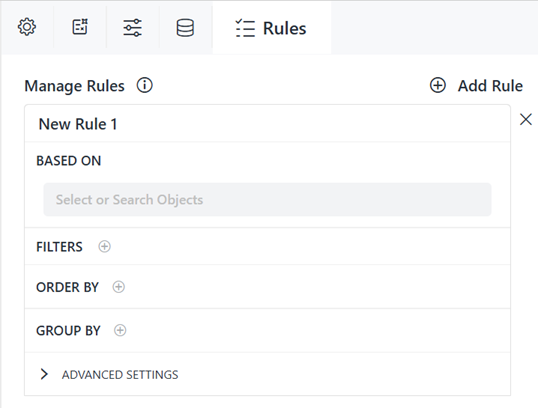
- ルールを追加をクリックします。
- 上部のデフォルト名の上に入力して、ルールの名前を変更します。
- 基準ドロップダウンリストから、オブジェクトを選択するか検索します。複数のオブジェクトを選択できます。
- メトリックを選択した場合、そのメトリックのみのアクションを構成できます。以下の手順に従ってください。
- これを行うには、メトリックを展開し、設定の横にある追加アイコン
 をクリックします。
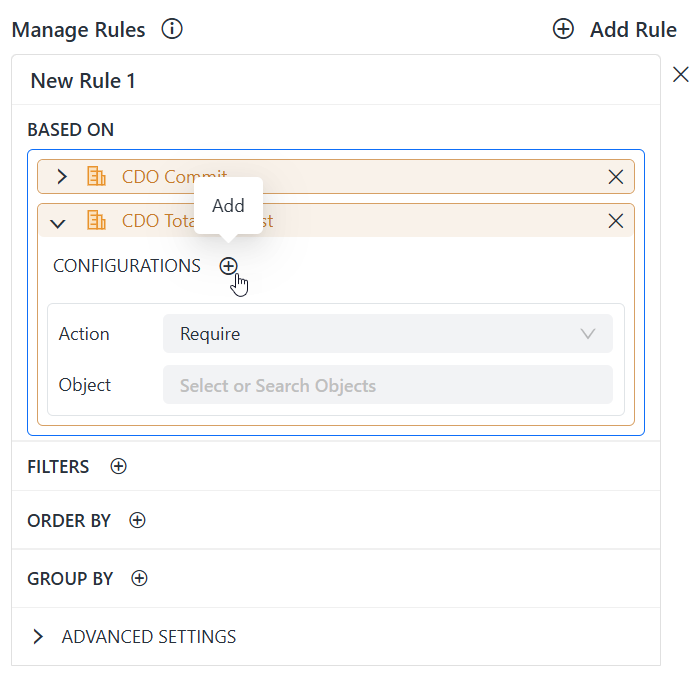
ドロップダウンリストからアクションを選択します。
グループ化を選択した場合は、ルールをグループ化するにはの手順に従ってください。
フィルターを選択した場合は、ルールをフィルターするにはの手順に従ってください。
ブレークを選択して、各属性要素のメトリック計算を再開します。オブジェクトボックスで、ブレークするオブジェクトを選択するか検索します。オブジェクトは最初に選択され、次にSQLクエリでグループ化されます。
並べ替えを選択した場合は、ルールを並べ替えるにはの手順に従ってください。
禁止を選択した場合は、オブジェクトボックスで、禁止するオブジェクトを選択するか検索します。複数のオブジェクトを選択できます。
必須を選択した場合は、オブジェクトボックスで、必須にするオブジェクトを選択するか検索します。複数のオブジェクトを選択できます。
これらの手順を繰り返して、別の設定を追加できます。
- これを行うには、メトリックを展開し、設定の横にある追加アイコン
- Strategy One (January 2026)以降、以下の例に示すように、属性に対して設定を行うことができます。Brand_DESC列が選択されている場合、結果にはMarket_DESCも表示される必要があります。Market_DESCが単独で選択された場合(Brand_DESCなし)、Brand_DESCは明示的に選択されない限り含まれません。

残りの手順では、ルール内のすべてのメトリックにフィルター、並べ替え、グループ化、詳細設定を適用します。
- ルールをフィルターするには:
- フィルターの横にある追加アイコン
 をクリックします。
 - Whenボックスで、カテゴリーが音楽の場合など、フィルターを適用するタイミングを決定します。常にルールをフィルターするには、alwaysと入力します。
- ドロップダウンリストから、比較するオブジェクトを選択するか検索します。
- デフォルトでは、演算子は完全に等しい(=)です。演算子を類似(~)に変更するには、=をクリックして~を選択します。
- ボックスに、オブジェクトと比較する式を入力します。
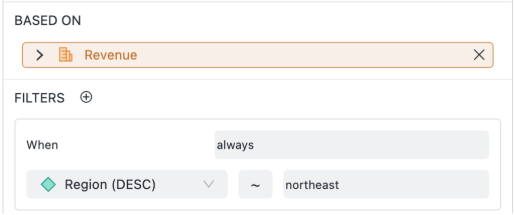
たとえば、次のルールは、売上計算に北東地域のみを含めます。「地域別の売上は何ですか?」という質問がされた場合、エージェントは北東の売上値を返します。~を使用すると、比較で大文字と小文字が区別されないため、Northeast、NorthEast、northeastはすべて同じと見なされます。
 Strategy One (January 2026)以降で利用可能な詳細なシナリオ例については、ここをクリックしてください。
使用する値を決定するためのフィルターのリストを作成します。以下の例では、ルールはクエリの内容に応じて異なる集計レベル属性を適用します。

ユーザーが明示的に異なる内容を指定した場合にのみ変更されるデフォルトのフィルターを設定します。以下の例では、国に関するクエリではIM RP IM Sales Rollupフィルターを使用します。クエリでPAXC CNSD国が使用されている場合、その国がフィルターとして使用されます。

以下の例では、デフォルトのフィルターはRolling 13 weeksで、クエリに異なる期間が含まれている場合のみ変更されます。

- フィルターの横にある追加アイコン
- ルールを並べ替えるには:
- 並べ替えの横にある追加アイコンをクリックします。
- Whenボックスで、カテゴリーが音楽の場合など、ルールを並べ替えるタイミングを決定します。常にルールを並べ替えるには、alwaysと入力します。
- 並べ替えドロップダウンリストから、並べ替えるオブジェクトを選択するか検索します。
- 昇順または降順(デフォルト)の順序を選択します。
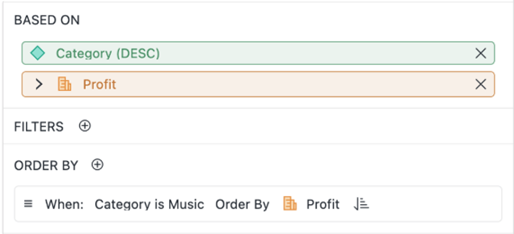
たとえば、次のルールは、音楽カテゴリーの利益値を昇順に並べ替えます。「音楽カテゴリーのすべてのアイテムの利益を表示」という質問がされた場合、値は昇順に並べ替えられます。「書籍カテゴリーのすべてのアイテムの利益を表示」という質問がされた場合、値はデフォルトの降順に並べ替えられます。
- 並べ替えの横にある追加アイコン
- ルールをグループ化するには:
- グループ化の横にある追加アイコンをクリックします。
- Whenボックスで、カテゴリーが音楽の場合など、ルールを並べ替えるタイミングを決定します。常にルールを並べ替えるには、alwaysと入力します。
- グループ化ドロップダウンリストから、グループ化するオブジェクトを選択するか検索します。オブジェクトは、SQLクエリのSELECT句で最初に選択されます。
たとえば、次のルールは、カテゴリーIDで利益値をグループ化します。「地域別の利益は何ですか」という質問がされた場合、値は地域(質問から)とカテゴリー(ルールから)で分離されます。
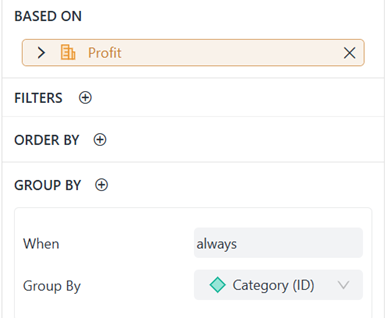
Strategy One (January 2026)以降、特定の列を表示しつつ異なる列でグループ化することを指定できます。以下の例では、クエリに「Top HCPs」というテキストが含まれている場合、応答は説明でグループ化され、その後IDでグループ化されます。

- グループ化の横にある追加アイコン
- 時間、設定、ガードの詳細設定を構成できます。たとえば、次の設定では、説明ではなくカテゴリーIDが表示されます。
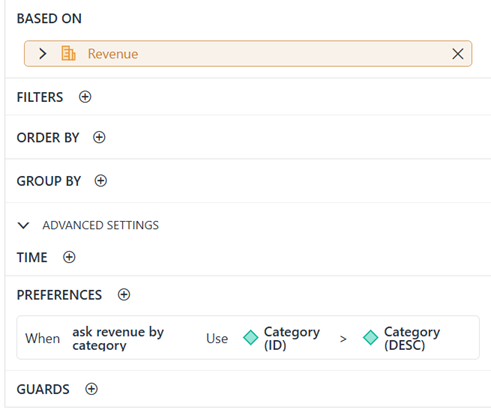
Strategy One (January 2026)以降、クエリに「tell me about」などの一般的な要約フレーズが含まれており、特定の列が指定されていない場合、応答としてサマリーグリッドが表示されるように指定できます。

- 上記の手順に従って、追加のルールを作成できます。
- 変更を保存します。