
Strategy ONE
AIデータセットの精緻化と編集
で始まるStrategy One(2025 年 3 月)、ボットの機能が強化され、応答とボット作成プロセスが改善されました。機能拡張の詳細については、エージェント: カスタマイズされたスタンドアロンボット。
-
続行できます作成ボットだけでなくを編集と使用古いバージョンで作成されたボット。概要については、Auto Bots: Customized Stand-Alone Bots (2025 年 3 月以前)
-
新しいボットを有効化するには、に問い合わせてください。Strategyサポート。新しいボットの概要については、エージェント: カスタマイズされたスタンドアロンボット。新しいボットの作成手順については、エージェントを作成する。
新しいエージェントまたはAIデータセットコレクションを作成する際に、データを精緻化および編集します。
-
AIデータセットコレクションには、少なくとも1つのAI対応データセットが含まれています。データセットを確認、修正、操作して、データを精緻化および統合します。AIデータセットコレクションは、複数のエージェントで使用でき、一貫性と効率性を提供します。
-
Strategy One (2025年6月) 以降、非構造化データをデータセットとして選択することもできます。Strategy One (2025年12月) 以降、エージェントまたはAIデータセットコレクションの作成中に新しい非構造化データファイルを追加できます。
-
Strategy One (2025年10月) 以降プレビュー機能として、またStrategy One (2025年12月) 以降は標準で、AI対応モデルをデータセットとして選択することもできます。
-
-
新しいエージェントを作成する際、既存のAIデータセットコレクションを使用するか、新しいものを作成できます。
AIデータセットコレクションを精緻化して、複数のデータソースを統合し、派生メトリックを作成し、Strategy One (2025年5月) 以降は派生属性を作成し、シームレスなデータブレンディングのために属性をリンクし、データセットに対してさまざまな操作を実行します。データの正確性を確保するために、グリッド可視化を作成して、データラングリング操作後の値を検証し、変更されたデータセットの正確性を確保します。
前提条件
-
AI対応データセットを精緻化および編集します。データセットをAI対応にすると、キューブ自体と各列の自動生成された説明でデータセットが強化され、エージェントに必要なコンテキストが提供されます。Workstationを使用してデータセットを有効化してください。
-
単一のAIデータセットコレクションで、2つのデータセットなど、複数のデータソースを使用できます。その場合、データセット間に関係(例: 共有属性)が存在することを確認して、それらをリンクできるようにします。エージェントは、データ間の関係をより効果的に理解し、関連情報を表示できます。
-
Strategy One (2025年10月) 以降プレビュー機能として、またStrategy One (2025年12月) 以降は標準で、AI対応data modelをデータセットとして選択することもできます。
-
data modelは、データのフローと構造をグラフィカルに表現したものです。Mosaic Studioを使用して、データモデリングを迅速化します。エージェントは質問を解釈し、関連するdata modelを検出し、そのモデルで定義されたメトリックと関係に基づいて回答を返します。data modelを使用すると、エージェントの回答の柔軟性と深さが向上します。
-
データセットとして使用するためのdata modelの設定の詳細については、Data Modelからエージェントを作成するを参照してください。
-
-
Strategy One (2025年10月) 以降、エージェントはグリッドに画像とHTMLコンテンツを表示できます。これを行うには、データセットに画像ファイルまたはコンテンツのHTMLタグが含まれている必要があります。セキュリティ検証により、XSSスクリプトを含む挿入されたHTMLが実行されないことが保証されます。
-
Strategy One (2025年6月) 以降、非構造化データをデータセットとして選択することもできます。Strategy One (2025年12月) 以降、エージェントまたはAIデータセットコレクションの作成中に新しい非構造化データを追加できます。
-
非構造化データには、PDF、Microsoft Word、HTML、markdown、およびテキストファイルが含まれます。例えば、WordファイルのFAQをPDFのトラブルシューティングガイドと統合して、カスタマーサポートエージェントで使用できます。別のデータセットコレクションには、ポリシー文書、契約書、コンプライアンスガイドラインのPDFを含めて、法的および規制上の問い合わせに正確に回答できます。Workstation、またはStrategy One (2025年12月) 以降はLibraryを使用して、非構造化データを追加してください。
-
-
Strategy One (2025年6月) 以降、複数のエージェントをデータソースとして選択することで、universal エージェント (複数のエージェントを1つのインテリジェントアシスタントに統合)を作成できます。
-
アドバンスモードにアクセスして基本的なデータ操作を実行するには、Run AI BotsおよびCreate and Edit AI Bots権限が必要です。高度なデータラングリングを実行するには、追加の権限が必要になる場合があります。
新しいエージェントを作成する
-
Create New
 をクリックし、エージェントを選択します。
-
複数のプロジェクトにアクセスできる場合は、Create エージェント Inドロップダウンリストから、エージェントを作成するプロジェクトを選択します。
- (missing or bad snippet)
-
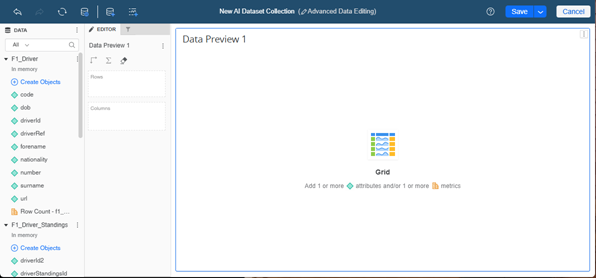
Createをクリックして、選択したデータでエージェントを作成します。New AIデータセットコレクションウィンドウが開きます。
-
データセットを準備して編集します。
新しいAIデータセットコレクションを作成する
-
Create New
をクリックし、AI Dataset Collectionを選択します。
-
複数のプロジェクトにアクセスできる場合は、Create エージェント Inドロップダウンリストから、エージェントを作成するプロジェクトを選択します。
-
少なくとも1つのデータソースを選択します。異なる種類のデータを組み合わせることができます。
-
構造化データセットを選択するには、Structured Dataをクリックし、データセット(複数可)を選択します。AI対応データセットのみが表示されます。
-
Strategy One (2025年6月) 以降、非構造化データを選択できます。Unstructured Dataをクリックし、ファイル(複数可)を選択します。
-
Strategy One (2025年12月) 以降、非構造化データファイルをアップロードできます。
手順については、ここをクリックしてください。-
Unstructured Dataをクリックし、次にUpload
 をクリックします。
 -
ファイルをドラッグアンドドロップするか、Browse Filesをクリックしてファイルを検索して選択します。複数のファイルを選択できます。
-
Addをクリックします。
- ファイルを保存するフォルダに移動し、Saveをクリックします。
前処理中、以下に示すように、New Agentウィンドウのファイル名の横にローディングアイコン
 が表示されます。システムは情報を取り込み、質問に答えるために使用できるように準備します。プロセスが完了すると、ファイルはそのコンテンツタイプに基づいたアイコンを表示します。
 -
新しいデータセットを選択します。
-
-
-
Createをクリックします。New AIデータセットコレクションウィンドウが開きます。
-
データセットを準備して編集します。
AIデータセットを準備して編集する
- New AIデータセットコレクションウィンドウで、属性またはメトリックの名前を変更できます。Dataパネルでオブジェクトを右クリックし、Renameを選択して、新しい名前を入力します。
- メトリックの数値形式を変更できます。Dataパネルでメトリックを右クリックし、Number Formatをポイントして、使用する数値形式のタイプ(FixedまたはCurrencyなど)を選択します。フォーマットオプションを定義し、OKをクリックします。フォーマットはエージェントのメトリック表示に適用されます。
- AIデータセットコレクションに複数のデータセットが含まれている場合は、それらをリンクして、データセット全体で共有される属性を結合します。Dataパネルで、リンクする属性を右クリックし、Link To Other Datasetを選択します。リンク先の属性を選択します。OKをクリックします。属性フォームの使用に関する詳細な手順と情報については、複数のデータセット間で共有データをリンクするを参照してください。
- データセットをリンクすると、リンクされた属性に基づいて情報を共有でき、異なるデータセットのデータが同じ可視化に表示される場合に正確なメトリック値を計算できます。また、エージェントがデータ間の関係をより効果的に理解し、関連情報を表示できるようになります。
- 派生メトリック、つまり既存のオブジェクトに基づいた新しいメトリックを作成できます。派生オブジェクトは、データをさまざまな方法で表示します。コレクションで派生メトリックを作成すると、Autoは数式を認識し、説明できます。
- 既存のメトリックで値を計算するために使用される集約関数(SumやAverageなど)を選択して、派生メトリックを作成します。Dataパネルで、使用するメトリックを右クリックし、Aggregate Byをポイントして、関数を選択します。
- 派生メトリックを作成します。Dataパネルで、Create Objectsをクリックし、Metricを選択します。Metric Editorで、派生メトリックを作成します。
-
Strategy One (2025年5月) 以降、派生属性、つまり既存のオブジェクトに基づいた新しい属性を作成できます。派生オブジェクトは、データをさまざまな方法で表示し、データ分析を強化します。例えば、地理的地域属性と州属性を組み合わせて、Concatenation関数を使用してChicago, Illinoisのような結果を生成できます。コレクションで派生属性を作成すると、Autoはその定義を認識し、エージェントの説明を作成します。
- Dataパネルで、Create Objectsをクリックし、Attributeを選択します。
- Attribute Editorで、派生属性を作成します。
-
データの正確性をテストするには、Editorパネルの行および列のドロップゾーンに属性とメトリックをドラッグして、グリッド可視化を設定します。
-
可視化をテストするには、フィルタリングできます。Filter
 をクリックします。DataパネルからFilterパネルに属性とメトリックをドラッグしてフィルタを作成します。フィルタを使用して、グリッド可視化の表示を変更します。
 -
上部のナビゲーションペインで、Undoで前のアクションを元に戻す、Redoで前のアクションをやり直す、Refreshでデータを更新する、Pause/Resume Data Retrieval、Add DataでコレクションにさらにAI対応データセットを追加する、Add Gridアイコンでさらに可視化を追加することができます。
-
データの準備とテストが完了したら、ツールバーのSaveをクリックします。
-
新しいAIデータセットコレクションを別のオブジェクトとして、またはエージェント内で作成している場合は、以下の手順に従ってください:
-
AIデータセットコレクションのNameを入力します。
-
Certified AIデータセットコレクションチェックボックスを選択して認定できます。
コレクションを認定するということは、信頼性の高いデータに基づく公式のコンテンツソースとしてレビューおよび承認されたことを意味します。チェックボックスが表示されない場合は、オブジェクトを認定する正しい権限がありません。
-
保存するフォルダを選択します。
-
Saveをクリックします。
-
-
エージェントを作成している場合は、このステップからエージェントの作成を続けます。
-
AIデータセットコレクションを作成している場合は、ツールバーのCancelをクリックして、New AIデータセットコレクションウィンドウを閉じます。
-
エージェント内からAIデータセットコレクションを更新している場合は、Save Changesダイアログボックスが表示されます。次のいずれかを実行します:
-
コレクションへの変更を保存し、それを使用するすべてのエージェントに適用するには、Saveをクリックします。エージェントに戻ります。
-
エージェントのみに変更を保存するには、Duplicate and Apply to エージェントをクリックします。他のエージェントは元のコレクションを使用し続けます。複製の新しいNameを入力し、Saveをクリックします。Cancelをクリックしてエージェントに戻ります。
-
変更を保存し、エージェントを更新しない場合は、Cancelをクリックします。SaveメニューからSave Asを選択します。複製の新しいNameを入力し、Saveをクリックします。Cancelをクリックしてウィンドウを閉じます。
-

テスト可視化に対して行われた変更は、エージェントのインターフェースには影響しません。属性フォームの編集、メトリックのフォーマット、派生属性またはメトリックの作成など、データセット自体に対して行われた変更のみが保存され、エージェントに反映されます。