
Strategy One
時系列予測分析
時系列予測はStrategy AI MicroStrategy ONE以降のMicroStrategy Cloud Environment (MCE) のお客様が対象です Update 11 (2023 年 9 月)予測線グラフにアクセスできるのは、[自動アシスタントと ML ビジュアリゼーションを使用] 権限を持つユーザーおよびユーザー グループのみです。
予測分析は以下の方法で使用できます。
-
ダッシュボードのビジュアリゼーション ギャラリーからドラッグ & ドロップ インターフェイスで予測線グラフ ビジュアリゼーションを作成します。
-
[自動] は、自然言語クエリを使用して予測分析を行うことができます。
予測分析線グラフの作成
-
編集のためにダッシュボードを開きます。
-
上部のツールバーで、

-
選択Insight+ > 予測線グラフ
 。
。 -
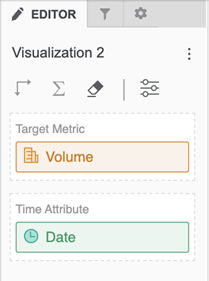
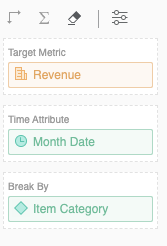
[データセット] パネルから [エディター] パネルにメトリックまたは時間アトリビュートをドラッグします。
-
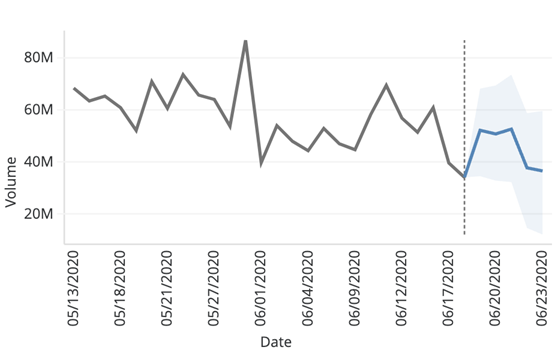
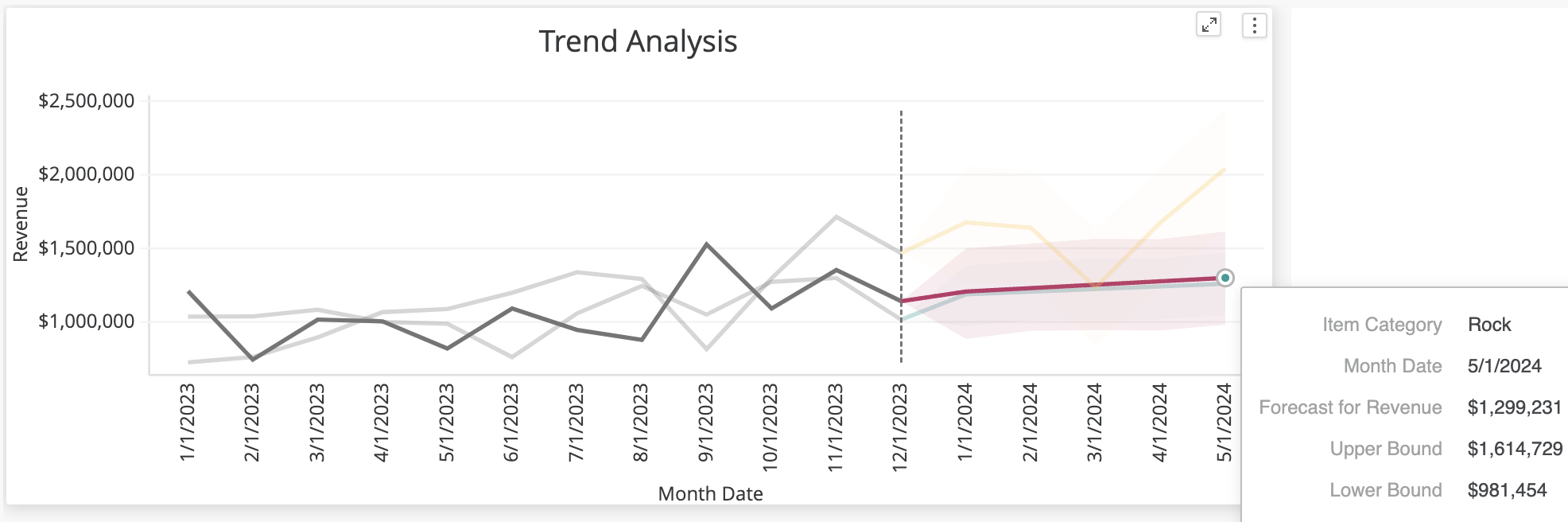
予測した値をレンダリングしたビジュアリゼーションを右側に表示します。
-
デフォルトの予測ポイント数は 5 です。この数を変更するには、[書式] パネルで [ビジュアリゼーション オプション]
 をクリックします。[予測の長さ] で、予測ポイントの数を変更します。予測ポイントの最大値は 100 です。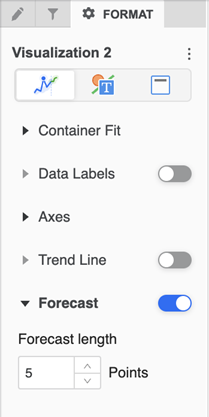
-
-
予測線グラフの外観のカスタマイズ
予測線グラフの外観をカスタマイズして、予測の外観を視覚的に訴えるものにできます。ユーザーの好みに合わせて色、フォント、ラベルを調整し、洞察力に富むだけでなく、見栄えのするチャートを作成できます。
デフォルトでは、線グラフの予測領域は、選択したカラー パレットの最初の色を使用します。ただし、[書式] パネルで色、データ ラベル、マーカー、境界線をカスタマイズできます。