
Strategy One
主要ドライバー分析
単一係数主要ドライバー分析は、Strategy AI MicroStrategy ONE以降のMicroStrategy Cloud Environment (MCE) のお客様が対象です Update 11 (2023 年 9 月)主要ドライバー分析にアクセスできるのは、[自動アシスタントと ML ビジュアリゼーションを使用] 権限を持つユーザーおよびユーザー グループのみです。
主要ドライバー分析は以下の方法で使用できます。
-
ダッシュボードのビジュアリゼーション ギャラリーをドラッグ & ドロップして、主要ドライバーのビジュアリゼーションを作成します。
-
[自動] は、自然言語クエリを使用して主要ドライバー分析を行うことができます。
単一要因の主要ドライバー ビジュアリゼーションの作成
-
編集のためにダッシュボードを開きます。
-
最上部のツールバーで、

-
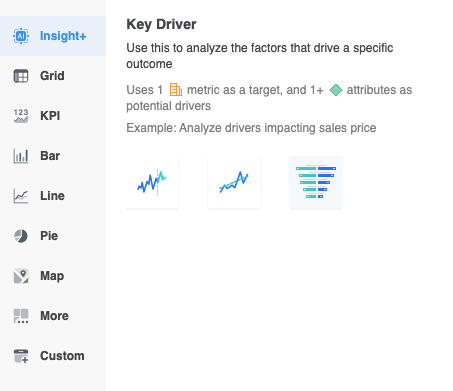
[Insight+] > [主要ドライバー] を選択します。
-
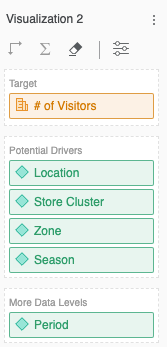
[データセット] パネルから [エディター] パネルの [ターゲット] にメトリックをドラッグします。
-
[データセット] パネルから [エディター] パネルの [潜在的なドライバー] にアトリビュートをドラッグします。
説明的な追加要因としてのアトリビュートの使用
[追加のデータ レベル] フィールドにアトリビュートを追加します。
アトリビュートの場合、それが主な焦点ではない場合もStrategyはこれらを以下に追加することを推奨します追加のデータ レベル。ターゲット メトリックはビジュアリゼーション レベルで分析されます。つまり、可能性のあるファクターは、潜在的なドライバー オブジェクトのプールから決定されます。ただし、これは基礎となるアルゴリズムの粒度を下げ、結果の精度を上げます。この機能は、主要ドライバー分析ビジュアリゼーションに特有のものです。
主要ドライバー ビジュアリゼーションの外観のカスタマイズ
主要ドライバー ビジュアリゼーションの外観をカスタマイズして、主要ドライバーを視覚的に訴えるものにできます。ユーザーの好みに合わせて色、フォント、ラベルを調整し、洞察力に富むだけでなく、見栄えのするチャートを作成できます。
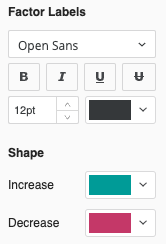
デフォルトでは、メトリックを増加させるファクターは、選択したカラー パレットの 1 番目の色を使用し、メトリックを減少させるファクターは、選択したカラー パレットの 2 番目の色を使用します。ただし、[書式] パネルで色、ファクター ラベル、テキストをカスタマイズできます。
-
[書式] パネルで、テキストとフォーム
 をクリックします。
 -
[タイトル] で、フォント、サイズ、色を選択します。
-
[要因ラベル] で、フォント、サイズ、色を選択します。
-
[図形] で、分析したオブジェクトの値を増減するための色を選択します。
主要ドライバー分析ビジュアリゼーション解釈の最適化
主要ドライバーの線グラフのビジュアリゼーションを最大限に活用しましょう。
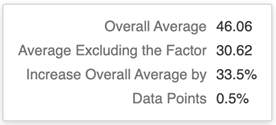
マウス カーソルを置いてインサイトを表示: 主要ドライバー分析のビジュアリゼーションでデータ ポイントにマウス カーソルを置くと、ツールチップが表示されます。主要ドライバー分析値に関する詳細な情報が含まれています。
よくある質問
主要ドライバーの分析方法は?
Strategy平均値に対する影響の値を計算してキー ファクターを生成します。インパクト値の式を以下に示します。
Impact = (Overall Average Value - Average Value Excluding the Element) / ABS(Overall Average Value)
インパクト値は、主要ドライバーが全体平均にどのような影響を与えるかを反映できます。たとえば、データ サイエンティストの給与データセットがあり、従業員の米国の場所に 50% の影響があるとします。つまり、データ サイエンティストの米国の勤務地は世界全体の平均給与を 54% 上昇させます。
主要ドライバー分析のためにハイパーパラメーターを調整できるでしょうか。
現在、Strategyはハイパーパラメーターを公開していません。