Strategy One
アプリケーションのステータス メッセージを表示する
管理者は、Library のビジネス ユーザーに対して、目立つが邪魔にならない方法で重要な情報を伝達できる必要があります。たとえば、今後のメンテナンス ウィンドウの告知などのシステム可用性メッセージを表示したり、アプリケーションが最後に更新された時刻、またはその他の管理メッセージを示す必要がある場合があります。 Strategy One (2025年9月) 以降、システム ステータス メッセージを別のヘッダーとフッターに表示できます。
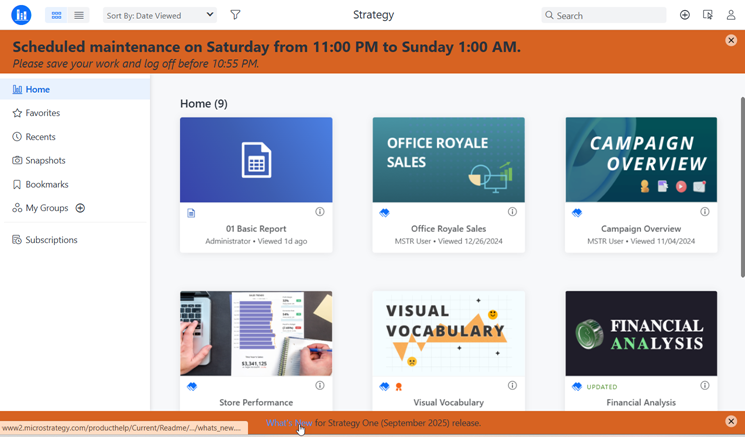
たとえば、このアプリケーションは、ヘッダーとフッターの両方にメッセージを表示します。フッターには、リリース ノートへのリンクが含まれます。ユーザーは、閉じるボタン (X) をクリックして、ヘッダーまたはフッターを個別に閉じることができます。メッセージを画面に表示したままにする場合は、閉じるメッセージ アイコンを無効にすることができます。
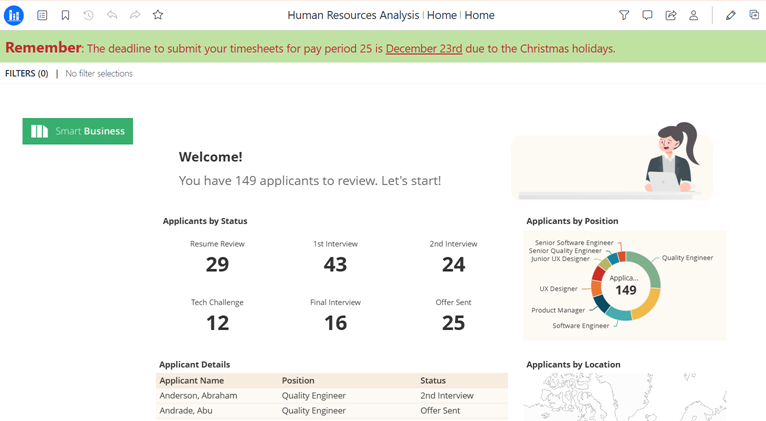
この人事アプリケーションでは、ヘッダーのみが表示されます。ホーム画面だけでなく、Library のすべての画面に表示されます。下の画像は、ダッシュボードのヘッダーを示しています。
ステータス メッセージを作成する
-
ナビゲーション ペインがスマート モードの Workstation ウィンドウを開きます。
-
ナビゲーション ペインで、[アプリケーション] をクリックします。
-
アプリケーションを作成または編集します。
-
左ペインで、[全般] をクリックします。
-
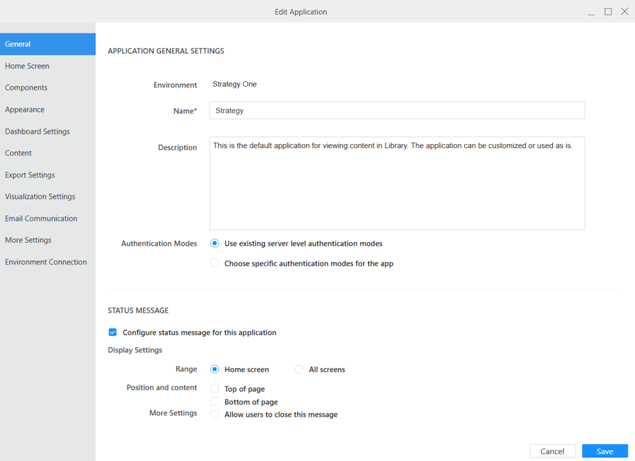
[アプリケーションのステータス メッセージを構成] チェック ボックスを選択すると、ステータス メッセージ エリアが展開されます。
-
[範囲] エリアで、ステータス メッセージを [ホーム画面] または [すべての画面] に表示するかどうかを選択します。ホーム画面は、アプリケーションのホーム画面で設定されたアプリケーションの初期ページです。
ヘッダーを表示する
メッセージをヘッダーまたはフッターに表示することも、ヘッダーとフッターに別々のメッセージを表示することもできます。
-
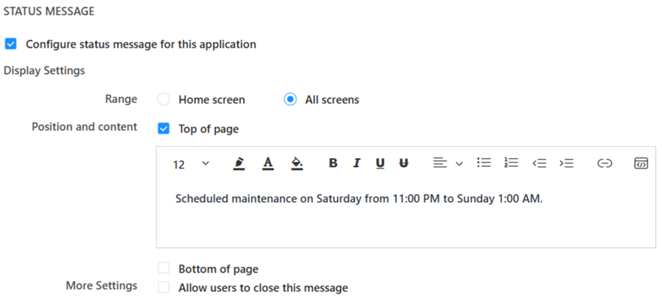
画面の上部にメッセージを表示するには、[ページの上部] チェック ボックスを選択します。エディターが表示されます。
-
メッセージの内容を入力して書式設定します。
文字制限は5000文字です。
-
書式ツールバーの [HTML エディター]
 をクリックして、HTML
エディターに切り替えることができます。戻すには、[HTML エディター]
を再度クリックします。
をクリックして、HTML
エディターに切り替えることができます。戻すには、[HTML エディター]
を再度クリックします。-
HTML エディターを使用している場合、アイコンは黒ではなく青で表示されます。
-
-
リンクを追加するには:
-
書式ツールバーで、[リンクの挿入]
 をクリックします。
 -
[リンクの挿入] ダイアログ ボックスで、[表示するテキスト] を入力します。
-
[アドレス] ボックスに URL を入力するか、コピーして貼り付けます。
-
[OK] をクリックします。
-
-
画像を追加するには:
-
書式ツールバーで、[HTML エディター]
をクリックします。 -
画像を表示する場所に次のコードを入力し、画像の場所 と ## を置き換えます:
<p> <img src="https://Image Location"
style="width:##px;height:##px">
-
[HTML エディター]
を再度クリックして、プレビュー表示に戻します。
フッターを表示する
メッセージをヘッダーまたはフッターに表示することも、ヘッダーとフッターに別々のメッセージを表示することもできます。
-
-
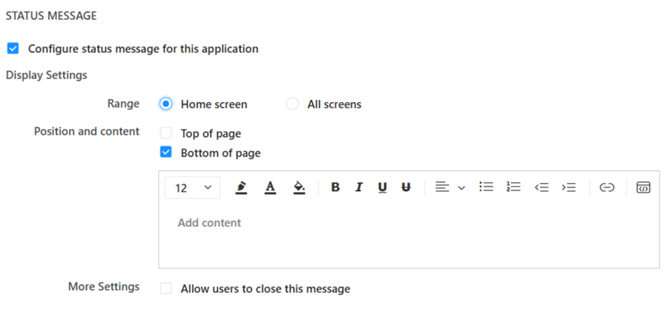
画面の下部にメッセージを表示するには、[ページの下部] チェック ボックスを選択します。エディターが表示されます。
-
ヘッダーと同様に、メッセージの内容を入力して書式設定します。HTML エディターに切り替えたり、リンクを追加したり、画像を追加したりできます。
文字制限は5000文字です。
ユーザーがメッセージを閉じられるようにする
-
デフォルトでは、ユーザーはメッセージを閉じることができます。メッセージを画面に表示したままにする場合は、[ユーザーがこのメッセージを閉じることを許可する] チェック ボックスをクリアします。
ユーザーがメッセージを閉じることができる場合、メッセージの右上に閉じるボタン (X) が表示されます。
アプリケーションの作成を完了する
-
別の要素に進むか、アプリケーションのカスタマイズが完了した場合は、[保存] をクリックして Workstation のアプリケーション リストに戻ります。
ステータス メッセージを表示する
- ナビゲーション ペインで、[アプリケーション] をクリックします。
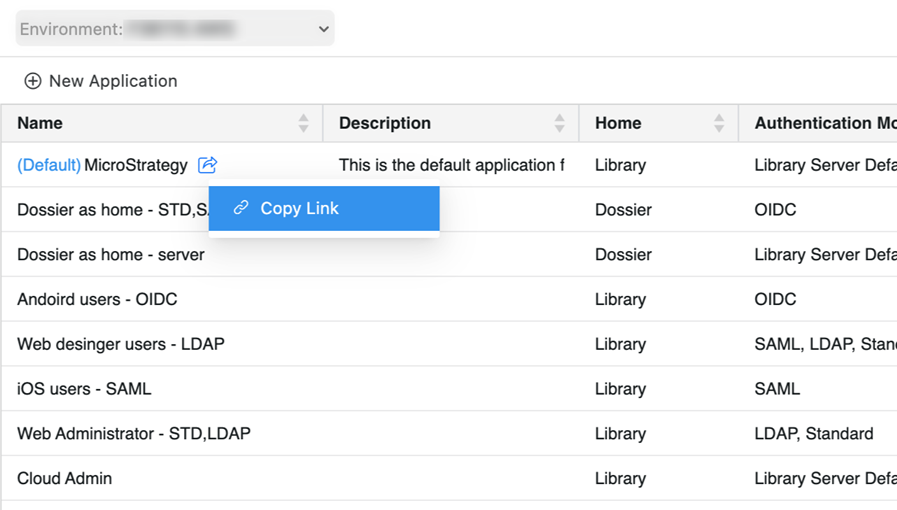
- アプリケーションを右クリックし、[リンクのコピー] をクリックします。
- Web ブラウザーにリンクを貼り付けるか、環境に接続するよう Library Mobile を設定してアプリケーションを開きます。