
Strategy One
アプリケーションごとのカラー パレットの定義
MicroStrategy 2021 Update 6 以降、アプリケーションでカラー パレットを定義することで、カラーバイ アトリビュートを含むダッシュボード ビジュアリゼーションを、あるユーザーには 1 つのカラー セットで表示し、別のユーザーには異なるカラー セットで表示できます。アプリケーションに 1 つ以上のカラー パレットを構成すると、ユーザーがコンテンツを作成する際に選択できるカラー パレットのリストを制限することもできます。これは、複数の顧客やテナントを抱え、企業の色を遵守する必要がある組織の場合に役立ちます。
カラー パレットはウォーターフォール グラフには適用されません。
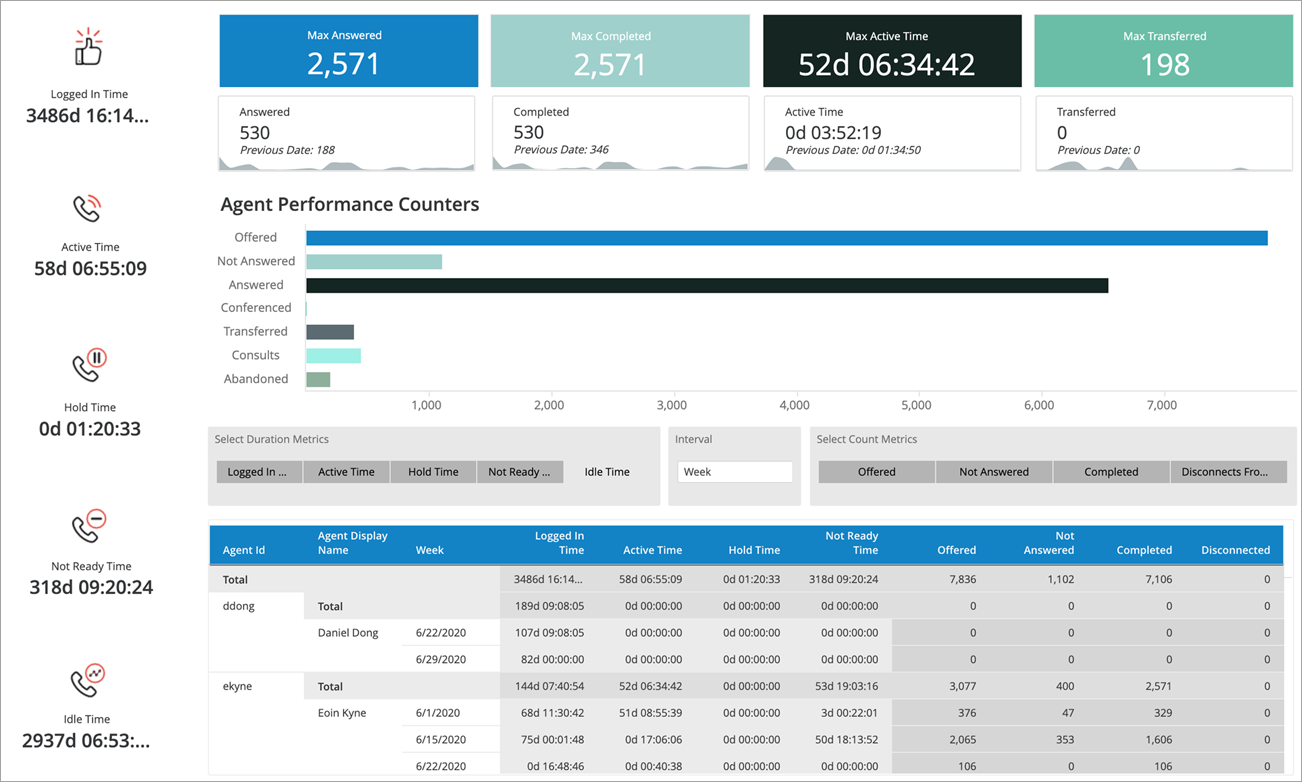
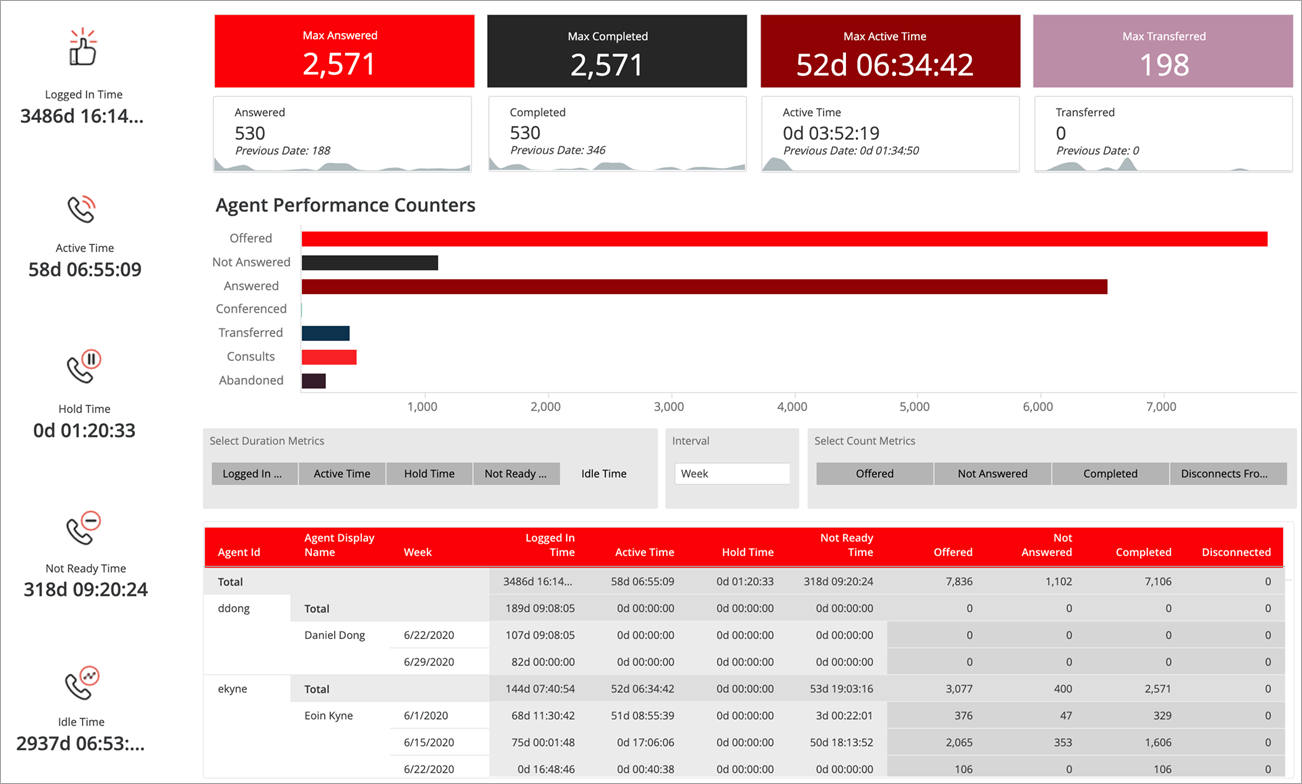
カラー パレットをアプリケーションに追加
-
ナビゲーション ペインを [スマート モード] にして、Workstation ウィンドウを開きます。
-
ナビゲーション ペインで [アプリケーション] をクリックします。
-
アプリケーションを作成または編集します。
-
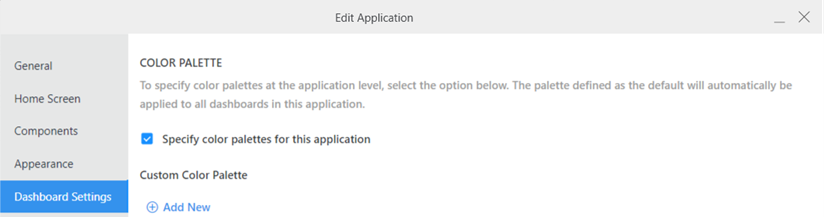
左のペインで、クリックダッシュボード設定。
-
選択: このアプリケーションのカラー パレットを指定チェック ボックス。
-
 [新規追加] をクリックします。
 -
[カスタム カラー パレットの追加] ダイアログで、1 つ以上のカスタム カラー パレットまたはデフォルトのカラー パレットを選択します。
さらに、新しいカスタム カラー パレットを作成。
-
[OK] をクリックします。
-
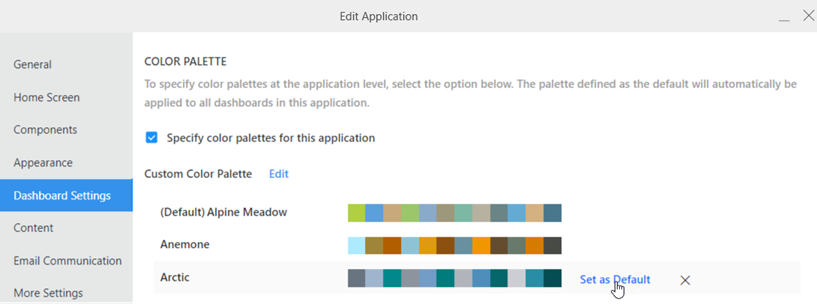
選択したカラー パレットのいずれかを、アプリケーションのデフォルト パレットとして構成する必要があります。アプリケーションでダッシュボードにアクセスすると、デフォルトのパレットが自動的に適用されます。目的のカラー パレットにカーソルを合わせてクリックデフォルトとして設定。
-
カラー パレットを削除するには、パレットにカーソルを合わせ、削除
 。
。 -
[保存] をクリックします。
のユーザーとダッシュボードの Web 作成、ダッシュボードの Web 編集、、およびWeb ダッシュボードを保存権限は、ダッシュボード エディターの [書式] メニューにアクセスし、アプリケーションで指定されたパレットのリストから別のカラー パレットを選択できます。ユーザーがアプリケーションのデフォルト以外のパレットを選択し、変更を保存した場合、アプリケーションのデフォルト パレットはこのダッシュボードに自動的に適用されなくなります。
この変更を取り消すには、ダッシュボードを編集し、ダッシュボード エディターの [書式] メニューでアプリケーションのデフォルト パレットを選択します。
新しいカスタム カラー パレットを作成
既存の色見本、独自に定義したカスタマイズされた色、またはその組み合わせを使用してパレットを作成できます。
-
[新規追加] をクリックします。カラー ピッカーが表示されます。
-
タイプ a 名前カラー パレットについてです
-
既存の色見本を選択するには:
-
クリック見本
 。
。 -
[重要] セクションから色見本を選択し、[パレット] セクションの [追加]
 をクリックします。
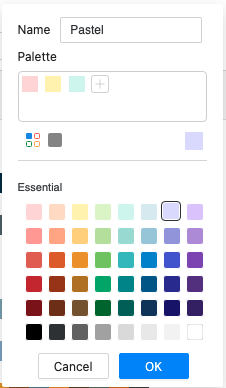
-
-
独自の色を定義するには:
-
クリック単色
 。
。 -
色を選択するか、16 進コードまたは GDP 値を入力します。クリック追加
パレット セクションです
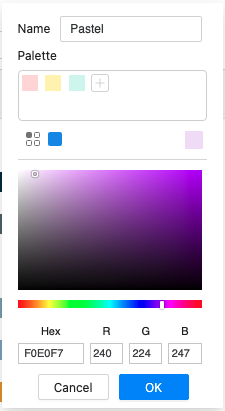
-
-
カラー パレットから色を削除するには、[パレット] セクションで色を右クリックして [削除] をクリックします。
-
新しいパレットのすべての色を選択したら、クリックOK。新しいパレットはカスタム カラー パレット エリアに表示されます。
カスタム カラー パレットを管理
-
カスタム カラー パレットを削除するには、[カスタム カラー パレットを追加] ダイアログ ボックスで、[カスタム カラー パレット] エリアのパレットにカーソルを合わせ、[カスタム カラー パレット] をクリックします。削除
 。
。 -
カスタム カラー パレットを編集するには、カスタム カラー パレット エリアでパレットにカーソルを合わせ、クリックしますを編集
 。
。
[デフォルト] に表示されるデフォルトのカラー パレットは削除または編集できません。