
MicroStrategy ONE
表示テーマをカスタマイズするためのカラー パレットの作成
カラー パレットを使用して、ダッシュボード全体でビジュアリゼーションをカスタマイズできます。各ダッシュボードには、カラー パレットが組み込まれています。それに加え、カスタム カラー パレットを作成できます。カラー パレットは、ダッシュボード全体のすべてのビジュアリゼーションに表示されるオブジェクトに適用されます。特定のアトリビュートの色をカスタマイズすると、すべてのアトリビュートはそのアトリビュートを同じ色で表示します。複数のカラー パレットを作成する場合、あるユーザーにはある色セットで、別のユーザーには異なる色セットでダッシュボードを表示することができます。
表示KB484601ダッシュボードをデザインするときの色使用のベスト プラクティスの詳細をご覧になれます。
ウォーターフォール グラフではカラー パレットが使えません。
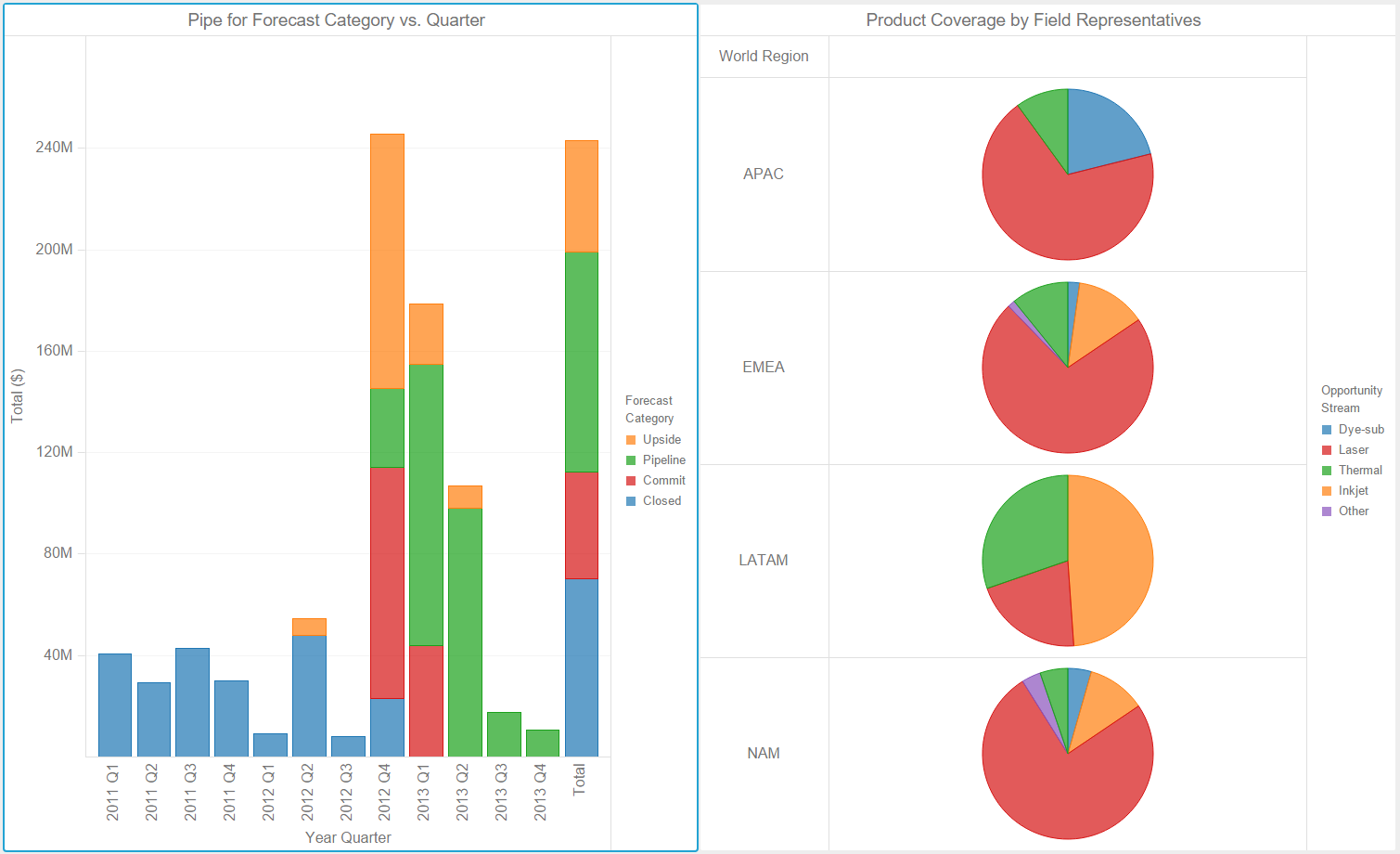
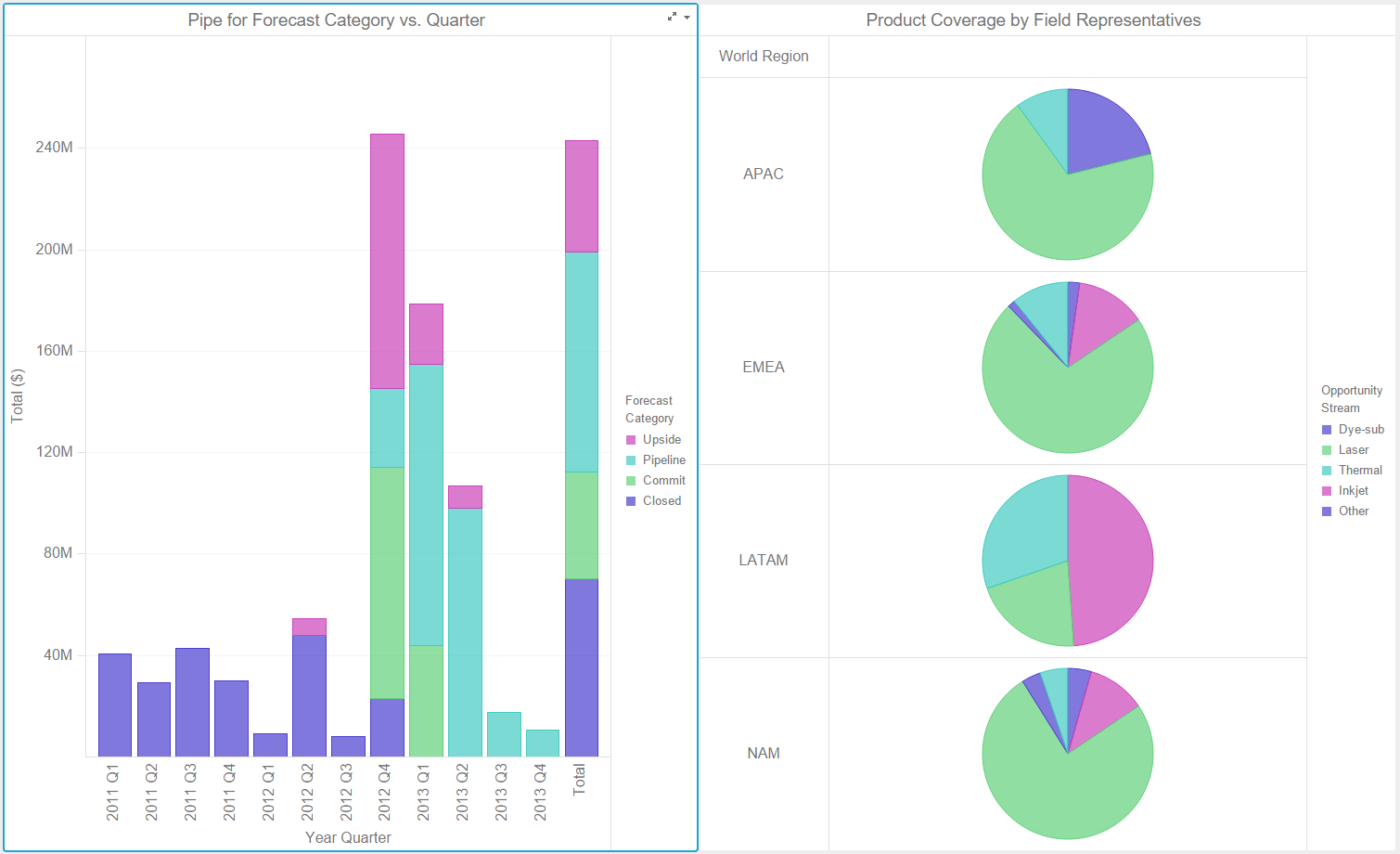
カラー パレットを作成および適用するには
- ダッシュボードを開く をクリックして修正します。
- [書式] > [新規パレットを作成] を選択します。[カラー パレット] ダイアログが開き、ビルトイン カラー パレットと、既に作成したカスタム カラー パレットが表示されます。
- [パレットを追加] をクリックします。カラー ピッカーが表示されます。
- それぞれの色をクリックしてカラー パレットに追加します。色見本が、カラー ピッカーの最下部の [パレット色] ペインに追加されます。
- カラー パレットから色を削除するには、一番下の [パレットの色] ペインで色をクリックします。
- カラー ピッカーにない色を使用したり、16 進和コードを使用して色を定義するには、[カラー パレット]
 をクリックします。
 - リングの外側の色をクリックします。色影を調整するには、ボックスでその色合いをクリックします。色をダブルクリックして [パレットの色] ペインに追加します。
- 16 進コードを使用して色を追加するには、[色 16 進数] に 16 進コードを入力して、 Enter キーを押します。
- 色を削除するには、[パレットの色] ペインでその色をクリックします。
- [カラー ピッカー]
 をクリックするとカラー ピッカーに戻ります。
 -
カラー パレットを終了したら、[OK] をクリックして [カラー パレット] ダイアログに戻ります。
- 不要になったカスタム カラー パレットは、[カスタム] 領域にある当該カラー パレット上にカーソルを置き、[削除]
 をクリックすると削除できます。
 -
カスタム カラー パレットを編集したい場合は、[カスタム] 領域にある当該カラーー パレット上にカーソルを置き、[編集]
 をクリックしてください。
[カラー パレット] ダイアログの [ビルトイン] 領域に表示されるデフォルトのカラー パレットを編集することはできません。
- [OK] をクリックします。
- 選択書式作成したカラー パレットを選択してダッシュボードに適用できます