
Strategy ONE
So fügen Sie Filter zu Ihrem Dashboard hinzu
Ein intuitiver Abschnitt „Filter“ ermöglicht es Ihnen, Daten einfach zu filtern, um nur die benötigten Informationen zu sehen. Sie können Daten basierend auf den Werten von Attributen oder Metriken filtern, um Ihre Ansicht zu ändern und Ihre Daten besser zu verstehen. Einfache Kontrollkästchen, Schieberegler und Optionsfelder machen die Verwendung von Filtern einfach und die Auswirkung Ihrer Auswahl ist sofort sichtbar.
Der Abschnitt „Filter“ schränkt die Daten ein, die in den Visualisierungen und im Text für das aktuelle Kapitel angezeigt werden. Jedes Kapitel im Dashboard wird durch einen Einstieg im Abschnitt „Inhalte“ dargestellt. Jedes Kapitel stellt eine Datenebene mit eigenen Filterkriterien dar. Durch die Verwendung von Kapiteln und Filtern können Sie verschiedene Ansichten von Daten unter Verwendung verschiedener Visualisierungen und Filter erstellen.
Um einen Filter hinzuzufügen:
-
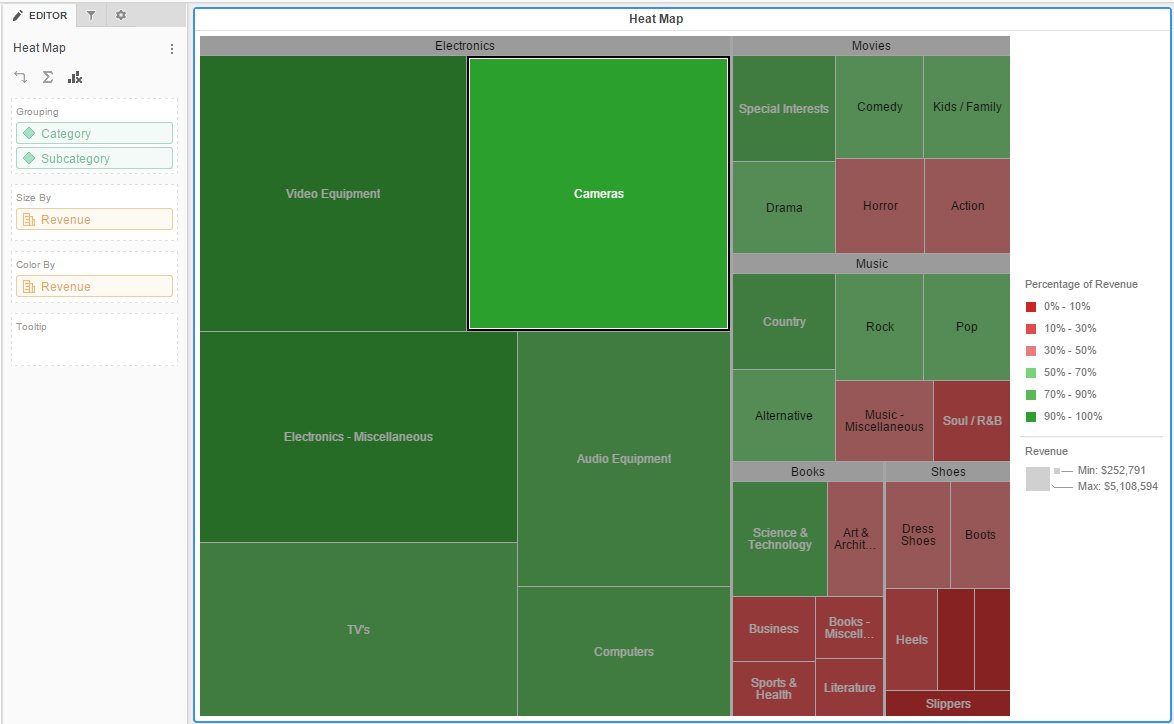
Öffnen Sie das Dashboard mit der Heatmap-Visualisierung, in der Sie erstellt wurden Erstellen Sie Ihre Visualisierung.
- Wählen Sie die Heatmap-Visualisierung aus.
-
Ziehen Sie Attribute oder Metriken aus dem Abschnitt „Datensätze“ zum Abschnitt „Filter“. Drücken und halten Sie die Strg-Taste, um mehrere Attribute oder Metriken auszuwählen.
Die Attribute und Metriken werden als Filter im Abschnitt „Filter“ angezeigt. Attributwerte werden mit Kontrollkästchen und Metrikwerte auf einem Schieberegler angezeigt.
-
Klicken Sie auf Mehr
 neben dem Filternamen und wählen Sie aus Anzeigestil > [Format], um einen Stil für die Anzeige des Filters auszuwählen. Siehe Anzeigestile von Filtern für weitere Informationen.
Um einen Attributfilter zu erstellen, wählen Sie den Stil für die Anzeige des Filters aus (d. h. Schieberegler, Suchfeld, Optionsfelder usw.).
Um einen Metrikfilter zu erstellen, wählen Sie aus Qualifizierung, um die Metrikwerte durch Vergleich mit einem bestimmten Wert zu filtern. Wählen Sie dann einen Vergleichsoperator aus (d. h. Gleich, Größer als usw.) und geben Sie einen Wert in den Filter ein.
- Metrikfilter können auch auf Basis der Rangfolge der Metrik gefiltert werden. Klicken Sie auf Mehr neben dem Filternamen und wählen Sie Qualifizierung nach Rangfolge aus. Wählen Sie dann einen Operator aus (d. h. Höchste, Niedrigste usw.) aus dem Schieberegler.
- Aktivieren Sie das Kontrollkästchen neben einem Filter, um ihn anzuwenden und die entsprechenden Daten in der Visualisierung zu aktualisieren.
- Klicken Sie auf Mehr neben dem Filternamen auf „Mehr“ und wählen Sie Ausschließen aus, um Daten für alle Werte außer den ausgewählten anzuzeigen.
-
Klicken Sie auf Mehr
neben dem Filternamen und wählen Sie aus Interaktionen in Library deaktivieren um zu verhindern, dass Benutzer bei der Anzeige in Library, Library Mobile oder den eine Auswahl für diesen spezifischen Filter treffen Strategy Anwendung. Benutzer müssen das Dashboard zurücksetzen, um die Interaktion des deaktivierten Filters zu sehen, wenn die folgenden Szenarien zutrifft:
-
Wenn Filtermanipulationen vor der Aktivierung von im Lesezeichen gespeichert wurden Interaktion in Library deaktivieren Einstellung.
-
Wenn vor der Aktivierung von Filtermanipulationen am Quell-Dashboard eines kontextbezogenen Links vorgenommen wurden Interaktion in Library deaktivieren Einstellung.
Schauen Sie sich das Video unten an, um mehr zu erfahren!
-
Weitere Themen
Einer Visualisierung erlauben, die Daten in einer anderen Visualisierung zu aktualisieren
Wenden Sie Dashboard- oder Kapitelfilter-Änderungen einzeln oder auf alle auf einmal an
Verwenden Sie Attributfilter als Ziel für andere Attributfilter innerhalb eines Kapitels.