
Strategy ONE
データベースからデータをインポート
さまざまなデータ ソースをインポートできます。データベースからデータをインポートする次の例を参照してください。
-
Mosaicモデルを作成するか、既存のMosaicモデルを右クリックして編集を選択します。
-
ソースタブで、データベースを追加をクリックします。
-
使用可能なすべてのデータ ソース接続がソースビューに一覧表示されます。
独自のデータ ソースの作成を含む、データ ソースの詳細については、データ ソースの作成を参照してください。
Snowflake を使用したデータ ソース接続の例を確認するには、ここをクリックしてください。-
データベースを追加をクリックします。
-
Snowflake を検索して選択します。
-
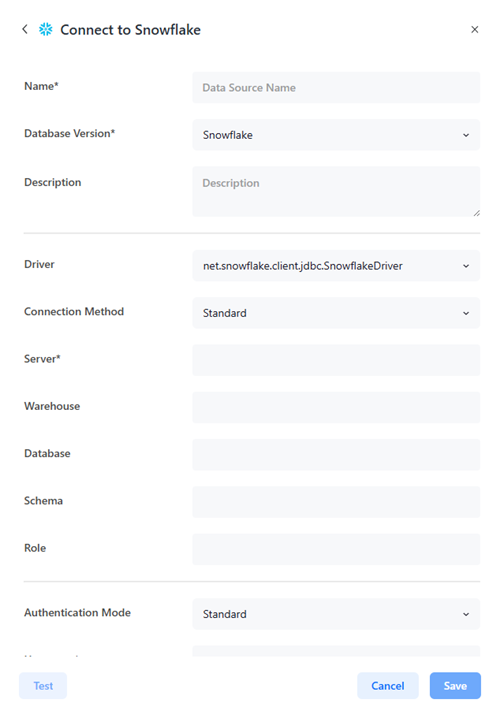
名前を入力し、オプションで説明を入力します。
-
ドライバードロップダウン リストを展開して、ドライバーを選択します。
その他を選択した場合は、接続文字列を入力してステップ i に進みます。
-
接続方法リストを展開して、標準またはキー ペアを選択します。
-
サーバー名を入力します。
-
キー ペア接続方法を選択した場合は、秘密鍵ファイルでファイルを選択をクリックし、ファイルを検索して開くをクリックします。
-
オプションで、秘密鍵ファイルのパスワード、ウェアハウス、データベース、スキーマ、およびロールを入力します。
-
認証モードドロップダウン リストを展開して、モードを選択します。
キー ペア接続方法を選択した場合、標準認証のみがサポートされます。
-
データベースに Vault 接続を使用するには:
-
Vault を使用をオンに切り替えます。
-
タイプドロップダウン リストを展開して、オプションを選択します。
-
Vault 接続ドロップダウン リストを展開して、オプションを選択します。
Vault 接続を作成するには、Vault 接続の作成、編集、および削除を参照してください。
-
シークレット名ドロップダウン リストを展開して、オプションを選択します。
-
-
選択内容に応じて、ユーザー名、パスワードを入力するか、認証サービスを選択します。
-
オプションで、詳細オプションを定義します。
-
テストをクリックし、次に保存をクリックします。
-
-
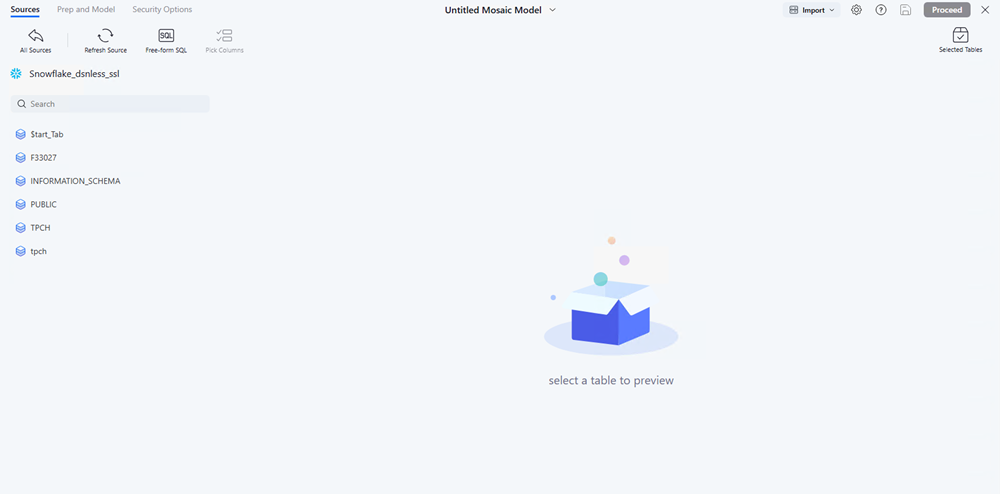
データ ソース接続をクリックして接続します。使用可能な名前空間がプレビュー ページに表示されます。
-
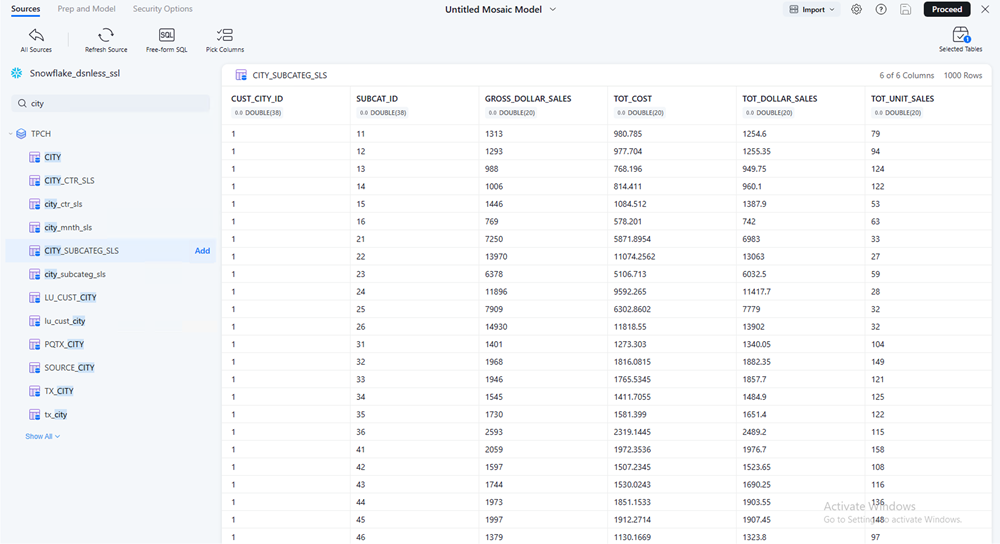
名前空間を展開して、使用可能なテーブルを表示します。テーブルを検索するには、検索にその名前を入力します。
-
Mosaicモデルに含めるまたは除外する列を編集するには、列ヘッダーの横にある表示
 トグルをクリックするか、列を選択をクリックして、表示する列の横にあるチェック ボックスをオンにします。
 -
次のいずれかの方法を使用して、Mosaicモデルにテーブルを追加します。
-
Mosaicモデルに単一のテーブルを追加するには、左ペインのテーブルにカーソルを合わせて追加をクリックします。
-
複数のテーブルを追加するには、
ShiftまたはCtrlを押したまま、テーブルを右クリックして、[X] 個のテーブルを追加をクリックします。Strategy One (2025 年 9 月) 以降では、テーブルにカーソルを合わせ、テーブルの横にあるチェック ボックスをオンにして、追加をクリックします。
-
Mosaic StudioのAuto SQL を使用します。
-
-
別のデータベースからテーブルをインポートするには、すべてのソースをクリックし、ステップ 2 ~ 8 を繰り返します。
-
テーブルを選択したら、続行をクリックします。
-
ビルドの進行状況ダイアログが左下隅に表示されます。モデルのビルド時間が 10 分を超えると予想される場合、モデルは自動的に保存されます。
新しいモデルを作成していて自動保存がトリガーされた場合は、編集
 をクリックして、保存フォルダー、名前、説明、および認定ステータスを手動で変更します。
 -
提案を表示して選択するか、オブジェクトの論理関係を表示するか、またはアトリビュートとメトリックを自動的に作成します。
-
保存またはパブリッシュをクリックします。
-
Mosaicモデルを保存する場合:
-
名前と説明を入力します。
-
保存先フォルダーの場所を選択します。
-
オプションで、Mosaic Model を認定の横にあるチェック ボックスをオンにします。
-