
Strategy ONE
Mosaic Data Catalog
Library で Mosaicモデル を作成および編集するだけでなく、 Mosaicモデル を検索および参照してレポート、Dashboard、ボットを作成できます。また、適切な権限がある場合は、モデル オブジェクトのアクセスを管理できるほか、名前の変更、コピー、移動、削除などのオブジェクト自体を管理できます。
Mosaic Model にアクセスする
-
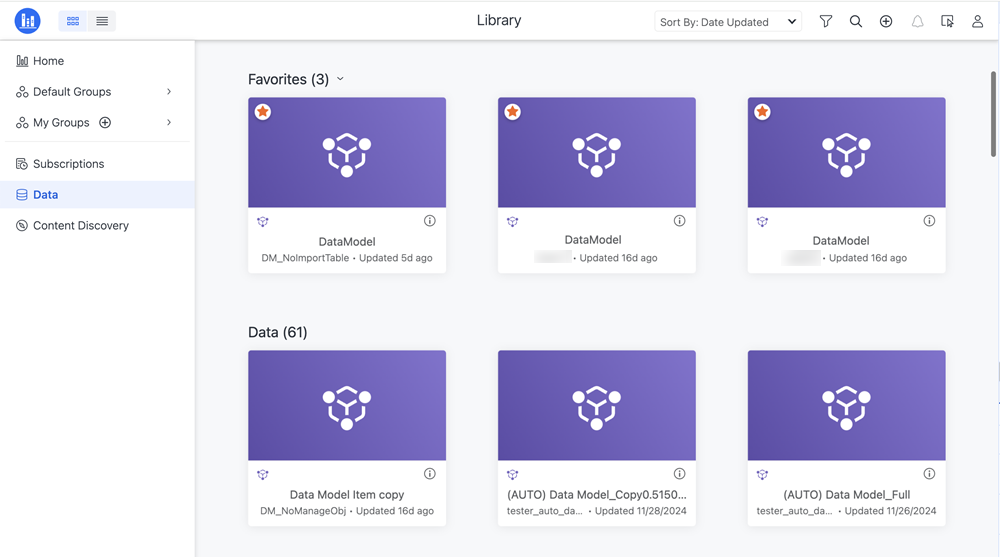
Library の Sidebar で、Data をクリックし、 Mosaicモデル を見つけます。
Home ページ、Content Discovery、または Search から Library の Mosaicモデル にアクセスすることもできます。
-
Mosaicモデル を右クリックして、Edit、Rename、Copy to、Move to などのさまざまなアクションを実行します。
Mosaic Model を表示する
- Grid View
- List View
各タイルで、アイテムの名前、作成者、およびアイテムが最後に更新または表示された日時を確認できます。
追加情報
Grid ビューで、Additional Information  をクリックして、モデルに関する追加情報を表示し、追加のアクションを実行します。
Add to Favorites: モデルを選択して Favorites セクションに追加します。
Create Dashboard: モデルを使用して新しい Dashboard を作成します。
Subscriptions: モデルのサブスクリプションを管理します。
Edit: モデルを編集します。
Object-level Security: オブジェクト レベル セキュリティ ダイアログを開きます。
Refresh: モデルを更新します。
Schedule Refresh: スケジュール ダイアログを開きます。
Favorites
Library の Home ページから、Favorites にコンテンツを簡単に追加できます。Favorites セクションにコンテンツを追加するには、タイルで Favorite  をクリックします。星アイコンが黄色で表示され、コンテンツは Library Home
の上部セクションにあります。コンテンツをお気に入りから削除するには、Favorite
を再度クリックします。コンテンツは Favorites セクションから削除されます。特定の Dashboard の Info Window または Table of Contents
からもコンテンツをお気に入りに追加したり削除したりできます。
をクリックします。星アイコンが黄色で表示され、コンテンツは Library Home
の上部セクションにあります。コンテンツをお気に入りから削除するには、Favorite
を再度クリックします。コンテンツは Favorites セクションから削除されます。特定の Dashboard の Info Window または Table of Contents
からもコンテンツをお気に入りに追加したり削除したりできます。
各行には、次の情報が表示されます。
-
アイテムの名前
-
アイテムのタイプ
-
認定ステータス
-
所有者
-
更新日
-
説明
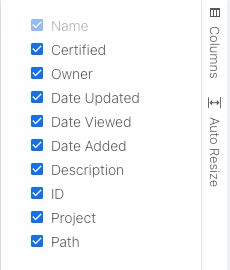
列と列ヘッダーを使用して、この情報を再ソート、サイズ変更、並べ替えできます。

Columns をクリックして Column サイド パネルを開き、情報を有効または無効にします。
Auto Resize をクリックして、すべての列の幅を画面に合わせて自動的に拡張します。
追加情報
List ビューでは、行を右クリックするか、行にカーソルを合わせてショートカットを表示できます。
Additional Information
をクリックして、モデルに関する追加情報を表示し、追加のアクションを実行します。
Add to Favorites: モデルを選択して Favorites セクションに追加します。
Create Dashboard: モデルを使用して新しい Dashboard を作成します。
Subscriptions: モデルのサブスクリプションを管理します。
Edit: モデルを編集します。
Object-level Security: オブジェクト レベル セキュリティ ダイアログを開きます。
Refresh: モデルを更新します。
Schedule Refresh: スケジュール ダイアログを開きます。
Favorites
Library の Home ページから、Favorites にコンテンツを簡単に追加できます。Favorites セクションにコンテンツを追加するには、行を右クリックして Favorite をクリックするか、行にカーソルを合わせて Favorite をクリックします。星アイコンが黄色で表示され、コンテンツは Library Home
の上部セクションにあります。コンテンツをお気に入りから削除するには、Favorite
を再度クリックします。コンテンツは Favorites セクションから削除されます。特定のモデルの Info Window または Table of Contents
からもコンテンツをお気に入りに追加したり削除したりできます。