Strategy ONE
自動モデルを使用してデータ モデルを作成し、データをインポート
ソースからデータを取得するテーブルを選択することで、自動モデルを作成し、データベースからデータをインポートできます。直感的なビジュアリゼーション インターフェイスにより、テーブルのドラッグ & ドロップでデータを簡単にインポートできます。
データベースからデータをインポートするには、データ ソースへの接続が必要です。できますデータ ソースを作成インポートを開始する前またはインポート プロセス中です
前提条件
自動モデルを使用してデータ モデルを作成および編集するには、次の権限が必要です。
-
自動モデルを使用
-
複数のデータ ソースからテーブルをインポート
-
次の 1 つ以上:
-
ローカル、URL、Dropbox、Google Drive、サンプル ファイル、クリップボード、Push API のデータ (ファイル) にアクセス
-
データベース、Google BigQuery、ビッグデータ、OLAP、BI のデータにアクセス ツール
-
クラウド アプリのデータへのアクセス (Google アナリティクス、Salesforce レポート、ID および Twitter)
-
自動モデルを使用してデータ モデルを作成
-
MicroStrategy Library を開きます。
-
選択新しい作成
> データ モデル。 -
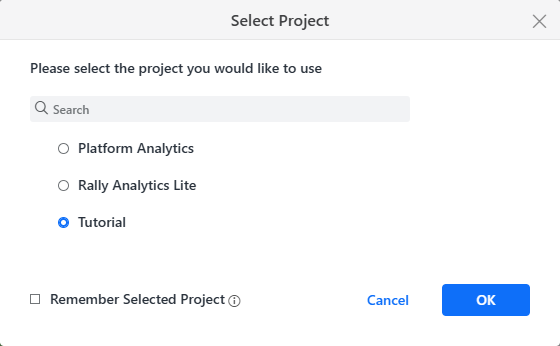
選択個のプロジェクト。
-
クリック OK。
データのインポート
-
自動モデルを作成するか、既存の自動モデルを右クリックして選択を編集。
-
必要に応じて、トグル をクリックして
に切り替えるデータを選択表示。 -
IN データ カタログ、データ ソース接続をクリックします。
データ ソースの詳細については、データ ソースを作成。
-
接続するデータ ソースの横にあるチェックボックスを選択します。
-
[接続] をクリックします。
-
データ ソースを展開して利用可能なテーブルを表示します。
-
内データを選択テーブルを表示、ダブルクリックしてインポートに追加されます。
自動フリーフォーム SQL エディターを使用して、データを取得できます。自動フリーフォーム SQL の使用に関する詳細 エディター、参照自動モデルの自動 SQL。
-
次のフィールドを含むインポートされたテーブルを表示:
-
テーブル:テーブル名を表示します。
-
データ ソース :テーブル データ ソースを表示します。
-
[開始値]:テーブルがユーザーによるものであるか AI 候補によるものであるかを示します。
-
[列]:ドロップダウン アイコンをクリックすると、各テーブルの列セレクターを展開し、モデルで使用する列を選択できます。
-
テーブルを削除 :アイコンをクリックして、インポートしたテーブルを削除します。
-
プレビュー パネル :テーブル リスト コンテナー内の行をクリックすると、プレビュー パネルに、次のオプションを含め、ソースのサンプル データが表示されます。
-
データをラングリング
:手動ラングリング ページを開きます。 -
列を選択 :表示または非表示にする列を選択します。
-
サンプル データ :表示するサンプル データの量を選択します。
-
-
-
データセット接続タイプを更新するには、データ モデル名の横にあるドロップダウン リストを展開し、次のオプションのいずれか 1 つを選択します:
-
インメモリ :ダッシュボード データセットの結果、メモリ内のストーリーが生成されます。
-
ライブ :データセットは、データ ソースからデータに直接アクセスします。
このオプションを使用するには、データ モデルが次の条件を満たしている必要があります:
-
データ モデルはリレーショナル ゲートウェイに基づいている必要があります。
-
すべてのテーブルは単一のデータ ソースから取得する必要があります。
-
このデータ モデルでラングリング操作を実行することはできません。
-
-
-
クリック高度なモデリング推奨事項を表示するか、テーブルが 10 未満の場合は、保存して公開を使用してデータ インポートを保存します高速トラック モード。
-
表示して選択推奨設定、オブジェクトの論理的な関係を表示、または自動的に作成アトリビュートとメトリック。
[データをモデリング] ダイアログで利用可能なフィールドと右クリック オプションの詳細については、以下を参照してください。テーブルを作成および表示
-
クリック保存または保存して公開。
-
公開が完了したら、データ モデルを右クリックしてダッシュボードを作成。
高速トラックを使用した自動モデルを作成 モード
自動モデルのファスト トラック このモードでは、1 つまたは複数のデータ ソースまたはテーブルを追加することで、自動ボットとダッシュボードの構築をすぐに進められます。このモードを使用すると、複雑なプロセスなしで、データから貴重な洞察を引き出すことに集中できます。
高速トラック モードは、リレーショナル データベース テーブルおよび 10 テーブルを超えるインポートでは利用できません。10 テーブル以上のテーブルをインポートする場合、高速で トラック モードは無効です。
-
MicroStrategy Library を開きます。
-
選択新しい作成
> データ モデル。 -
選択個のプロジェクト。
-
クリック OK。
-
IN データ カタログ、希望するデータ ソースからテーブルまたはファイルを選択します。
例えば、ファイル、クリップボード、REST API、オンライン サービスなどです。
-
[保存して公開] をクリックします。
-
入力名前、説明、、および保存場所。
-
[保存して公開] をクリックします。
モデリング情報および推奨トピックが表示されます。
-
選択ダッシュボードを作成またはボットを作成。
ダッシュボードまたはボットの作成に進みます。