
Strategy ONE
ファイル ストレージからデータをインポートする
データの保存とアクセスのためにファイル ストレージ ソースに接続し、フォルダとファイルをすばやく参照して、Mosaicモデル にインポートします。環境内の他のユーザーがアクセスできるファイル ストレージ ソースに接続します。Google Cloud Storage を使用した次の例を参照してください:
-
Mosaicモデル を作成するか、既存のものを編集します。
-
Sources タブで、Add File Storage をクリックします。
-
Google Cloud Storage を選択します。
-
ファイル ストレージ ソースの名前を入力します。
-
ドライバ ドロップダウン リストを展開し、Native または Other を選択します。
-
Other を選択した場合は、Connection String を入力します。
-
Native を選択した場合:
-
Connection Method ドロップダウン リストを展開し、OAuth または Service Account を選択します。
-
Billing Project に、管理者から取得したサービス アカウント キー JSON ファイルのプロジェクト ID を入力します。
-
-
Authentication Mode に応じて、次のフィールドに値を入力します:
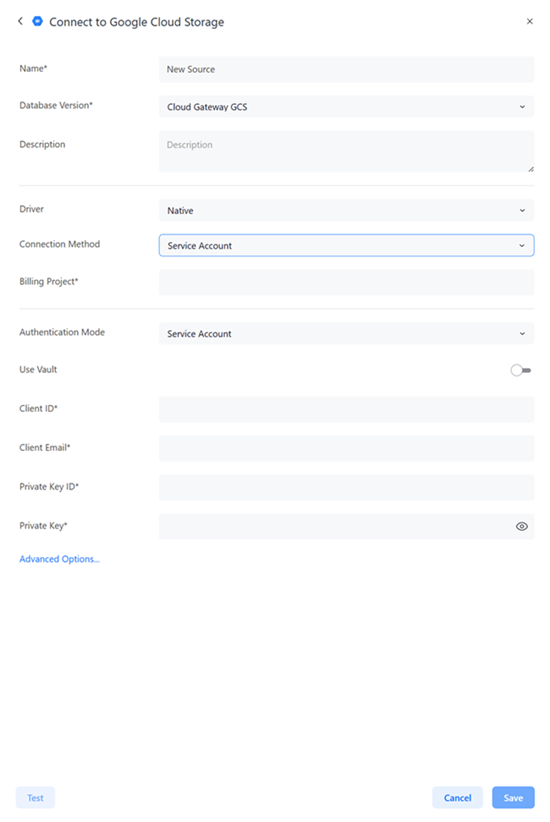
OAuth
Authentication Service: ドロップダウン リストを展開し、認証サービスを選択します。認証サービスの作成の詳細については、Manage OAuth Enterprise Security with Identity and Access Management を参照してください。
Service Account with Vault Enabled
-
Use Vault: ファイル ストレージ ソースに Vault 接続を使用するには、このオプションをオンに切り替えます。
-
Type: ドロップダウン リストを展開し、Vault タイプを選択します。
-
Vault Connection: ドロップダウン リストを展開し、Vault 接続を選択します。Vault 接続を作成するには、Create, Edit, and Delete Vault Connections を参照してください。
-
Secret Name: ドロップダウン リストを展開し、シークレットを選択します。
Service Account with Vault Disabled
-
Use Vault: このトグルを無効のままにします。
-
Client ID: 管理者から取得したサービス アカウント キー JSON ファイルのクライアント ID を入力します。
-
Client Email: 管理者から取得したサービス アカウント キー JSON ファイルのクライアント メールを入力します。
-
Private Key ID: 管理者から取得したサービス アカウント キー JSON ファイルのプライベート キー ID。
-
Private Key: 管理者から取得したサービス アカウント キー JSON ファイルのプライベート キー。
-
-
オプションで、Advanced Options... をクリックして、最大キャンセル試行時間、最大クエリ実行時間、接続ライフタイムなど、ファイル ストレージ オプションをさらに定義します。
-
オプションで、Test をクリックします。
-
Save をクリックします。