
Strategy One
ダッシュボードとドキュメントの実行をバックグラウンドに送信し、スナップショットを作成する
Strategy One(2025年9月)以降、ダッシュボードまたはレポートを実行せずにスナップショットを作成できます。これにより、後で素早く表示するためにアイテムを保存することがさらに簡単かつ高速になります。また、既存のダッシュボードブックマークのスナップショットを作成することもできます。
Strategy One(2025年7月)以降、ダッシュボードまたはレポートの実行をバックグラウンドに送信して、Libraryで他の操作を実行できます。Strategy One(2025年8月)以降、ドキュメントの実行をバックグラウンドに送信できます。
ダッシュボード、レポート、またはドキュメントの実行に長時間かかる場合(おそらく大量のライブデータが必要であるか、異なるビジネスディメンション間の広範な結合が必要であるため)、実行をキャンセルするか、バックグラウンドで実行するかを選択できます。バックグラウンドで実行すると、ダッシュボード、レポート、またはドキュメントのスナップショットが作成されます。他のダッシュボードを開いたり、コンテンツを作成したりするなど、Libraryで作業を続けることができます。
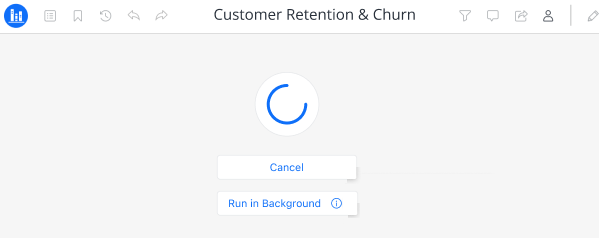
スナップショットが使用可能になると、通知が表示されます。メッセージをクリックして、スナップショットを表示できます。スナップショットを作成できなかった場合も通知されます。
オブジェクトの実行に長時間かかることがわかっている場合は、オブジェクトを実行しようとせずに手動でスナップショットを作成できます。ダッシュボードまたはレポートを右クリックし、スナップショットを作成  を選択します。Libraryで作業を続けることができます。スナップショットの準備ができると、通知が表示されます。
-
情報ウィンドウからスナップショットを作成することもできます。
Libraryホームページのサイドバーのスナップショット
管理者がスナップショットコンポーネントを有効にしている場合、Libraryホームページのサイドバーでスナップショットにアクセスできます。スナップショットには、上記のダッシュボード/レポート/ドキュメント実行用に作成されたもの、およびダッシュボードサブスクリプション、ドキュメントサブスクリプション、レポートサブスクリプション用に作成されたものが含まれます。
各スナップショットをお気に入り  、編集
、編集  、削除
、削除  できます。
できます。
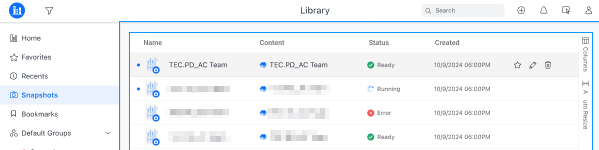
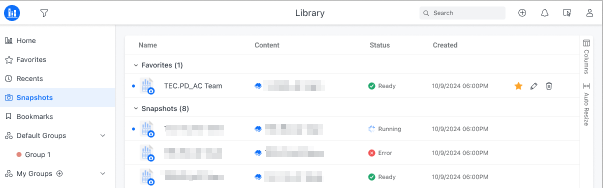
スナップショットをお気に入りにすると、スナップショットペインの上部に表示されます。
ブックマークのスナップショットを作成する
-
Libraryで、ダッシュボードの情報ウィンドウアイコン
 をクリックします。
 -
ブックマークを選択ドロップダウンリストで、スナップショットするブックマークにカーソルを合わせ、スナップショットを作成アイコン
をクリックします。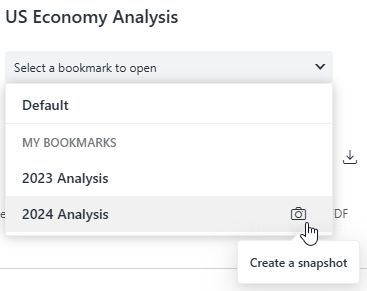
他のスナップショットと同様に、Libraryで作業を続けることができます。スナップショットの準備ができると、通知が表示されます。