
Strategy One
ライブラリのすべてのオブジェクトに権限を付与し、アクセスを管理
MicroStrategy ONE Update 12 以降、ダッシュボード、レポート、ドキュメント、ボット、フォルダーなど、すべてのオブジェクトのアクセスを管理できるようになりましたStrategyライブラリ。これらのオブジェクトを共有するときに、特定のユーザーに権限を付与することもできます。
前提条件
ライブラリでオブジェクトの権限を付与し、アクセスを管理するには、Workstation で管理アクセスを有効にする必要があります。詳細については、すべてのオブジェクトの権限を付与し、アクセスを管理。
ダッシュボード、ドキュメント、レポート、ボットのセキュリティ アクセスを管理
フル コントロールを持つユーザーは、ライブラリのホーム、検索、コンテンツ ディスカバリ、および消費モードでセキュリティ アクセスを管理できます。を開くオプションはいくつかありますアクセスを管理ダイアログ:
ライブラリのホーム ページでセキュリティ アクセスを管理
- ライブラリのホーム ページに移動します。
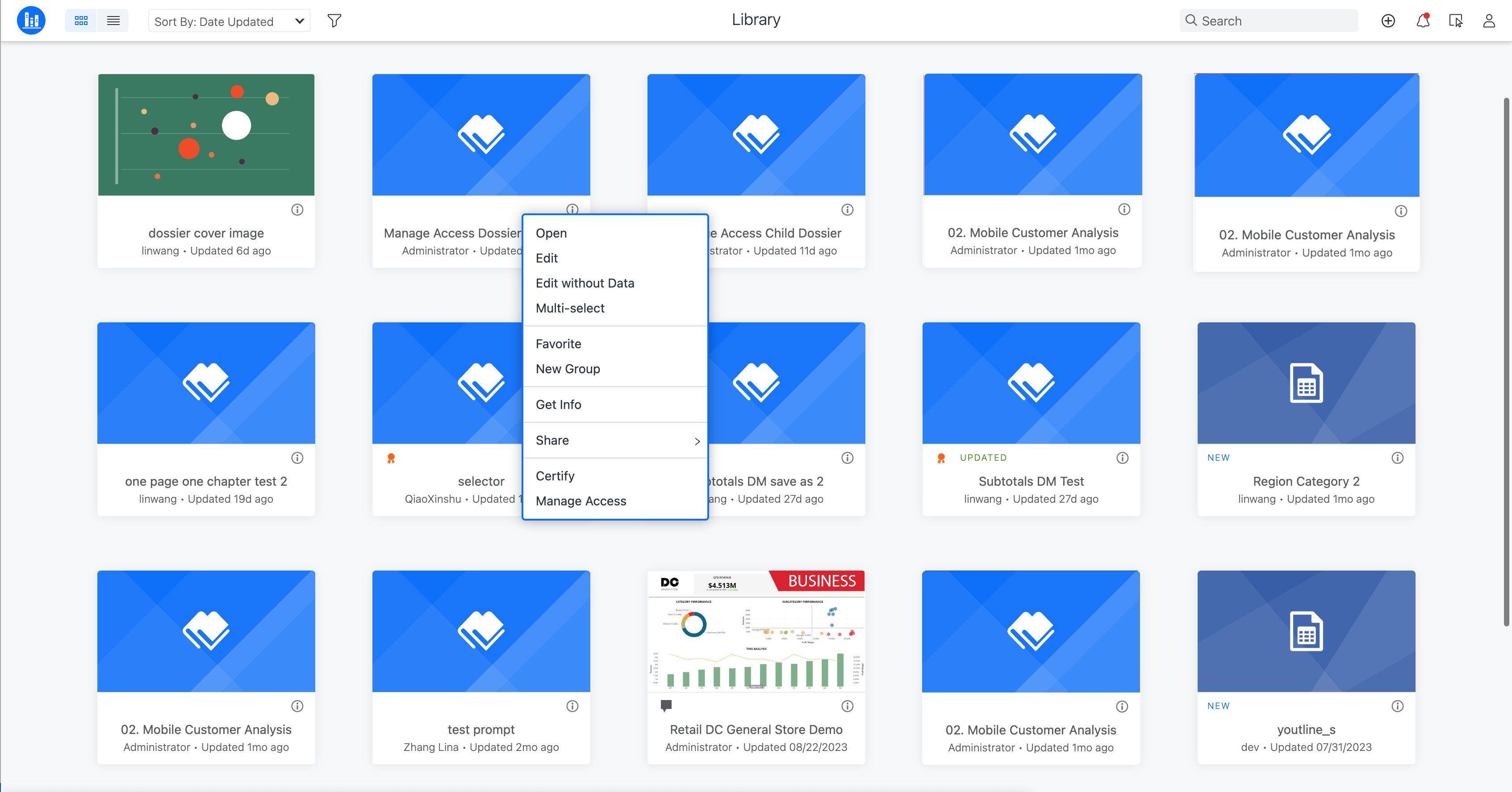
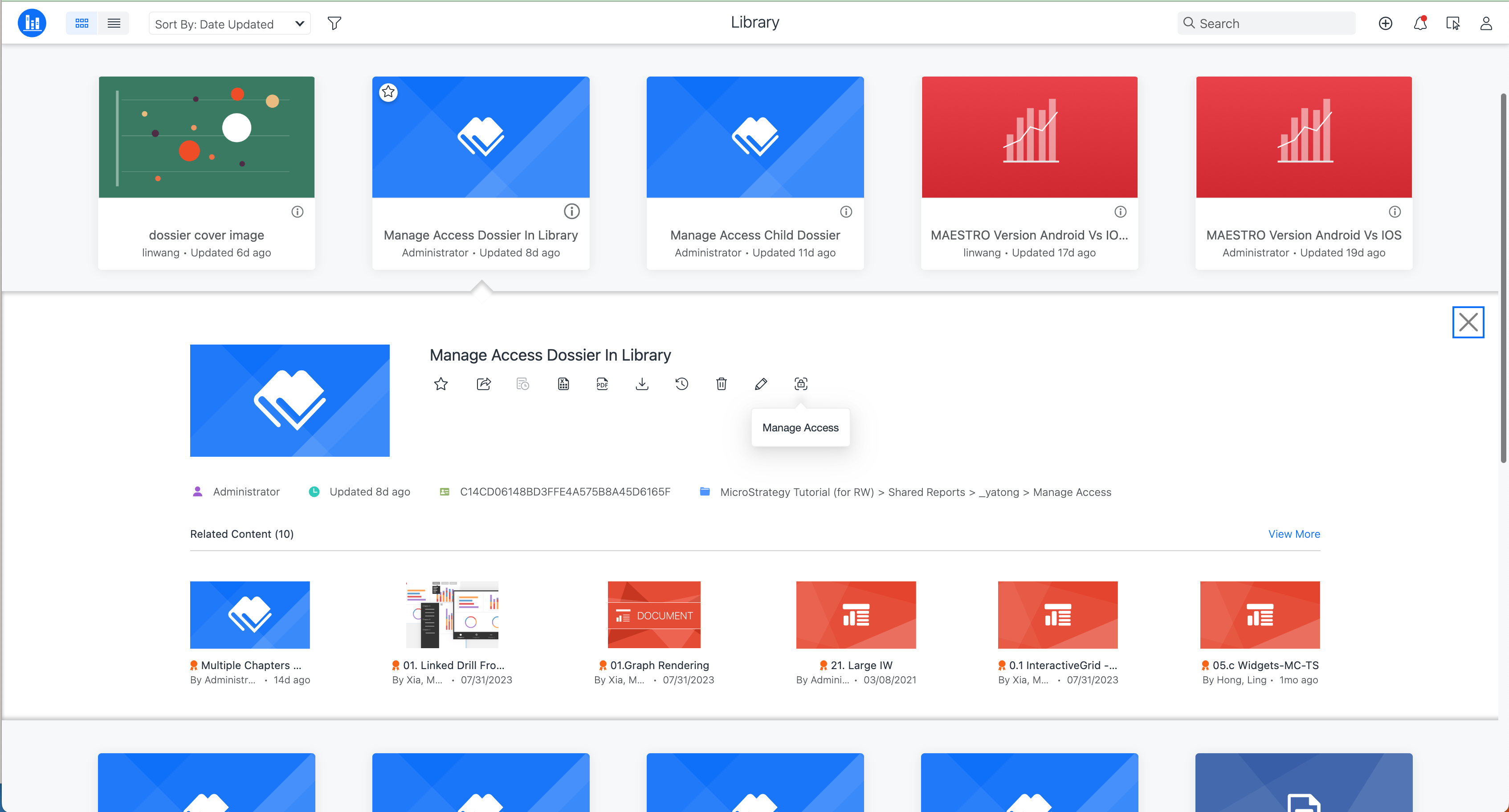
- オブジェクトを見つけて、次のオプションのいずれか使用して、[アクセスを管理] ダイアログを開きます。
- 目的のオブジェクトを右クリックして選択アクセスを管理。
- クリック追加情報
 選択アクセスを管理。
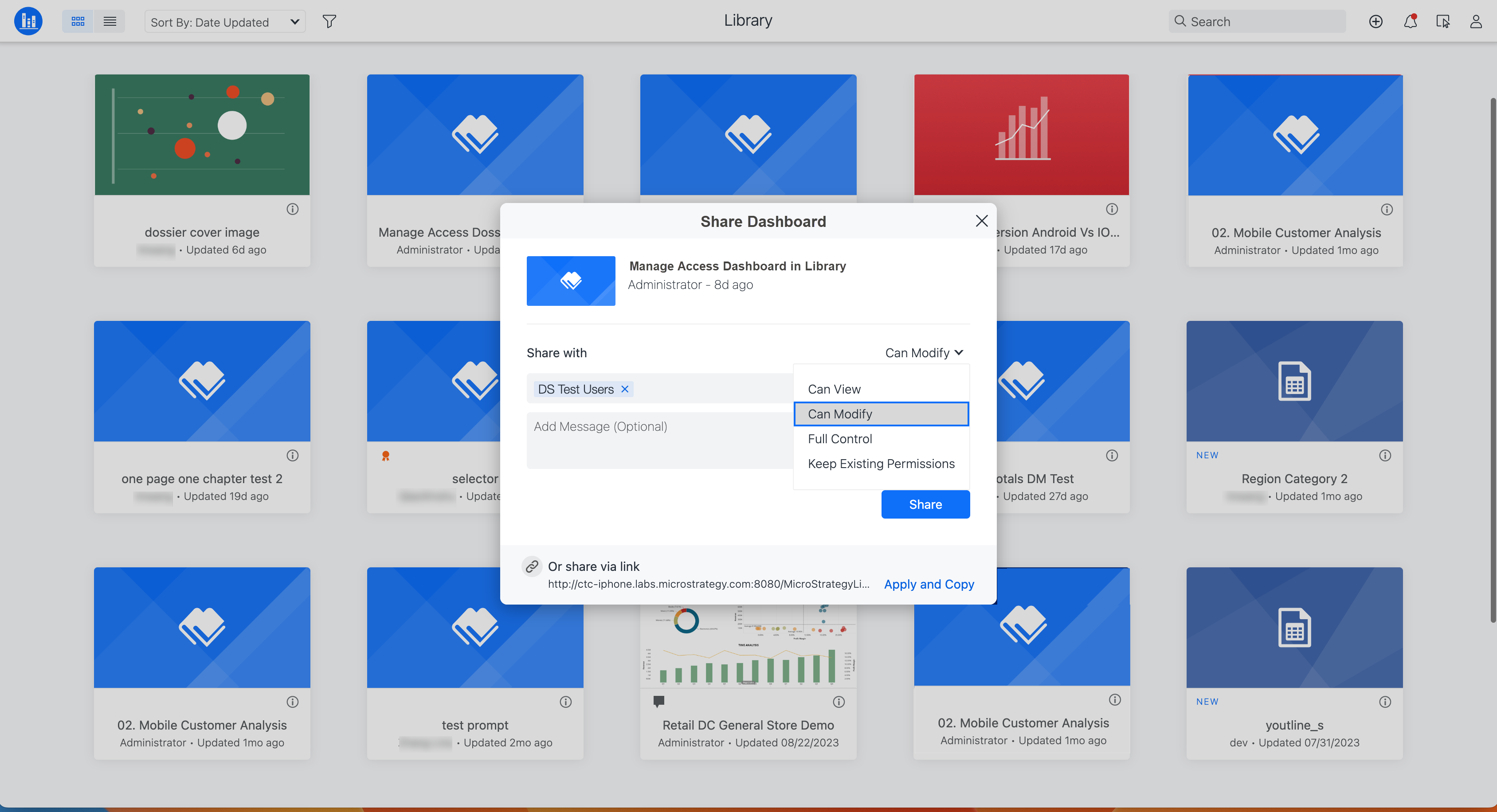
- IN 共有元、権限を付与し、オブジェクトを共有するユーザーを入力します。
- 右側のドロップダウンを展開して権限を選択します。
- クリック共有またはリンクを通じて共有する場合は適用してコピー。
参照モードでセキュリティ アクセスを管理
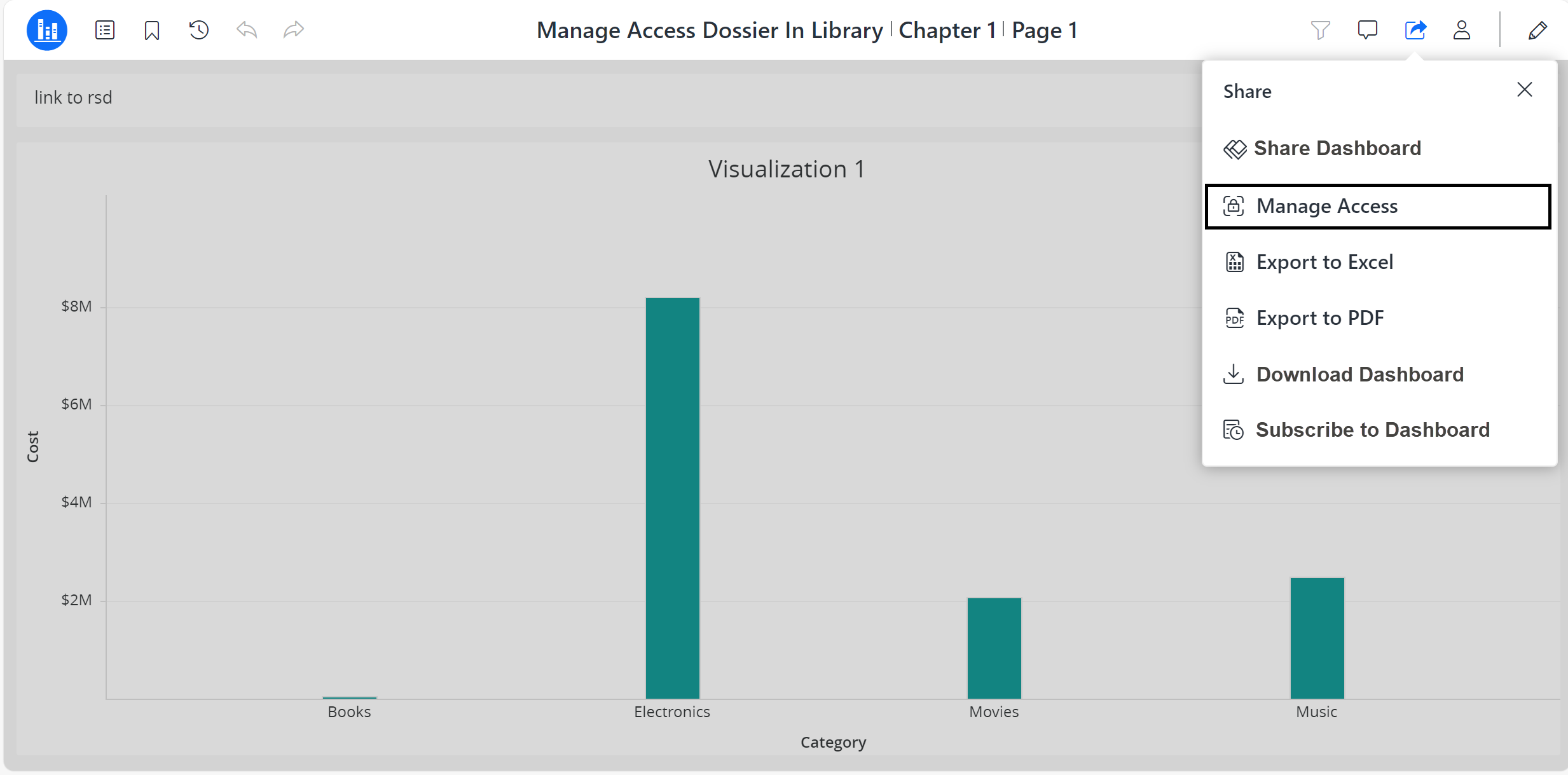
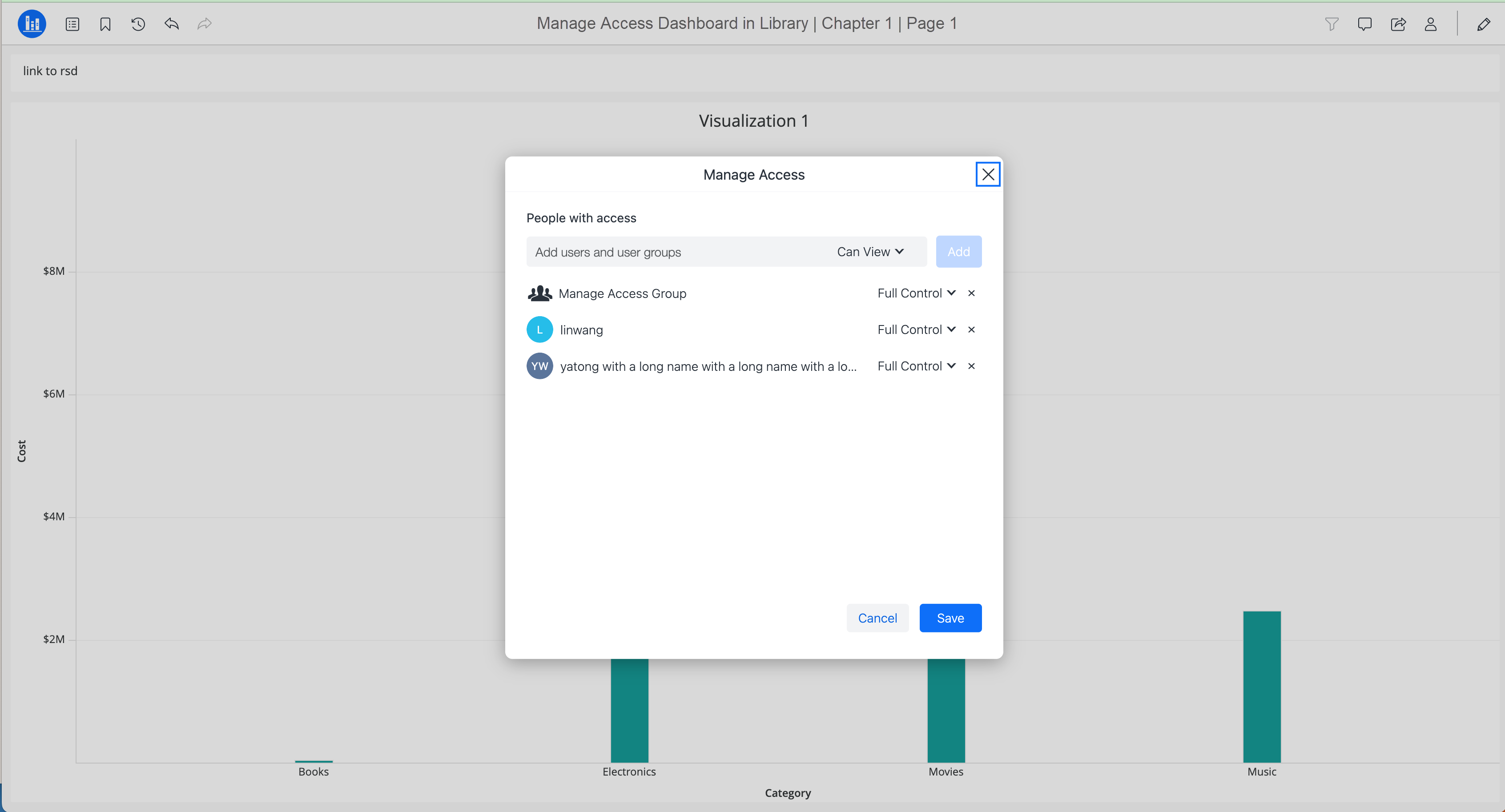
- オブジェクトを開いてクリック共有
 。
。 - 選択アクセスを管理。
- IN アクセスを管理、リストに追加する権限を付与するユーザーを入力して、 をクリックします。保存。
フォルダーのセキュリティ アクセスを管理
- ライブラリのホームにアクセスするには、ライブラリ アイコンをクリックします
 。
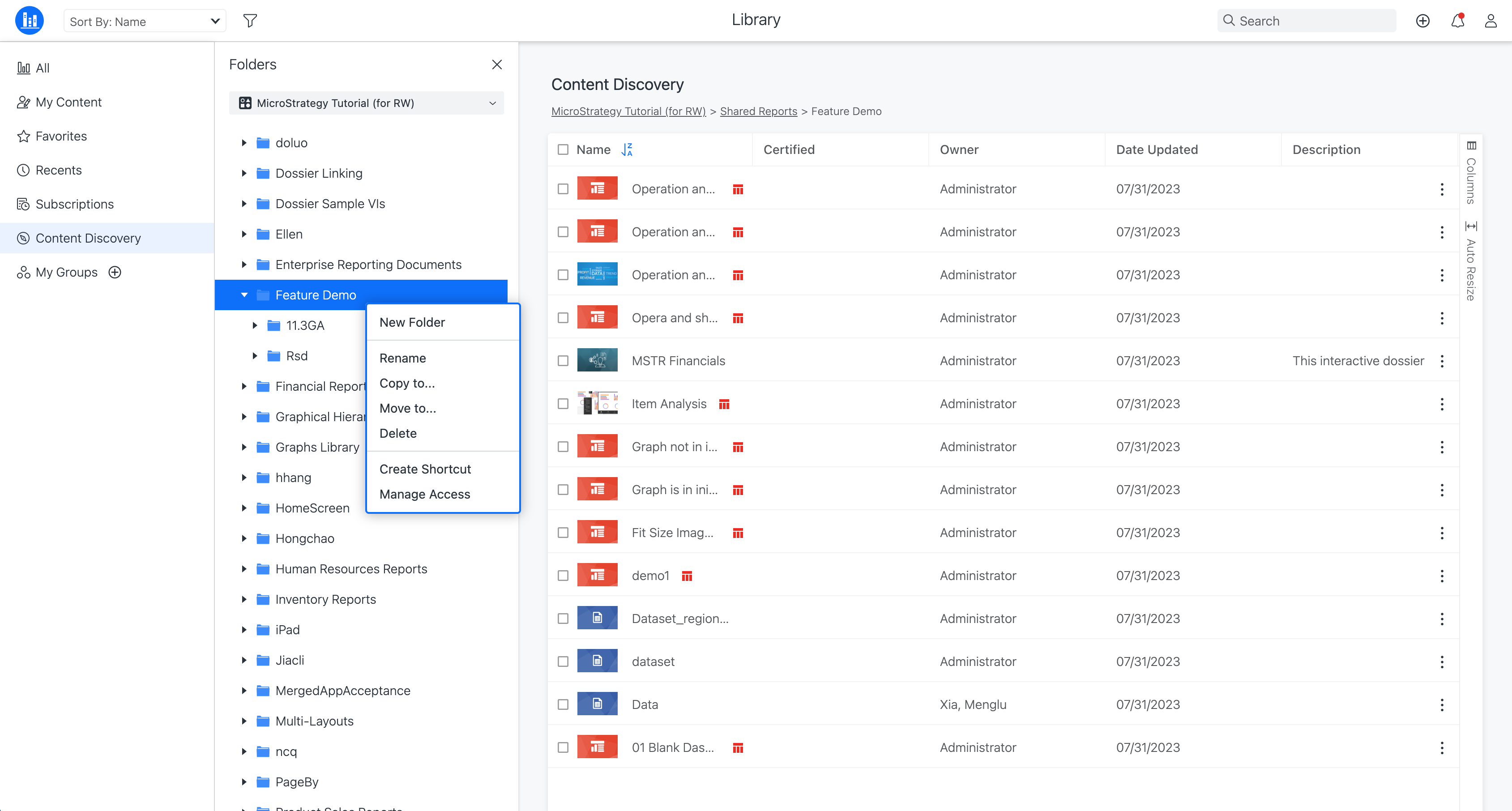
。 - クリックコンテンツ ディスカバリフォルダーのリストを表示します
- 権限を付与したいフォルダーを右クリックします。
- 選択アクセスを管理。
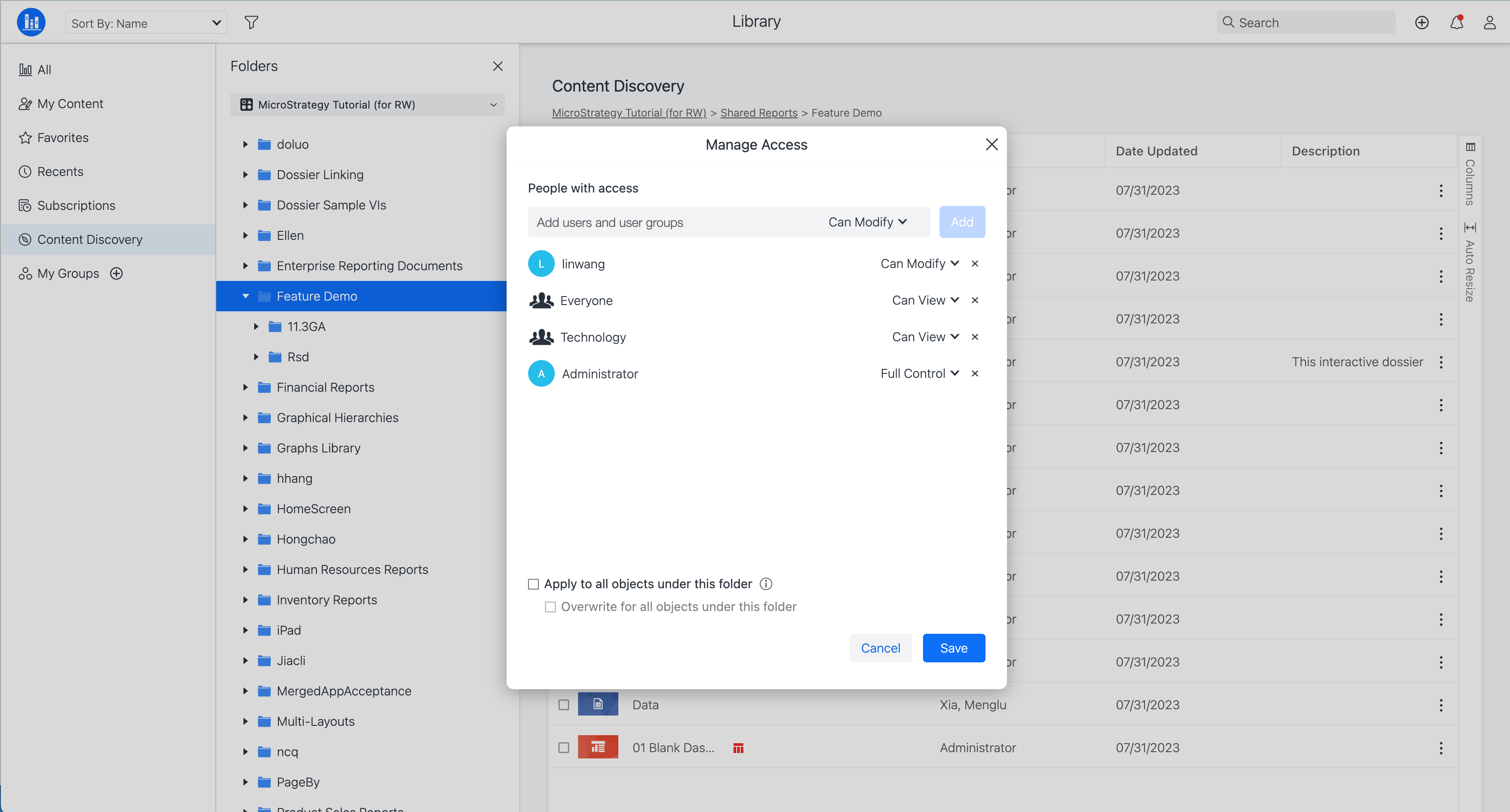
- IN ユーザーとユーザー グループを追加、権限を付与するユーザーまたはユーザー グループを入力し、オブジェクトを共有します。
- 右側のドロップダウンを展開して権限を選択します。
- 必要に応じて、次のチェックボックスを選択しますこのフォルダー下のすべてのオブジェクトに適用とこのフォルダー下のすべてのオブジェクトを上書き。
- [保存] をクリックします。
権限の付与とアクセス管理のトラブルシューティング
管理アクセス エントリが公開されていないのはなぜですか?
以下が正しいことを確認します:
- 次を確認しますアクセスを管理設定は、 Workstation からのアプリケーション。
- ログイン ユーザーがアプリケーション オブジェクトを作成権限。
- ログイン ユーザーがオブジェクトを完全に制御できるかどうかを、オブジェクト 情報の agg 値で確認します。ユーザーが
acg=255、ユーザーは完全な制御権を持っています。 - ゲスト モード ログインが使用されているかを確認します。
- i-Server のバージョンが 11.3.1260 以降であることを確認します。
Library でもユーザー権限を Workstation と同じようにカスタマイズできますか?
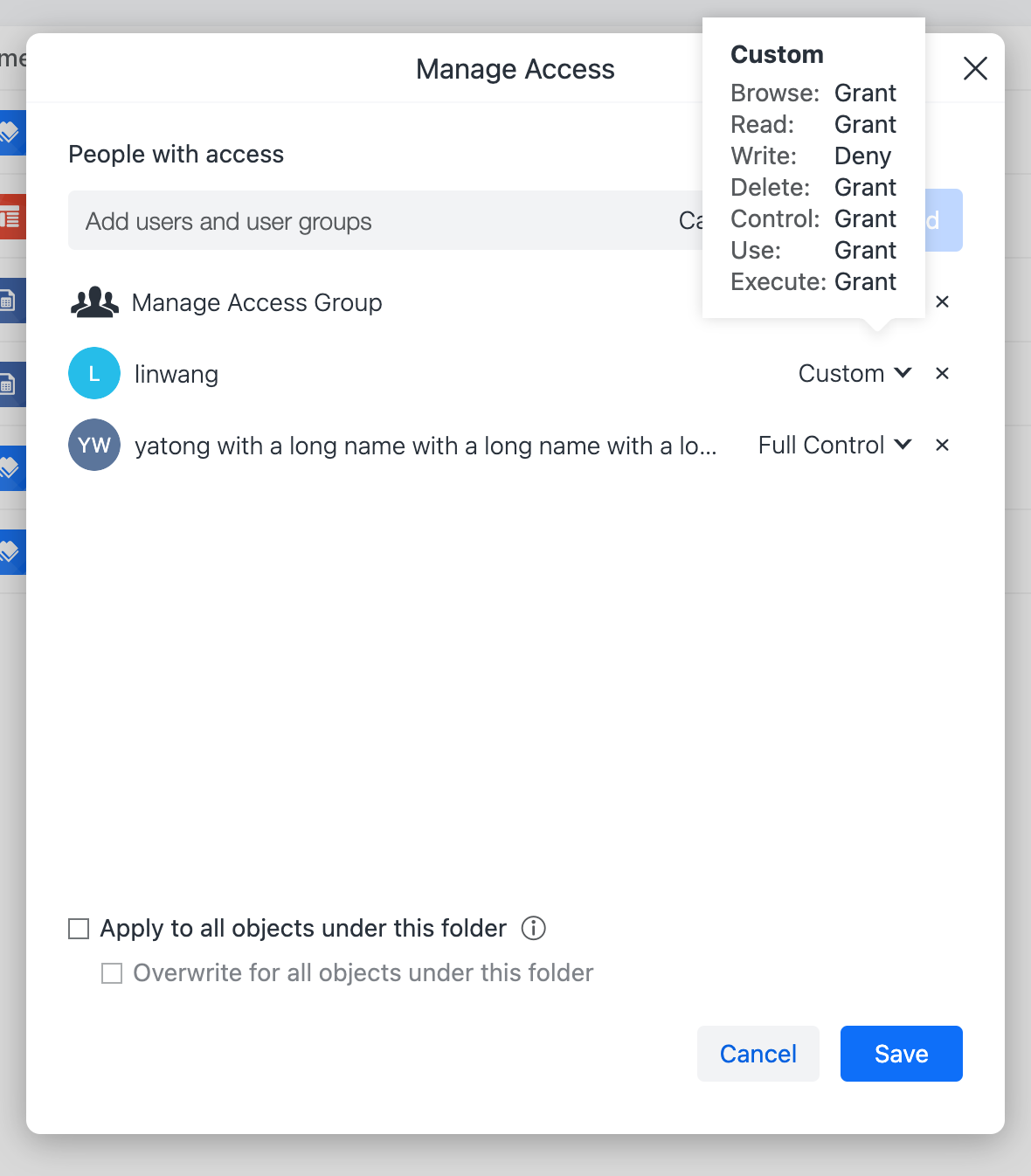
Workstation では、ユーザー権限を任意に組み合わせてカスタマイズできます。ライブラリでは、ユーザー権限はカスタマイズできません。事前定義されたオプションからのみ選択できます。Workstation でユーザーの権限がカスタマイズされている場合、カーソルを当てればカスタムオプションで詳細を表示できます。ただし、権限を定義済みオプションに変更した場合、権限を に戻すことはできません。カスタム。
[このフォルダー下のすべてのオブジェクトに適用] が選択されている一部のフォルダーへのアクセス権を管理するときにエラーが発生するのはなぜですか?
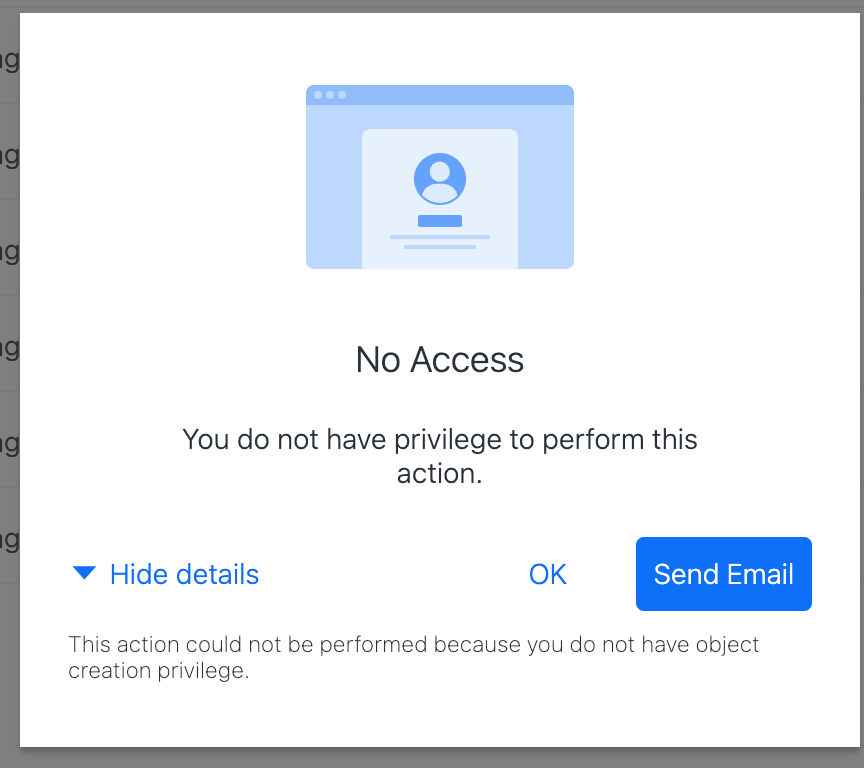
ユーザーがオブジェクトへのショートカットを作成権限および管理フォルダーにショートカット オブジェクトが含まれている場合、プロセスが失敗してエラーが表示されます。エラーを防ぐには、ユーザーにオブジェクトへのショートカットを作成権限。