
MicroStrategy ONE
Créer des filtres
Vous pouvez créer des filtres autonomes pour un projet. Utilisez ces filtres dans n'importe lequel de vos tableaux de bord,
L'éditeur de filtre utilisé dans cette procédure utilise la nouvelle infrastructure Modeling Service. Assurez-vous que le service est correctement configuré et en cours d'exécution avant de créer des filtres autonomes.
Créer des filtres
- Ouvrez la fenêtre Workstation.
- Choisissez Fichier > Nouveau filtre.
- Utilisez la liste déroulante pour sélectionner un environnement.
- Choisissez un projet pour contenir votre filtre et cliquez sur Sélectionner.
- Dans l'éditeur de filtre, utilisez l'explorateur d'objets pour rechercher les attributs, mesures, filtres, invites ou rapports que vous souhaitez utiliser dans votre filtre. L'explorateur d'objets affiche uniquement les objets pris en charge dans un filtre. Par exemple, les groupes personnalisés n'apparaissent pas, car ils ne sont pas pris en charge.
- Vous pouvez également autoriser l'utilisateur qui exécute le contenu du filtre à décider lui-même de certains aspects de la définition du filtre. Cela permet à chaque utilisateur de définir les résultats des rapports qu'il voit. Pour ce faire, vous pouvez inclure une invite dans la définition du filtre. Pour ce faire, il vous suffit de glisser-déplacer l'invite dans la qualification. Les invites de niveau ne sont pas prises en charge dans les filtres.
-
Vous pouvez utiliser des expressions personnalisées pour créer votre filtre en utilisant l'éditeur d'expression accessible via le Basé sur champ.
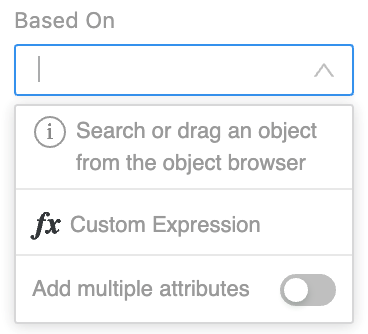
- Vous pouvez définir des qualifications de jeux de relations pour les attributs et des qualifications de jeux de mesures pour nos mesures. Voir Quels types de qualifications puis-je utiliser ?pour plus d'informations sur les autres types. Survolez une qualification d’attribut ou de mesure, cliquez sur Plus
 et Créer un ensemble.
 - Dans Ensemble de, sélectionnez un ou plusieurs attributs. Les attributs sélectionnés définissent le niveau de sortie auquel la qualification est calculée. Par exemple, si une qualification de jeu de mesures est Sales > 1000, les ventes peuvent être calculées par jour, par mois, par catégorie ou par région.
- Utiliser Connecté par une liste déroulante pour déterminer comment les attributs au niveau de sortie de la qualification sont liés aux qualifications de filtres sur lesquelles l'ensemble est basé.
-
Lorsqu’un filtre comporte plusieurs qualifications, celles-ci sont toujours reliées par des opérateurs. Lorsque les qualifications sont jointes, les opérateurs gouvernent l'interaction entre les différentes conditions de filtrage et affectent ainsi l'ordre d'évaluation des qualifications dans un filtre. Les opérateurs suivants sont pris en charge : ET, OU, OU NON, ET NON.
Pour grouper ou dissocier deux qualifications en utilisant AND ou OU, survolez entre elles et cliquez sur Qualifications de groupe ou en Dégrouper les qualifications.
- Utiliser NON pour exclure des données. Survolez une qualification, cliquez sur Plus et choisissez NON.
- Cliquez sur Terminé.
- Cliquez sur Enregistrer
 .
.
L'explorateur d'objets affiche également le nombre total d'objets applicables. Cliquez sur l'icône d'objet pour filtrer la liste. Glissez les objets que vous souhaitez utiliser vers le volet vide. Cliquez sur les objets que vous avez déplacés et définissez leurs qualifications dans le volet inférieur. Vous pouvez également cliquer sur Nouvelle qualification pour créer des qualifications, au lieu d'utiliser l'explorateur d'objets.
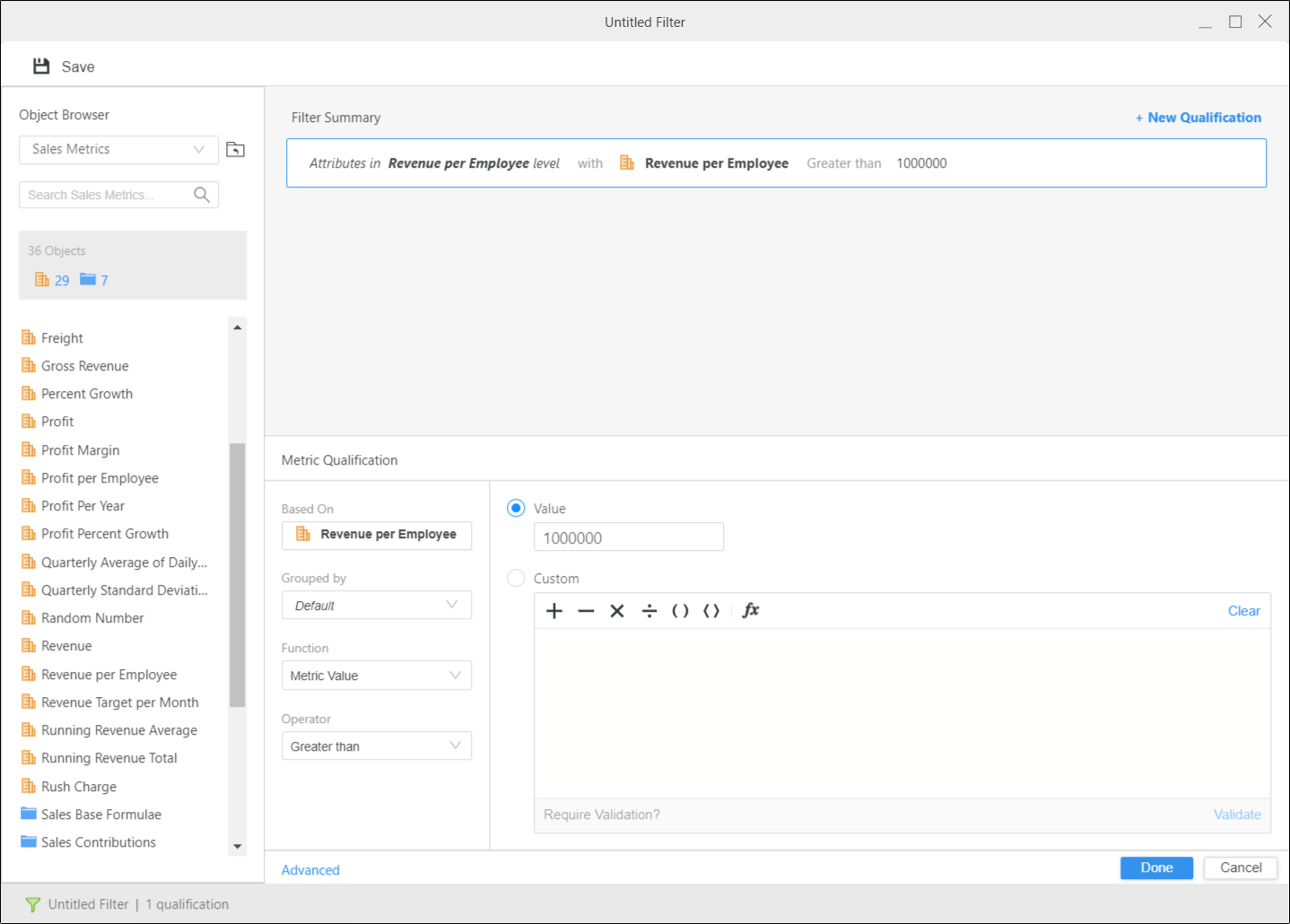
Utiliser la valeur système par défaut permet à MicroStrategy de déterminer comment associer le niveau de sortie et les qualifications de filtre.
Sélectionner une table logique qui établit la relation.
Sélectionner un fait qui établit la relation.
Quels types de qualifications puis-je utiliser ?
Qualifications d'attribut : Ces types de qualifications restreignent les données liées aux attributs.
- Qualification de forme d'attribut : Filtre les données liées à la ou aux formes d'attribut métier, par exemple l'ID ou la description. Par exemple, les noms de filtre qui commencent par la lettre « A »
- Qualification de la liste d'éléments d'attribut : Filtre les données liées aux éléments de l'attribut métier, par exemple New York, Washington et San Francisco, qui sont des éléments de l'attribut City.
Qualifications de jeu : Ces types de qualifications restreignent les données en fonction de la valeur, du rang ou du pourcentage d'une mesure, ou en fonction des relations entre les attributs sur le rapport.
- Qualification du jeu de mesures : Filtre les données associées à un ensemble d’attributs déterminés en fonction des mesures associées à ces attributs. Par exemple, afficher uniquement les données de ventes pour les produits pour lesquels les recettes sont inférieures à un nombre spécifié
- Qualification de l'ensemble de relations : Filtre les données basées sur une relation spécifique entre deux attributs. Par exemple, afficher uniquement les magasins qui vendent le produit A dans la ville B.
Qualifications de raccourci : Ces types de qualifications limitent les données associées aux résultats de rapports existants ou à un filtre existant.
- Qualification du raccourci vers un rapport : Utilise l’ensemble de résultats d’un rapport existant tel qu’il est, ou en lui ajoutant des conditions, comme filtre dans un autre rapport. Par exemple, vous pouvez utiliser une qualification de raccourci vers un rapport de la manière suivante : prenez l’ensemble de résultats d’un rapport présentant la totalité de la clientèle sur la région Sud-ouest, définissez-le en tant que filtre dans un nouveau rapport, ajoutez une nouvelle qualification de filtre pour les clients actifs de l’année en cours, puis affichez l’ensemble de la clientèle active dans la région Sud-ouest.
- Qualification du raccourci vers un filtre : Utilise un filtre existant tel qu’il est, ou en lui ajoutant des conditions, dans un rapport. Par exemple, vous pouvez utiliser une qualification de raccourci vers un filtre en prenant un filtre existant pour Région = Nord-est et Année = 2006, en le plaçant dans un rapport et en ajoutant une nouvelle qualification de filtre pour Mois de l'année = Décembre
Qualifications d’élément de jointure : Ces types de qualification permettent de regrouper des éléments à partir de plusieurs attributs. Un utilisateur peut sélectionner des combinaisons d’éléments spécifiques, telles que trimestre et catégorie. Par exemple, l'utilisateur peut indiquer de filtrer sur la catégorie 1 dans le trimestre 1 et la catégorie 2 dans le trimestre 2. Pour ajouter une liste d'éléments joints à une qualification, activez Ajouter plusieurs attributs dans la Basé sur champ.