
Strategy ONE
Dépannage de HyperIntelligence pour Web
Lors de l'utilisation de HyperIntelligence pour Web, vous pouvez rencontrer les erreurs suivantes. Utilisez les instructions ci-dessous pour résoudre ces erreurs.
Erreur : Données ou fiche non valides
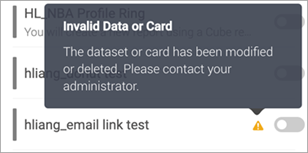
Cette erreur apparaît dans l'extension lors de la tentative d'activation d'une fiche qui a été modifiée ou supprimée dans Workstation. Pour résoudre l'avertissement, cliquez sur le Actualiser Bouton dans l'extension. La fiche est retirée de l'extension si elle a été supprimée.
Erreur : Accès refusé
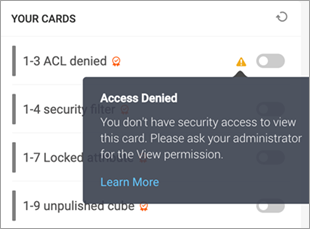
Cette erreur apparaît sur l'extension lorsque vous ne disposez pas des accès de sécurité nécessaires. Pour afficher les fiches, vous devez avoir Affichage accès ou supérieur à la fiche et au cube. Pour modifier les autorisations sur un objet, reportez-vous à Contrôle de l'accès aux objets : Autorisations.
Si vous disposez déjà d'un accès Afficher à la fiche et à son Cube, assurez-vous d'avoir accès à l'attribut de mot clé. Pour afficher la fiche, vous devez disposer d'un accès Afficher ou supérieur sur les attributs de la fiche. Vérifiez vos autorisations en vérifiant l'ACL des attributs dans Object Security Access.
Si les techniques de dépannage ci-dessus ne résolvent pas l'avertissement, cliquez sur le ActualiserBouton sur l'extension. Il est possible que la fiche ait été supprimée de Workstation ou que les autorisations ACL aient été récemment modifiées.
Erreur : Attribut de mot clé manquant
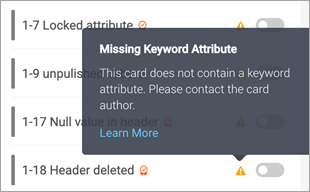
Cette erreur apparaît sur l'extension lorsque votre fiche ne contient pas d'attribut de mot clé. Il est possible que votre fiche ait été enregistrée sans attribut dans l'en-tête de fiche. Ouvrez l'éditeur de fiche dans Workstation pour vérifier si votre fiche a un attribut dans l'en-tête. Si votre fiche comporte un attribut dans l'en-tête et que l'avertissement persiste, assurez-vous que l'attribut et ses valeurs n'ont pas été supprimés ou définis sur des valeurs nulles dans votre Cube. Si l'en-tête de votre fiche apparaît avec deux tirets bas (--), votre attribut a la valeur zéro.
Si les techniques de résolution ci-dessus ne résolvent pas l'avertissement, ouvrez MicroStrategy Developer ou Workstation pour vérifier si un ou plusieurs filtres de sécurité sur votre Cube excluent les données de votre attribut de mot clé.
Erreur : Forme d'attribut de mot clé verrouillée
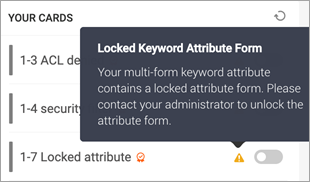
Cette erreur se produit lors de l'activation d'une fiche contenant un attribut de mot clé multiforme qui a une forme d'attribut verrouillée. Pour résoudre cet avertissement, vous devez déverrouiller la forme d'attribut de mot clé ou utiliser un attribut différent comme attribut de mot clé. Pour plus d'informations sur les éléments d'attributs verrouillés, reportez-vous à Contrôle de l'affichage des éléments d'attributs.
Pour déverrouiller une forme d'attribut, procédez comme suit :
- Ouvrez MicroStrategy Developer.
- Double-cliquez sur votre attribut de mot clé. L'éditeur d'attributs apparaît.
- Sélectionnez Affichage onglet.
- Sous Affichage de l'élément, sélectionnez Déverrouillé.
- Cliquez sur Enregistrer et fermer.
- Redémarrez Intelligence Server pour que vos modifications prennent effet.
Erreur : Modèle de fiche non pris en charge
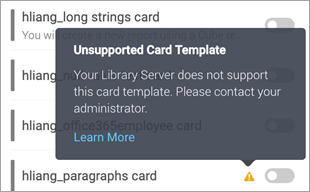
Cette erreur se produit lorsqu'un modèle de fiche n'est pas pris en charge par Library Server.
Cela peut se produire dans certaines situations, lorsque vous affichez la fiche sur un Library Server différent de celui sur lequel vous avez créé la fiche. Par exemple, supposons que votre fiche a été conçue avec un modèle personnalisé qui a été codé et ajouté sur Library Server et stocké dans les métadonnées. Si vous vous connectez aux mêmes métadonnées en utilisant un Library Server différent, vous ne pouvez pas activer la fiche, car le Library Server que vous utilisez ne dispose pas du modèle de codage personnalisé. De même, supposons que vous créez une fiche avec un nouveau modèle en utilisant la dernière version de Library Server et que vous stockez la fiche dans les métadonnées. Si vous vous connectez aux mêmes métadonnées à l'aide d'une version de Library Server plus ancienne, vous ne pouvez pas activer la fiche.
Erreur : Vous avez dépassé le stockage maximal disponible
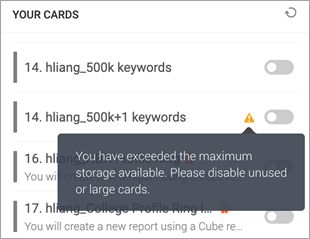
Cette erreur se produit lorsque le nombre total de mots clés et de mots clés alternatifs parmi toutes les fiches activées dépasse 500 000. Désactivez certaines fiches dans l'extension (de préférence avec de grands jeux de données) pour libérer de l'espace pour activer d'autres fiches.
Erreur : Erreur de serveur
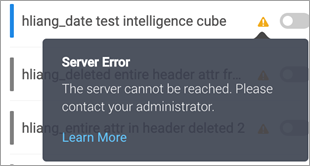
Cette erreur se produit lors de l'activation d'une fiche alors qu'Intelligence Server est en panne ou a expiré. Contactez votre administrateur pour vérifier l'état d'avancement d'Intelligence Server.
Erreur : Votre session a expiré, veuillez vous reconnecter
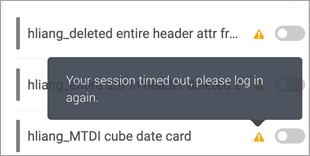
Cette erreur se produit lors de l'activation d'une fiche alors qu'Intelligence Server est en panne ou a expiré. Contactez votre administrateur pour vérifier l'état d'avancement d'Intelligence Server.
Erreur : La fiche n'est pas disponible
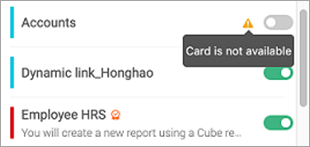
L'erreur « La fiche n'est pas disponible » peut apparaître pour plusieurs raisons :
- Vous avez plus de 10 fiches activées et après avoir actualisé l'extension, l'avertissement s'affiche. L'avertissement s'affiche dans cette situation, car les fiches n'ont pas été téléchargées correctement après les avoir activées. Cela est dû à la limitation de l'ensemble de travail du côté du serveur.
- Les données du Cube derrière la fiche ont été restructurées ou supprimées des métadonnées ou de Workstation. Confirmez si le Cube a été modifié ou supprimé.
- Le disque dur de votre ordinateur manque d'espace et vous continuez à activer plus de fiches dans l'extension. La raison pour laquelle l'avertissement apparaît dans cette situation est que vous devez libérer de l'espace HD sur la machine pour faire de la place pour plus de fiches.
- Vous n'êtes pas connecté au réseau ou le réseau est désactivé. Vérifiez l'état du réseau sur votre ordinateur et réessayez.
- Il est possible que la préparation d'une grande quantité de données côté serveur ait provoqué l'expiration du délai d'attente. Vous pouvez vérifier la transaction réseau en utilisant les outils Developer sur votre navigateur. Recherchez la phrase « Votre requête a expiré. Veuillez réessayer ultérieurement."
Erreur : Les données de fiche ne sont pas disponibles
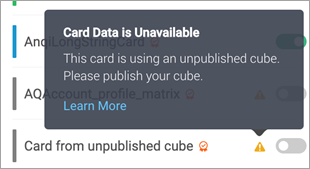
Cette erreur se produit lors de la création ou de la modification d'une fiche basée sur un Cube non publié. Pour publier votre Cube, consultez la Aide d'In-Memory Analytics.
Cette erreur se produit lorsque vous survolez les attributs de mots clés pour les fiches activés dans l'extension, mais supprimés de Workstation. Pour résoudre l'erreur, actualisez l'extension afin d'avoir la dernière liste des fiches disponibles dans votre environnement.
Erreur : Veuillez vous connecter à un environnement version 2019 ou ultérieure
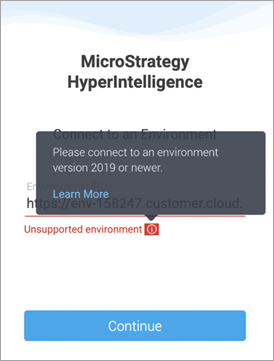
Cette erreur se produit lorsque l'extension est connectée à un Library Server qui est connecté à un Intelligence Server antérieur à MicroStrategy 2019. Pour résoudre cette erreur, sur la page d'administration Library Server, connectez-vous à une version 2019 d'Intelligence Server ou à une version ultérieure, puis connectez-vous à l'extension.
Erreur : Vous ne disposez pas des privilèges requis pour utiliser HyperIntelligence
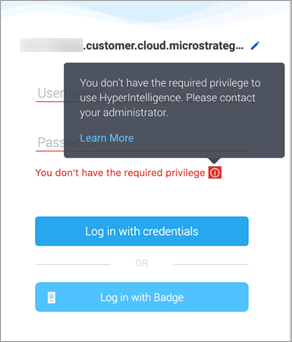
Cette erreur se produit lorsque vous ne disposez pas des privilèges nécessaires pour utiliser l'extension HyperIntelligence . Contactez votre administrateur pour vous accorder la Utiliser Hyper Web privilège.
Erreur : Veuillez saisir une URL d'environnement valide
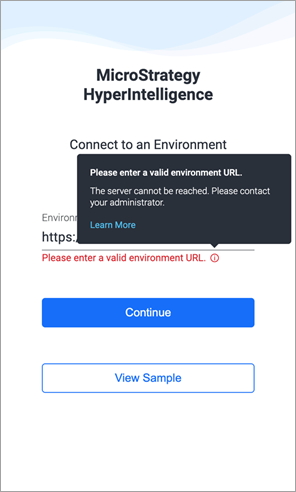
L'erreur peut être survenue à cause de l'une des raisons suivantes :
-
L'URL que vous avez saisie n'appartient pas à un serveur MicroStrategy Library Web valide. Assurez-vous que votre URL contient
MicroStrategyLibraryà la fin, par exemplehttp://…/MicroStrategyLibrary. -
Des problèmes de connectivité réseau rendent actuellement le serveur MicroStrategy Library Web inaccessible.
-
Le certificat SSL pour Library Server n'est pas valide ou a expiré.
Erreur : Erreur de serveur
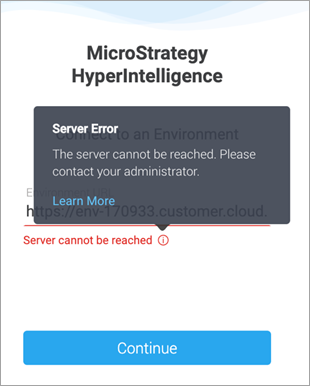
Cette erreur se produit lors de la connexion à l'extension alors qu'Intelligence Server est en panne ou a expiré. Contactez votre administrateur pour vérifier l'état d'avancement d'Intelligence Server.
Erreur : Aucune fiche
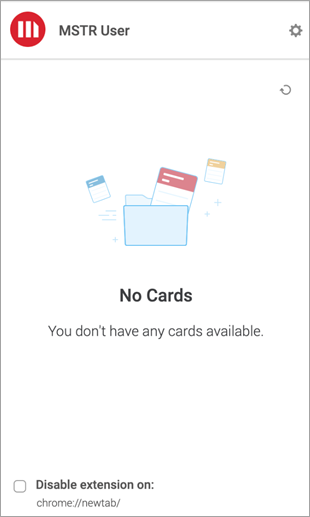
Ce message peut apparaître pour plusieurs raisons :
- Vous n'avez pas accès aux fiches de votre environnement. Pour voir quel accès est requis pour afficher la fiche, ouvrez Workstation et sélectionnez le Fiches onglet. Cliquez avec le bouton droit sur votre fiche et sélectionnez Propriétés. Choisissez l' Accès de sécurité pour voir le niveau d'autorisation dont vous disposez.
- Vous avez accès à la fiche, mais l'index de recherche pour un ou plusieurs projets de l'environnement est corrompu. Pour résoudre ce problème, contactez votre administrateur pour recréer l'index de recherche.
- Plusieurs fiches sont activées en même temps qu'Intelligence Server tombe en panne. Si vous actualisez l'extension, l'erreur s'affiche. Contactez votre administrateur pour vérifier l'état d'avancement d'Intelligence Server.
Erreur : La fiche n'est pas disponible
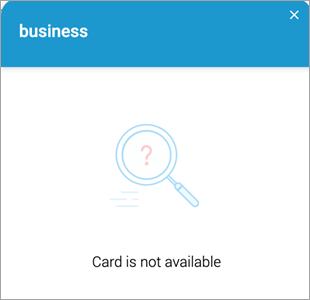
Ce message peut apparaître lorsque vous survolez des attributs de mots clés pour plusieurs raisons :
- L'objet de fiche a été supprimé de Workstation mais l'extension n'a pas été actualisée. Lorsque vous survolez des attributs de mots clés, la fenêtre « Fiche n'est pas disponible » L'erreur s'affiche sur les fiches qui ne sont pas en cache. Pour résoudre cette erreur, cliquez sur le ActualiserBouton pour supprimer la fiche.
- Library Server ou le Intelligence Server est en panne, mais l'extension n'a pas été actualisée. Lorsque vous survolez des attributs de mots clés, la fenêtre « Fiche n'est pas disponible » L'erreur s'affiche sur les fiches qui ne sont pas en cache. Contactez votre administrateur pour vérifier l'état de Library Server et de Intelligence Server.
- Si le réseau a été perdu, le fait de pointer sur des attributs de mots clés provoquera le message « La fiche n'est pas disponible » Une erreur s'est produite sur les fiches qui ne sont pas en cache. Vérifiez l'état du réseau sur votre ordinateur pour résoudre l'erreur.
Erreur : Aucun mode de connexion disponible
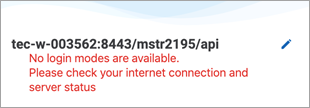
Cette erreur se produit lorsque tous les modes d'authentification configurés dans Library Server ne sont pas pris en charge par l'extension. Pour obtenir une liste des authentifications prises en charge, reportez-vous à Méthodes d'authentification prises en charge.
Erreur : Échec de la connexion
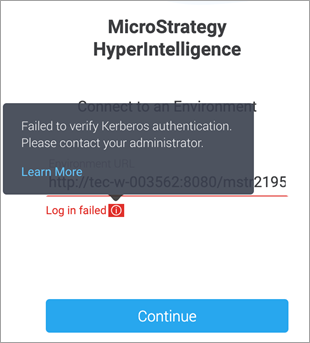
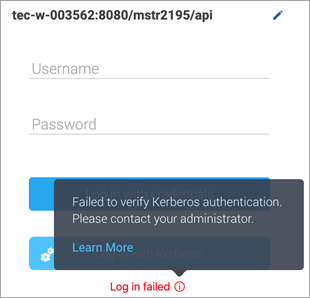
Cette erreur apparaît sous l'URL d'environnement lorsque Kerberos est le seul mode d'authentification activé dans l'environnement. Cette erreur peut également apparaître sous le bouton de connexion si plusieurs modes d'authentification sont activés dans votre environnement.
Ces erreurs peuvent apparaître pour plusieurs raisons :
- Kerberos n'est pas correctement configuré avec Library Server ou Intelligence Server. Essayez d'ouvrir le lien Library dans un navigateur séparé. Si elle retourne une erreur, c'est probablement une erreur de configuration. Contactez votre administrateur pour vérifier l'état de votre configuration Kerberos.
- Votre compte est dissocié ou désactivé. Pour le confirmer, ouvrez MicroStrategy Developer , assurez-vous que Kerberos est lié au compte d'entreprise et qu'il n'a pas l'état désactivé.
- Votre ordinateur ou votre navigateur n'est pas correctement configuré pour l'authentification intégrée avec Kerberos. Pour vous assurer que votre ordinateur ou votre navigateur est configuré correctement, recherchez la documentation existante pour l'authentification Kerberos avec Library en termes de configuration de navigateur.
Erreur : L'auteur de la fiche a défini cette fiche pour qu'elle s'affiche uniquement sur les sites Web suivants :
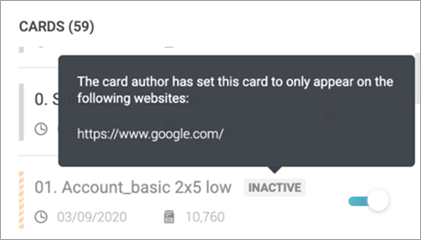
À partir de la Mise à jour 1 de 2020, les auteurs de fiches peuvent créer des fiches visibles uniquement sur des sites Web spécifiques. À ce titre, les fiches peuvent avoir une Inactif sur certains sites Web. La fiche peut toujours être activée, mais elle ne scannera pas le site actuel à la recherche de mots clés.
Pour afficher les fiches sur des sites spécifiques, contactez l'auteur de la fiche afin qu'il puisse modifier la propriété de la fiche Sites Web autorisés
Erreur : Désactivé pour ce site
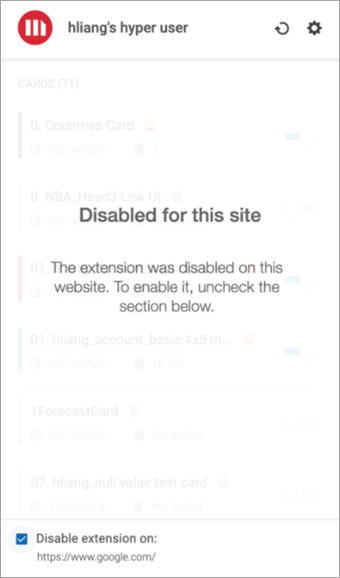
Cette erreur se produit lorsque vous essayez d'utiliser HyperIntelligence sur un site qui a été spécifié comme site Web désactivé. Ce paramètre a une priorité plus élevée que le Sites Web autorisés paramètre introduit dans MicroStrategy 2020 Update 1. Ainsi, si le site figure dans la liste des sites Web autorisés, mais également dans la liste des sites Web désactivés, l'utilisateur ne pourra pas utiliser HyperIntelligence sur cette page.
Pour autoriser les fiches, supprimez le site Web de la liste des sites Web désactivés.
- Dans l'extension HyperIntelligence , cliquez sur Paramètres.
-
À côté du site sur lequel vous souhaitez afficher les fiches, cliquez sur Supprimer.
Maintenant que le site Web ne figure plus dans la liste des sites Web désactivés, les utilisateurs peuvent afficher la fiche sur ce site.