Strategy ONE
Sites Web autorisés
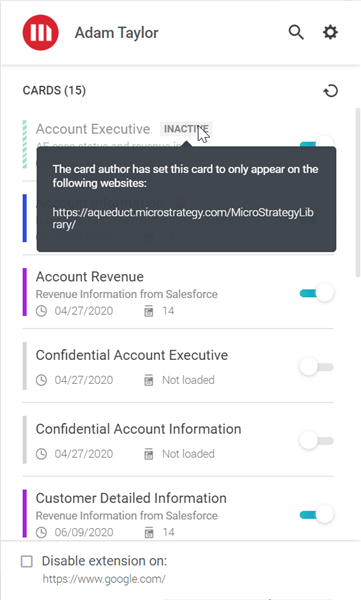
Par défaut, les fiches peuvent être consultées sur tous les sites Web. À l'aide de paramètres d'extension, vous pouvez désactiver les fiches dans votre environnement sur certains sites Web. Cependant, que se passe-t-il si vous souhaitez qu'une fiche spécifique s'affiche uniquement sur certains sites Web ?
À partir de la MicroStrategy 2020 Update 1, vous avez la possibilité de répertorier les sites spécifiques sur lesquels les utilisateurs peuvent afficher votre fiche en utilisant HyperIntelligence pour Web.
- Ouvrez la fenêtre Workstation.
- Dans le volet Navigation, cliquez sur Cartes.
- Cliquez avec le bouton droit sur une carte et sélectionnez Propriétés.
- Sélectionnez Sites Web autorisés onglet.
-
Saisissez l'URL où vous souhaitez que votre fiche apparaisse.
Vous devez saisir un protocole avant votre URL. Soit utiliser http:// ou https:// avant l'URL, ou utilisez * pour indiquer que le site Web peut apparaître lors de l’utilisation de l’une ou l’autre http:// ou https:// avant l'URL.
Par exemple : https://www.google.com et *://www.google.com sont corrects.
Vous pouvez également utiliser * pour représenter un sous-domaine. Un sous-domaine est un domaine qui fait partie d'un domaine plus vaste.
Par exemple : https://mail.google.com est un sous-domaine de https://google.com. Pour autoriser la fiche sur tous les sous-domaines de Google, remplacez mail avec *. L'URL serait, https://*.google.com.
- Cliquez sur Ajouter.
- Sous Toutes les URL, survolez une URL et cliquez sur Modifier
 pour modifier l'URL ou cliquer sur Supprimer
  pour supprimer l'URL de votre liste.
 -
Cliquez sur OK. Les fiches apparaîtront uniquement sur les URL indiquées sur cet onglet.