
Strategy ONE
Dépannage de HyperIntelligence pour Mobile
Lors de l'utilisation de HyperIntelligence for Mobile pour iOS ou Android, vous pouvez rencontrer les erreurs suivantes. Utilisez les instructions ci-dessous pour résoudre ces erreurs.
- iOS
- Android
Vous trouverez ci-dessous une série de façons de résoudre des problèmes dans HyperIntelligence for Mobile pour iOS. Si vous trouvez que ces solutions ne fonctionnent pas pour vous, veuillez activer le mode Débogage pour aider à la résolution des problèmes.
Comment activer le mode débogage
- Ouvrez vos paramètres au niveau de votre système d'exploitation et sélectionnez Hyper.
- Sous Paramètres Hyper, utilisez le bouton bascule à côté de Activer le mode débogage pour activer ou désactiver le paramètre.
Erreur : Message introuvable dans l'historique de l'utilisateur
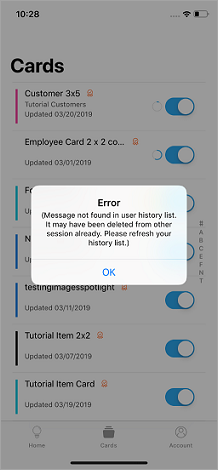
Cette erreur se produit lorsqu'une fiche commence à être téléchargée automatiquement après la connexion à un environnement contenant de nombreuses fiches volumineuses. Pour résoudre cette erreur, désactivez puis activez la fiche pour redémarrer le processus de téléchargement.
Problème : Les fiches sont téléchargées à nouveau lorsque vous tirez vers le bas pour actualiser les fiches
Dans l'application HyperIntelligence pour Mobile, si vous tirez vers le bas pour actualiser votre liste de fiches, certaines fiches seront téléchargées à nouveau, même si la fiche est déjà à jour. Cela se produit, car l'application HyperIntelligence vérifie la validité des données de la fiche en vérifiant le cache de la fiche.
Si une fiche est créée dans Workstation 2019, la mise en cache n'est pas activée. La mise en cache est activée sur les fiches créées ou réenregistrées à l'aide de la Mise à jour 1 de 2019 de Workstation ou d'une version plus récente.
Problème : Des erreurs SSL apparaissent lors de la connexion à un environnement
Lorsque vous vous connectez à un environnement, vous pouvez recevoir l'erreur « Une erreur SSL s'est produite et impossible d'établir une connexion sécurisée au serveur ». ou "Le certificat de ce serveur n'est pas valide. Vous vous connectez peut-être à un serveur qui se fait passer pour « nom_du_serveur », ce qui peut mettre en danger vos informations confidentielles. »
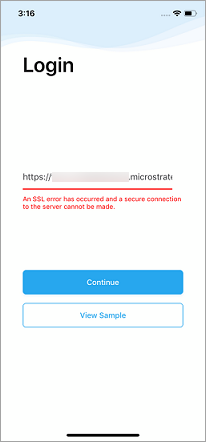
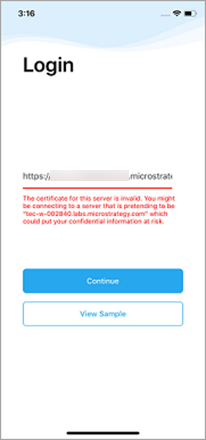
La raison pour laquelle ces messages d'erreur peuvent apparaître est que SSL n'est pas correctement configuré pour Library Server. Essayez de vous connecter à un environnement en utilisant HTTP au lieu d'une URL HTTPS pour vous assurer que la connectivité du réseau n'est pas impactée.
Erreur : Veuillez saisir une URL d'environnement valide
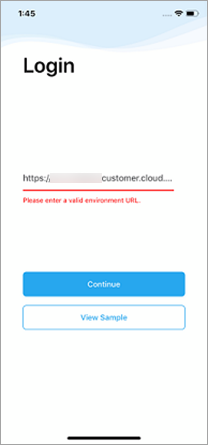
Cette erreur peut se produire lors de la connexion à une URL d'environnement incorrecte. . Assurez-vous que votre URL contient MicroStrategyLibrary à la fin, comme http://…/MicroStrategyLibrary.
Erreur : Impossible d'accéder au serveur
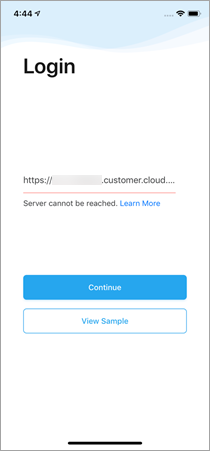
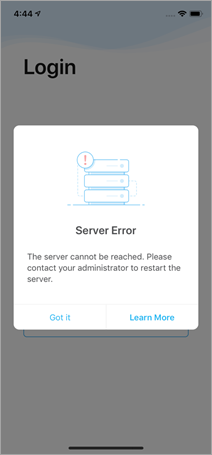
Ces erreurs apparaissent lorsque Library Server est en panne. Contactez votre administrateur Library pour vous assurer que Library Server est en cours d'exécution.
Erreur : La fiche n'est pas disponible
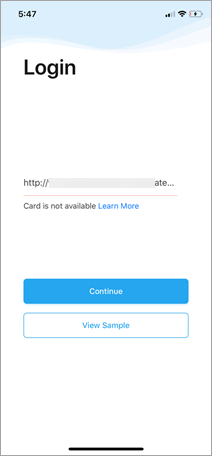
Cette erreur peut survenir pour l'une des deux raisons suivantes :
- Lors de la connexion à un environnement où Intelligence Server est en panne. Contactez votre administrateur pour vous assurer qu'Intelligence Server est en cours d'exécution et accessible.
- Lorsque Library Server est configuré pour l'authentification approuvée. Pour obtenir une liste des modes d'authentification pris en charge, reportez-vous à FAQ sur HyperIntelligence pour Mobile.
Erreur : Impossible d'accéder à HyperIntelligence
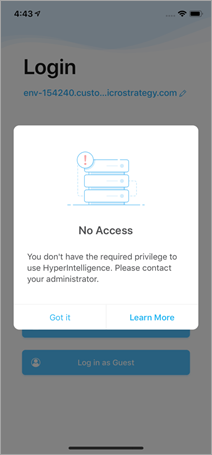
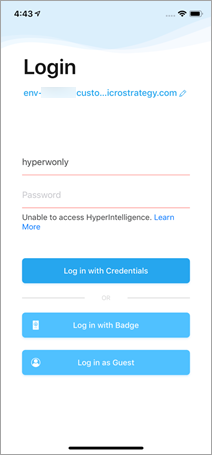
Vous pouvez voir ces erreurs après la mise à jour de l'application HyperIntelligence pour Mobile. Cela est dû aux nouveaux privilèges introduits dans la Mise à jour 2 de MicroStrategy 2019 pour divers produits HyperIntelligence . L'application mise à jour vérifiera le nouveau privilège HyperIntelligence pour Mobile appelé Utiliser Hyper Mobile. Contactez votre administrateur pour obtenir ce privilège. Pour obtenir une explication de chaque privilège et de la licence associée, reportez-vous à Privilèges par type de licence.
Problème : Les données de fiche s'affichent dans une langue autre que la langue de données par défaut
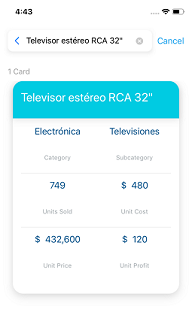
Lorsque vous consultez une fiche, vous remarquez peut-être que les données qu'elle contient sont affichées dans une langue qui n'est pas la langue par défaut. Il s'agit d'un problème connu dans la Mise à jour 1 de MicroStrategy 2019 et dans la Mise à jour 2 de MicroStrategy. Dans MicroStrategy 2019 Update 1, le cache est activé par défaut pour toutes les fiches. Le cache de la fiche est créé dans la langue du premier utilisateur qui exécute la fiche et génère le cache. Ce cache de fiche est ensuite utilisé pour toutes les exécutions ultérieures de la fiche, quelle que soit la langue de l'utilisateur. Ce problème est résolu dans la Mise à jour MicroStrategy 2019 . Effectuez une mise à niveau vers la Mise à jour 3 de 2019 ou une version ultérieure pour tirer parti du correctif.
Problème : Les fiches n'apparaissent pas dans la recherche Spotlight
Démarrage dans MicroStrategy 2019 Mise à jour 2, la recherche de fiches à l'aide de la recherche Spotlight ne renvoie aucune fiche tant qu'elle n'est pas activée manuellement dans l'application. Pour activer cette fonction, veuillez consulter Recherche Spotlight iOS.
Si les fiches ne sont toujours pas renvoyées après les avoir activées dans l'application, veuillez laisser l'application en cours d'exécution au premier plan pendant quelques minutes pour permettre aux fiches d'être ajoutées à l'index iOS Spotlight. Gardez à l'esprit que l'activation de plus de quelques milliers de fiches peut entraîner un temps d'indexation plus long. Cela est dû aux limites d'iOS Indexation Spotlight. Il est difficile d'évaluer le temps qu'il faudra pour que les fiches soient disponibles dans la recherche Spotlight sur iOS.
Des tests internes ont vérifié que l'activation jusqu'à 10 000 fiches indexera les fiches dans la recherche Spotlight dans un délai raisonnable. Un avertissement apparaîtra après l'ajout de plus de 10 000 fiches à l'index de recherche Spotlight, car la performance de cette action entraînera un temps d'attente indésirable jusqu'à ce que toutes les fiches soient recherchables. Pour plus de 10 000 fiches, nous ne pouvons pas déterminer ou garantir une limite de fonctionnement de la recherche Spotlight.
Problème : Des fiches apparaissent dans la recherche Spotlight après la déconnexion d'un environnement
Après vous être déconnectée d'un environnement, les fiches peuvent toujours apparaître dans la recherche Spotlight. Cela est dû à une limitation de la recherche Spotlight, où la suppression des index peut prendre plusieurs minutes. Après quelques minutes, les fiches devraient disparaître de la recherche Spotlight.
Problème : Les notifications ne s'affichent pas pour un événement de calendrier
Pour un événement de calendrier qui a été créé récemment, vous ne recevrez peut-être pas de notification de l'application pour afficher les fiches pertinentes. La raison en est que les événements du calendrier sont synchronisés avec l'application HyperIntelligence lorsque vous lancez l'application et périodiquement en arrière-plan. La fréquence de la synchronisation en arrière-plan est contrôlée par iOS. Si vous créez un événement de calendrier pour une heure dans un avenir proche, la synchronisation de l'arrière-plan peut ne pas avoir lieu à temps pour que vous receviez une notification de fiche.
Problème : Des fiches différentes apparaissent dans une notification que celles vues pour le même événement de calendrier dans l'onglet Calendrier de l'application
La raison pour laquelle vous pouvez voir des fiches différentes à partir de vos notifications d'événements de calendrier et de votre onglet Calendrier est que les règles de correspondance des mots clés pour les notifications sont différentes des règles de correspondance des mots clés utilisées dans l'onglet Calendrier de l'application. Pour les notifications, les fiches sont appariées en fonction des mots clés dans le titre de l'événement et des participants. Des fiches peuvent également être incluses dans une notification si un synonyme de fiche correspond à un mot clé dans le titre de l'événement ou des participants. Cependant, l'onglet Calendrier dans l'application fait correspondre les fiches en fonction du titre de l'événement, des participants et des notes sur l'événement. Ici, la correspondance des synonymes est effectuée uniquement pour les participants.
Problème : Sélectionner l'onglet Calendrier pour la première fois n'affiche aucune fiche pour les événements du calendrier
La première ouverture de l'onglet Calendrier dans l'application HyperIntelligence pour Mobile fait apparaître le message « Aucune fiche pour les événements ». La raison en est que la source de données pour l'onglet Calendrier n'a pas été actualisée lorsque la liste des calendriers a été modifiée. La source de données a été mise à jour après la recherche préalable de la liste de calendriers modifiée. Il s'agit d'un problème connu qui fait l'objet d'une enquête de la part de l'équipe Technologie de MicroStrategy.
Problème : Le chargement des affichages spinner sur les fiches désactivées
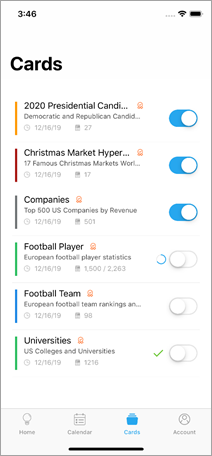
L'un des changements majeurs apportés à HyperIntelligence for Mobile 2020 est le téléchargement de fiches. À partir de 2020, toutes les fiches commenceront à être téléchargées une fois que vous vous connectez à l'application, que la fiche soit activée ou non. Cette amélioration vous permet d'obtenir les données de fiche du serveur aussi rapidement que possible et d'améliorer les performances.
Problème : L'onglet Calendrier peut uniquement afficher les données du mois dernier
Il s'agit d'un changement de comportement pour la plage de données du calendrier. HyperIntelligence pour Mobile peut afficher les données de Calendrier pour les deux derniers mois par rapport à la plage de dates dans la Mise à jour 4 de 2019 où vous pouviez voir les trois derniers mois et les trois mois suivants dans l’onglet Calendrier.
Problème : Les résultats de recherche intégrés à l'application affichent moins de fiches que dans les versions précédentes de HyperIntelligence
Il s'agit d'un autre changement de comportement dans MicroStrategy 2020. Afin de supprimer les résultats moins pertinents et de maintenir la cohérence avec HyperIntelligence for Mobile pour Android, l'expression « Contient » a été supprimée de l'algorithme de sélection.
Problème : Les recherches par mot clé ne renvoient aucun résultat
Les recherches par mot clé peuvent ne pas renvoyer de résultats si les fiches ne sont pas correctement activées. Si vos recherches ne renvoient pas de fiche, essayez les étapes suivantes :
- Ouvrir la Fiches dans HyperIntelligence pour Mobile.
- Localisez la bascule à côté de la fiche. Désactivez et réactivez l'option bascule.
Problème : Aucune image sur la fiche de profil
Si les images n'apparaissent pas sur la fiche de profil, elles sont probablement inaccessibles. Veuillez contacter l'auteur de la carte pour résoudre le problème.
Vous trouverez ci-dessous une série de façons de résoudre des problèmes dans HyperIntelligence for Mobile pour Android. Si vous constatez que ces solutions ne fonctionnent pas pour vous, veuillez activer le mode débogage pour vous aider à résoudre. Le mode Débogage vous permettra de voir des messages d'erreur sur l'onglet Fiches pour vous aider à analyser les problèmes liés au téléchargement et à l'actualisation des fiches.
Comment activer le mode débogage
- Ouvrez l'application HyperIntelligence pour Mobile.
- Appuyez sur le Compte onglet.
- Appuyez huit fois sur votre nom d'utilisateur. Le message « Le mode débogage est activé ! » s'affiche lorsqu'elle est activée.
- Utilisez le bouton bascule pour activer ou désactiver le mode Débogage. Vous devez réactiver le mode de débogage chaque fois que l'application est complètement fermée et rouverte.
Erreur : Message introuvable dans l'historique de l'utilisateur
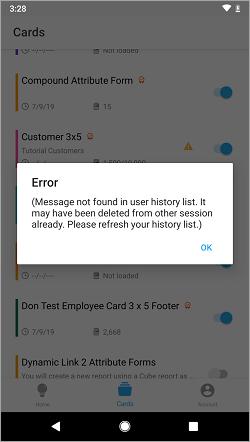
Cette erreur se produit lorsqu'une fiche commence à être téléchargée automatiquement après la connexion à un environnement contenant de nombreuses fiches volumineuses. Pour résoudre cette erreur, désactivez puis activez la voiture pour redémarrer le téléchargement de la fiche.
Un administrateur peut également augmenter le nombre de fiches pouvant être exécutées simultanément en modifiant les paramètres suivants dans MicroStrategy Web.
- Ouvrez MicroStrategy Web.
- Cliquez sur le menu déroulant à côté de votre nom d'utilisateur et sélectionnez Préférences.
- Sous Niveau de préférences, sélectionnez Valeurs par défaut du projet.
- Sous Préférences, sélectionnez Liste historique.
- Saisissez une valeur plus élevée pour le paramètre appelé S'il s'agit d'une manipulation manuelle, combien de rapports et documents parmi les plus récents souhaitez-vous garder disponibles pour manipulation ?
- Cliquez sur Appliquer.
Problème : Les fiches sont téléchargées à nouveau lorsque vous tirez vers le bas pour actualiser les fiches
Dans l'application HyperIntelligence pour Mobile, si vous tirez vers le bas pour actualiser votre liste de fiches, certaines fiches seront téléchargées à nouveau, même si la fiche est déjà à jour. Cela se produit, car l'application HyperIntelligence vérifie la validité des données de la fiche en vérifiant le cache de la fiche.
Si une fiche est créée dans Workstation 2019, la mise en cache n'est pas activée. La mise en cache est activée sur les fiches créées ou réenregistrées à l'aide de la Mise à jour 1 de 2019 de Workstation ou d'une version plus récente.
Erreur : Veuillez saisir une URL d'environnement valide
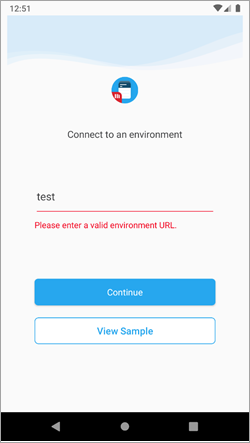
Cette erreur peut se produire lors de la connexion à une URL d'environnement incorrecte. Assurez-vous que votre URL contient MicroStrategyLibrary à la fin, comme http://…/MicroStrategyLibrary.
Erreur : Le serveur est actuellement inaccessible
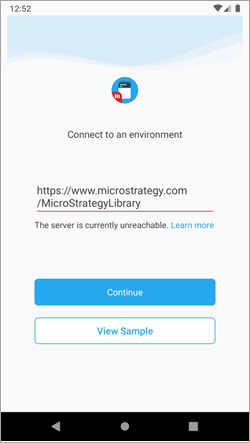
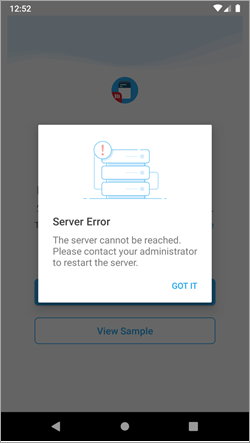
Cette erreur peut survenir pour plusieurs raisons :
- Lors de la connexion à un environnement où Library Server est en panne. Contactez votre administrateur pour vous assurer que Library Server est en cours d'exécution et accessible.
- Lorsque Library Server est configuré pour l'authentification approuvée. L'authentification approuvée n'est pas prise en charge sur HyperIntelligence for Mobile pour Android.
- Lorsque SSL n'est pas correctement configuré sur Library Server. Essayez d'utiliser HTTP au lieu de HTTPS pour résoudre l'erreur.
Problème : Affichage des données de fiche dans une langue autre que la langue de données par défaut
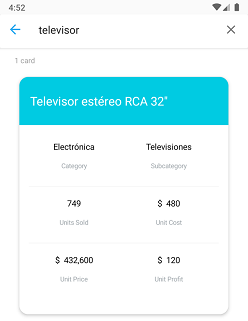
Lorsque vous consultez une fiche, vous remarquez peut-être que les données qui s'y trouvent sont dans une langue qui n'est pas la langue par défaut. Il s'agit d'un problème connu dans la Mise à jour 1 de MicroStrategy 2019 et dans la Mise à jour 2 de MicroStrategy. Dans MicroStrategy 2019 Update 1, le cache est activé par défaut pour toutes les fiches. Le cache de la fiche est créé dans la langue du premier utilisateur qui exécute la fiche et génère le cache. Ce cache de fiche est ensuite utilisé pour toutes les exécutions ultérieures de la fiche, quelle que soit la langue de l'utilisateur. Ce problème est résolu dans la Mise à jour 3 de MicroStrategy 2019 . Mettez à niveau vers MicroStrategy 2019 Update 3 ou une version ultérieure pour tirer parti du correctif.
Problème : Dans un environnement en cluster asymétrique, l'application HyperIntelligence for Mobile pour Android est manquante sur les fiches de certains projets
Dans un environnement en cluster asymétrique, l'application HyperIntelligence for Mobile pour Android est manquante sur les fiches de certains projets. toutefois, les fiches d'autres projets peuvent toujours être consultées. Il s'agit d'un problème connu dans MicroStrategy 2019. Le clustering asymétrique n'est pas pris en charge dans MicroStrategy 2019 pour HyperIntelligence pour Mobile. Ainsi, les fiches d'un seul nœud à la fois seront visibles dans l'application.
Ce problème est résolu dans MicroStrategy 2020, où la dernière version prend en charge les environnements en cluster asymétriques.
Problème : Il manque les événements sur l'onglet Calendrier qui devrait avoir des fiches correspondantes
HyperIntelligence for Mobile pour les appareils Android se synchronise avec votre calendrier Google pour afficher les événements liés à vos fiches. Si un événement n'apparaît pas dans l'application, vérifiez d'abord qu'il apparaît dans votre calendrier Google sur votre appareil mobile.
Si vous ne voyez pas l'événement dans votre calendrier Google, vérifiez que le compte correct est synchronisé avec Google Calendar sur votre appareil Android. Pour obtenir des instructions sur la synchronisation d'événements avec Google Application de calendrier, voir Aide du calendrier de Google.
Si vous voyez l'événement dans Google Calendar, mais pas dans l'application HyperIntelligence , essayez d'attendre quelques minutes si votre événement a été créé récemment. Cela peut prendre quelques minutes pour que l'application traite des événements nouveaux ou mis à jour. Vérifiez ensuite que les fiches correspondant à votre événement ont été téléchargées sur l'appareil et qu'elles sont activées. Si vous pouvez trouver la fiche en utilisant la recherche dans l'application, la fiche est téléchargée et activée. Enfin, assurez-vous que le calendrier contenant l'événement est activé dans l'application HyperIntelligence . Pour savoir comment vérifier si votre calendrier est activé, reportez-vous à Afficher l'onglet Calendrier
Problème : Il manque les calendriers sur l'écran Calendriers activés
HyperIntelligence for Mobile pour les appareils Android se synchronise avec votre calendrier Google. Par conséquent, tout calendrier visible dans l'application Google Calendar doit être vu dans l'application HyperIntelligence . Pour récupérer la liste des calendriers, l'application HyperIntelligence lit à partir du référentiel de calendriers du système de l'appareil Android. Lorsqu'un nouveau calendrier est ajouté à Google Calendar, il peut y avoir un délai avant que le calendrier soit enregistré dans le référentiel de calendriers du système.
Ce problème est étudié par l'équipe Technologie de MicroStrategy. Pour une solution de contournement rapide, essayez d'ouvrir l'application Google Calendar et d'actualiser manuellement le calendrier. Ce processus de synchronisation peut accélérer la vitesse à laquelle le calendrier est enregistré dans le référentiel de calendriers du système.
Problème : Le lien de configuration HyperIntelligence pour Mobile ne fonctionne pas
Les URL de configuration permettent aux utilisateurs de lancer l'application avec un environnement automatiquement configuré par leur administrateur. L'URL peut se présenter sous la forme d'une petite URL ou une URL complète. En raison des limites de certains navigateurs, comme Google Chrome et Samsung Internet, ces clients peuvent ne pas être en mesure de gérer et de traiter correctement l'URL complète format du lien.
Pour résoudre ce problème, essayez d'ouvrir le lien de configuration dans un autre navigateur Web, par exemple Mozilla Firefox. Vous pouvez également demander à votre administrateur de vous fournir la petite URL format du lien de configuration.
Problème : Impossible de scanner certains codes-barres
Comme MicroStrategy 2020, les utilisateurs peuvent scanner des codes-barres pour afficher les fiches pertinentes. Sous Android, l'application HyperIntelligence utilise une API de code-barres tierce pour détecter les codes-barres. À ce titre, seuls les types de codes-barres suivants sont pris en charge dans Android :
- Codes-barres 1D: EAN-13, EAN-8, UPC-A, UPC-E, Code-39, Code-93, Code-128, ITF, Codabar
- Codes-barres 2D: QR Code, Data Matrix, PDF-417, AZTEC
Problème : Les recherches par mot clé ne renvoient aucun résultat
Les recherches par mot clé peuvent ne pas renvoyer de résultats si les fiches ne sont pas correctement activées. Si vos recherches ne renvoient pas de fiche, essayez les étapes suivantes :
- Ouvrir la Fiches dans HyperIntelligence pour Mobile.
- Localisez la bascule à côté de la fiche. Désactivez et réactivez l'option bascule.
Problème : Aucune image sur la fiche de profil
Si les images n'apparaissent pas sur la fiche de profil, elles sont probablement inaccessibles. Veuillez contacter l'auteur de la carte pour résoudre le problème.
Problème : Les notifications basées sur le calendrier n'apparaissent pas
HyperIntelligence pour Mobile Android se synchronise avec votre calendrier système natif pour associer les fiches pertinentes à vos événements. Pour vous assurer que les notifications basées sur le calendrier apparaissent, essayez les étapes suivantes :
-
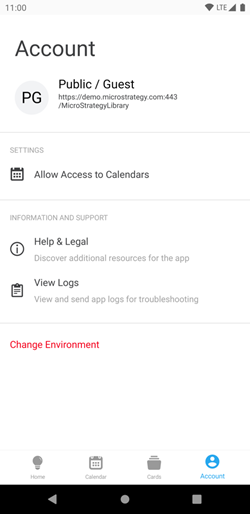
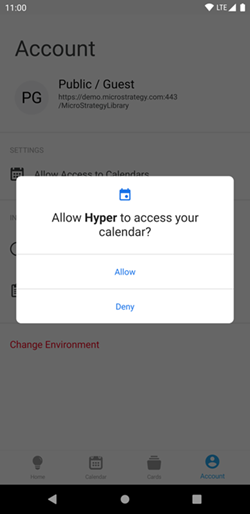
Assurez-vous que des autorisations de calendrier sont accordées à l'application HyperIntelligence pour Mobile. Vous pouvez accéder à Compte onglet et appuyez sur Autoriser l'accès aux calendriers pour accorder l'autorisation. Si les autorisations sur le calendrier ont été refusées à plusieurs reprises, vous devez consulter les paramètres d'application dans les paramètres système pour autoriser les autorisations sur le calendrier.
- Les événements de calendrier, en particulier ceux qui ont été créés récemment, n'ont peut-être pas eu le temps de se synchroniser avec HyperIntelligence pour Mobile. Veuillez actualiser ou synchroniser les événements dans votre application de calendrier et tirer vers le bas pour actualiser dans Calendrier pour vérifier de nouveau.