
Strategy ONE
Dépannage de HyperIntelligence for Office
Lors de l'utilisation de HyperIntelligence for Office, vous pouvez rencontrer les erreurs suivantes. Utilisez les instructions ci-dessous pour résoudre ces erreurs.
Erreur : Échec de l'installation
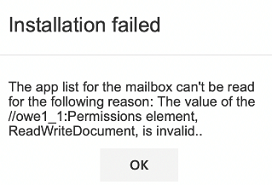
Cette erreur se produit lors de l'ajout du fichier xml du complément HyperIntelligence for Office à Outlook. Il est possible que cette erreur soit survenue car un fichier manifeste incorrect a été généré et ajouté à Outlook. MicroStrategy Workstation vous permet de générer deux types de fichiers manifestes : un Fichier de complément Excel et un Fichier de complément Outlook. Si vous générez accidentellement un fichier manifeste pour Excel et que vous l'appliquez à Outlook, l'erreur se produit.
Pour résoudre l'erreur, assurez-vous d'avoir généré le fichier de complément HyperIntelligence for Office, Outlook.
Avertissement : Accès refusé
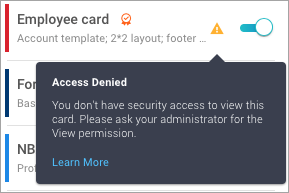
Cet avertissement s'affiche lorsque l'accès au Cube d'une fiche ou aux attributs sur la fiche vous est refusé. Pour voir cette fiche, contactez votre administrateur pour obtenir les autorisations ACL nécessaires.
Avertissement : Les données de fiche ne sont pas disponibles
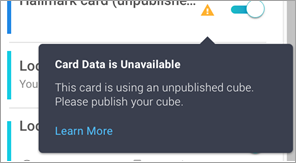
Cet avertissement apparaît lorsque le Cube de la fiche n'est pas publié. Pour publier votre Cube, consultez la Aide d'In-Memory Analytics.
Avertissement : Élément d'attribut de mot clé verrouillé
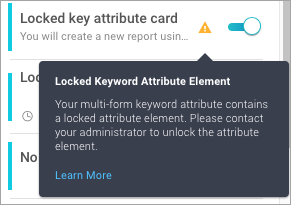
Cet avertissement s'affiche lors de l'activation d'une fiche avec un élément d'attribut verrouillé. Pour résoudre cette erreur, l'élément d'attribut doit être déverrouillé dans Developer. Pour déverrouiller un attribut :
- Dans Developer, recherchez l'attribut utilisé pour créer l'en-tête de fiche.
- Cliquez avec le bouton droit sur l'attribut et cliquez sur Modifier.
- Cliquez sur Affichage et sélectionnez la forme d'attribut correcte.
- Sous l'affichage de l'élément, sélectionnez Déverrouillé.
Avertissement : Attribut de mot-clé manquant
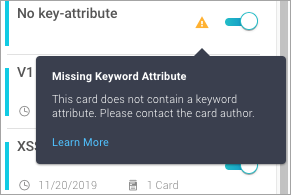
Cette erreur se produit lorsque vous activez une fiche qui n'a pas d'attribut de mot clé. Pour utiliser HyperIntelligence, les fiches doivent avoir un attribut de mot clé. Pour obtenir des instructions, reportez-vous à Créer des cartes
Erreur : L'index de recherche est corrompu
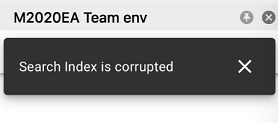
Cette erreur se produit lors de la recherche d'une fiche alors que l'index de recherche du projet est corrompu. Contactez votre administrateur pour recréer l'index de recherche du projet. Pour connaître les étapes, reportez-vous à Comment recréer l'index de la recherche rapide.
Erreur : L'attribut de mot clé n'existe pas
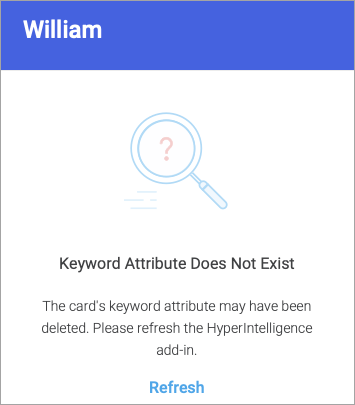
Cette erreur se produit lorsque vous survolez un mot clé d'une fiche activée précédemment qui a été supprimée du Cube. Cliquez sur Actualiser Cliquez sur l'erreur pour actualiser le complément.
Erreur : La fiche n'est pas disponible
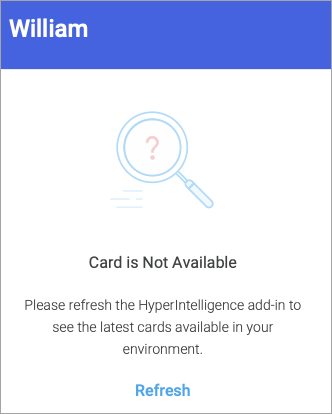
Cette erreur se produit lorsque vous survolez un mot clé d'une fiche activée précédemment qui a été supprimée du Cube. Cliquez sur Actualiser Cliquez sur l'erreur pour actualiser le complément.
Erreur : Aucun privilège
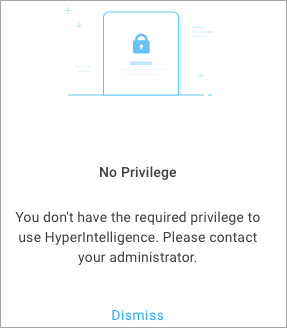
Cette erreur se produit si vous ne disposez pas du privilège Utiliser Hyper Office. Tous les utilisateurs de HyperIntelligence for Office doivent se voir attribuer la Utiliser Hyper Office privilège directement ou dans le cadre d'un groupe d'utilisateurs ou d'un rôle de sécurité. Ce privilège se trouve dans ce groupe de privilèges Client-Hyper-Office.
Erreur : Votre session a expiré
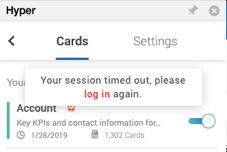
Cette erreur se produit lorsque votre session Library expire. Reconnectez-vous à HyperIntelligence ou contactez votre administrateur pour prolonger la limite de temps d'inactivité sur les sessions utilisateur de Library.
Erreur : Erreur de serveur
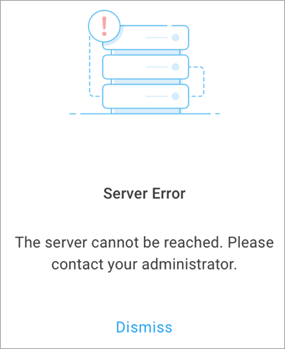
Cette erreur se produit lorsque vous essayez de vous connecter ou que vous survolez un attribut de mot clé alors qu'Intelligence Server est en panne. Veuillez contacter votre administrateur pour redémarrer Intelligence Server.
Erreur : Échec de la requête avec le code d'état 502
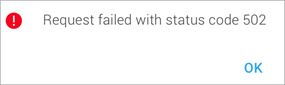
Cette erreur se produit lorsque vous essayez de vous connecter alors que Library Server est en panne. Veuillez contacter votre administrateur pour redémarrer Library Server.
Avertissement : Aucune connexion. Veuillez vérifier votre réseau.
Cette erreur apparaît lorsque vous avez perdu la connexion au WiFi. Si des fiches étaient affichées avant que le WiFi ne soit déconnecté, les données de fiches en cache apparaîtront. Vérifiez votre connexion réseau pour résoudre cette erreur.
Erreur : Impossible de vérifier la méthode d'authentification
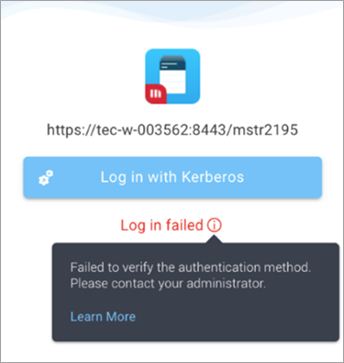
Cette erreur peut se produire lors de la connexion à HyperIntelligence for Office avec l'authentification Kerberos. Pour résoudre l'erreur, assurez-vous que votre ticket Kerberos est valide et correctement configuré. Contactez votre administrateur pour obtenir de l’aide.
Erreur : L'en-tête de réponse HTTP « X-MSTR-Auth Token » est introuvable
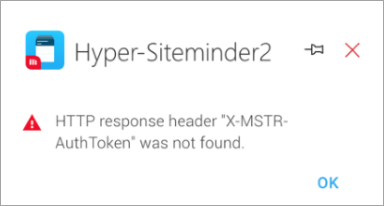
Cette erreur peut se produire lors de la connexion à HyperIntelligence for Office avec une authentification approuvée. Cette erreur est le résultat de l'expiration de la session d'authentification approuvée. AuthToken est donc introuvable. Pour résoudre l'erreur, ré-authentification avec la confiance fournie. Contactez votre administrateur pour obtenir de l’aide.
Problème : Le panneau de complément est vide sur Outlook pour Windows
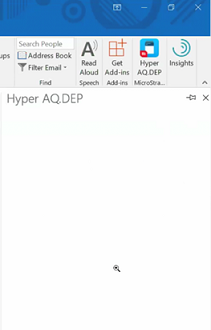
Ce problème se produit sur Outlook pour Windows lorsque vous ouvrez le complément pour la première fois. Il est probable qu'Internet Explorer soit configuré pour utiliser l'affichage de compatibilité pour afficher les pages d'applications Web. Cela peut être vrai dans plusieurs scénarios :
Le serveur Library se trouve sur l'intranet de l'entreprise et l'option « Afficher les sites intranet dans l'affichage de compatibilité » est activée
Pour résoudre cette erreur :
- Ouvrez Internet Explorer et sélectionnez Outils > Paramètres d'affichage de compatibilité.
- Décocher Afficher les sites intranet dans l'affichage de compatibilité case à cocher.
- Fermez Internet Explorer.
- Relancez Microsoft Outlook. HyperIntelligence doit s’afficher correctement.
Le domaine du serveur Library se trouve dans la liste de l'affichage de compatibilité
Pour résoudre cette erreur :
- Ouvrez Internet Explorer et sélectionnez Outils > Paramètres d'affichage de compatibilité.
- Sous Sites Web que vous avez ajoutés à l'affichage de compatibilité, voyez si microstrategy.com est répertorié. Si tel est le cas, sélectionnez le site Web et cliquez sur Supprimer.
- Fermez Internet Explorer.
- Relancez Microsoft Outlook. HyperIntelligence doit s’afficher correctement.
Activer la protection Le mode est sélectionné
Pour résoudre cette erreur :
- Ouvrez Internet Explorer et sélectionnez Outils > Options Internet.
- Sélectionnez Sécurité cliquez sur l'onglet et cliquez sur Internet.
- Vérifier Activer le mode protégé case à cocher.
- Cliquez sur Sites restreints.
- Vérifier Activer le mode protégé case à cocher.
- Cliquez sur Appliquer.
- Fermez Internet Explorer.
- Relancez Microsoft Outlook. HyperIntelligence doit s’afficher correctement.
Problème : Un écran de connexion apparaît chaque fois que HyperIntelligence est ouvert sur Outlook pour Mac
Si le panneau latéral n'est pas épinglé sur Outlook pour Mac, la session utilisateur n'est pas enregistrée, car le cookie de session est sécurisé. La raison en est que le complément HyperIntelligence utilise des navigateurs intégrés et que différents navigateurs gèrent les cookies sécurisés différemment. Pour les Mac, le navigateur intégré est Safari, et Safari ne conservera pas les cookies de session lorsque le panneau latéral du complément est fermé.
Pour éviter cette situation, cliquez sur le épingle Icône pour garder le panneau de complément ouvert dans Outlook.
Problème : Le complément HyperIntelligence est désactivé sur la barre d'outils

Le complément est désactivé lorsque le volet de lecture est désactivé. Par défaut, Microsoft Outlook désactive les compléments lorsque le volet de lecture est désactivé.
Pour activer le volet de lecture :
- Ouvrez Outlook et cliquez sur le Affichage onglet.
- Cliquez sur la liste déroulante du volet de lecture et sélectionnez Droite ou en Dernières.
Problème : Le bouton Générer un fichier de complément est désactivé
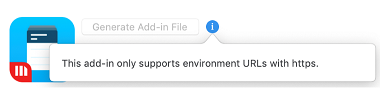
Le complément est désactivé lorsque vous essayez de générer un fichier manifeste à partir d'un environnement avec une URL HTTP. Vous devez utiliser un environnement commençant par une URL HTTPS. Si votre environnement utilise une URL HTTPS et que le bouton reste désactivé, assurez-vous que Library Server est la version 2019 Update 2 ou une version plus récente, et Intelligence Server est la version 2019 ou une version ultérieure.
Problème : Impossible de cliquer sur le bouton HyperIntelligence dans Outlook
Il se peut que vous ne puissiez pas cliquer sur le bouton HyperIntelligence dans le ruban Outlook. Pour résoudre le problème, essayez d'ouvrir d'autres applications supplémentaires. Si aucune des applications ne répond, essayez de redémarrer Outlook.
Erreur : Erreur d'application
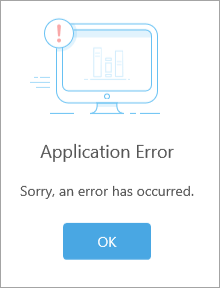
L'utilisation de la connexion Azure SSO peut entraîner cette erreur.
Le fournisseur d'identité (IDP), dans ce cas Azure SSO, réutilise des informations que vous avez authentifiées précédemment (indiqué par « Instant d'authentification » dans la réponse SAML). Par défaut, Spring SAML est configuré pour empêcher les utilisateurs de se connecter si l'instant d'authentification date de plus de 30 jours. Ainsi, dans cette instance, la session du serveur Web a expiré. Par conséquent, le fournisseur de services (SP), dans ce scénario MicroStrategy Web, Library et Mobile, émet une nouvelle requête d'authentification SAML et redirige l'utilisateur vers l'IDP pour récupérer une nouvelle assertion SAML. L'assertion IDP est toujours valide (la configuration est de 90 jours du côté d'Azure), et par conséquent, l'IDP renvoie une nouvelle réponse SAML avec l'instant d'authentification original. Cette erreur pose problème, car elle est trop ancienne pour la configuration par défaut de Spring SAML. Elle sera redirigée vers la page Web de Library avec une erreur.
Pour une solution de contournement à ce problème, reportez-vous à KB483546.
Erreur : Un problème est survenu lors de la tentative d'accès à ce complément
Se connecter avec Azure SSO peut entraîner cette erreur. La raison de cette erreur HTTP 400 est qu'un nom d'utilisateur de domaine fédéré a été publié dans dsso_edge_username vers le point de terminaison de connexion automatique SSO fluide. Ce code d'erreur est attendu, car le nom d'utilisateur a été récupéré à partir de l'ensemble de cookies persistants vers le client lors des connexions précédentes. Cette erreur doit uniquement apparaître sur un utilisateur de domaine fédéré dans un locataire qui dispose d'un autre domaine géré sur lequel l'authentification SSO fluide est activée. Le groupe de produits MSFT travaille à la résolution de ce problème.
Pour une solution de contournement à ce problème, reportez-vous à KB483546.
Problème : Temps de chargement infini sur Outlook pour Mac
Si le complément est inactif pendant un certain temps sur Outlook pour Mac, le complément affichera une icône de rotation infinie sur l'écran. Cela se produit car l'objet fenêtre.Office.context.mailbox n'est plus défini. Aucun texte ne peut donc être extrait de votre boîte e-mail. Pour résoudre ce problème, fermez l'application de complément et ouvrez-la à nouveau.
Problème : La police de l'icône ne s'affiche pas correctement sous Windows 10
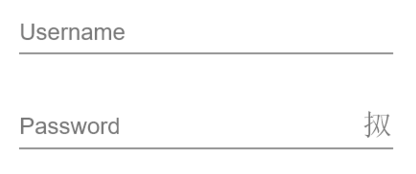
Sous Windows 10, certaines polices d'icônes ne s'affichent pas correctement. Cela est dû à une fonctionnalité Windows intitulée Blocage des polices non approuvées. Pour résoudre ce problème, vous devez désactiver le blocage des polices non approuvées. Pour ce faire, vous pouvez utiliser la stratégie de groupe ou l'éditeur du registre.
Pour désactiver le blocage des polices non approuvées à l'aide d'une stratégie de groupe
- Ouvrez l'éditeur de gestion des règles de groupe.
- Sous Politique de l'ordinateur local, ouvrez Configuration de l’ordinateur > Modèles d'administration > Système > Options d’atténuation.
- Sélectionner Ne pas bloquer les polices non approuvées dans le paramètre de blocage des polices non approuvées.
- Redémarrez votre ordinateur pour que vos modifications prennent effet.
Pour désactiver le blocage des polices non approuvées à l'aide de l'éditeur du registre
- Ouvrez l'Éditeur du registre (regedit.exe) et accédez à la sous-clé de registre suivante :
HKEY_LOCAL_MACHINE\SYSTEM\CurrentControlSet\Control\Session Manager\Kernel\
- Si le Option d’atténuation La clé ne s'y trouve pas, cliquez avec le bouton droit de la souris et ajoutez une nouvelle valeur QWORD (64 bits). Nommez-le Options d’atténuation.
- Saisissez 200000000000.
- Redémarrez votre ordinateur pour que vos modifications prennent effet.
Problème : Impossible d'utiliser HyperIntelligence for Office dans Safari
Après la mise à niveau vers MicroStrategy 2019 Update 5 ou une version ultérieure pour résoudre des problèmes avec Chrome 80, HyperIntelligence for Office fonctionnera uniquement sur la dernière version du navigateur Safari lors de l'affichage d'Outlook Online sur Mac Catalina. Les versions plus anciennes de Safari ne fonctionneront pas avec HyperIntelligence for Office.
Pour résoudre l'erreur, utilisez la dernière version de Safari ou utilisez un autre navigateur, comme Chrome.