
Strategy ONE
Solución de problemas de HyperIntelligence para Web
Al usar HyperIntelligence para Web, pueden surgir los siguientes errores. Utilice las siguientes instrucciones para solucionar estos errores.
Error: Datos o tarjeta no válidos
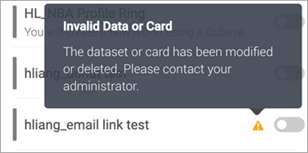
Este error aparece en la extensión cuando se intenta activar una tarjeta que se ha modificado o eliminado en Workstation. Para resolver la advertencia, haga clic en el Actualizar de la extensión. La tarjeta se elimina de la extensión si se había eliminado.
Error: Acceso denegado
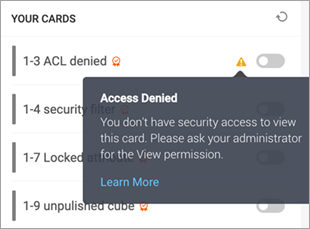
Este error aparece en la extensión cuando no se dispone del acceso de seguridad necesario. Para ver las tarjetas, debe tener Ver Access o superior a la tarjeta y al cubo. Para modificar los permisos de un objeto, consulte Control de acceso a los objetos: Permisos.
Si ya tiene acceso de visualización para la tarjeta y su cubo, asegúrese de tener acceso para el atributo de palabra clave. Para ver la tarjeta, necesita acceso de visualización o superior a los atributos de la tarjeta. Verifique sus permisos comprobando la ACL en los atributos en Acceso de seguridad de objetos.
Si las técnicas de resolución de problemas anteriores no resuelven la advertencia, haga clic en el botón Actualizarde la extensión. Es posible que la tarjeta se haya eliminado de Workstation o que los permisos de ACL se hayan modificado recientemente.
Error: Falta el atributo de palabra clave
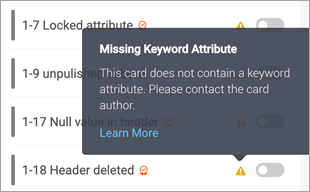
Este error aparece en la extensión cuando la tarjeta no contiene un atributo de palabra clave. Es posible que su tarjeta se haya guardado sin un atributo en el encabezado de la tarjeta. Abra el Editor de tarjetas en Workstation para verificar si su tarjeta tiene un atributo en el encabezado. Si su tarjeta tiene un atributo en el encabezado y la advertencia continúa, asegúrese de que el atributo y sus valores no se han eliminado o establecido en nulo en el cubo. Si el encabezado de su tarjeta aparece con dos guiones (--), significa que su atributo tiene un valor nulo.
Si las técnicas de resolución de problemas anteriores no resuelven la advertencia, abra MicroStrategy Developer o Workstation para comprobar si uno o más filtros de seguridad del cubo excluyen los datos para su atributo de palabra clave.
Error: Campo de atributo de palabra clave bloqueado
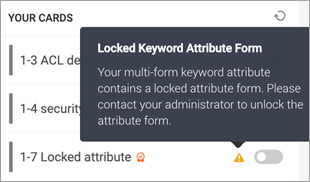
Este error aparece cuando se habilita una tarjeta que contiene un atributo de palabra clave de varios campos con un campo de atributo bloqueado. Para resolver la advertencia, debe desbloquear el campo de atributo de palabra clave o utilizar un atributo diferente como atributo de palabra clave. Para obtener más información acerca de los elementos de atributo bloqueados, consulte Controlar la visualización de elementos de atributo.
Para desbloquear un campo de atributo, realice los siguientes pasos:
- Abra MicroStrategy Developer.
- Haga doble clic en el atributo de su palabra clave. Aparece el Editor de atributos.
- Seleccione la Visualización pestaña
- En Visualización de elementos, seleccione Desbloqueado.
- Haga clic en Guardar y cerrar.
- Reinicie Intelligence Server para que los cambios tengan efecto.
Error: Plantilla de tarjeta no compatible
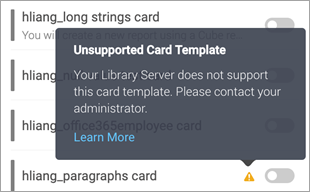
Este error aparece cuando el servidor de Library no admite la plantilla de una tarjeta.
Esto puede suceder en determinadas situaciones cuando ve la tarjeta en un servidor de Library diferente a aquel en el que creó la tarjeta. Por ejemplo, supongamos que su tarjeta se creó con una plantilla personalizada que se codificó y se agregó en el servidor de Library y se almacenó en los metadatos. Si se conecta a los mismos metadatos mediante un servidor de Library diferente, no podrá habilitar la tarjeta, ya que el servidor de Library que está utilizando no tiene la plantilla codificada personalizada. Del mismo modo, suponga que crea una tarjeta con una plantilla nueva utilizando la última versión del servidor de Library y almacena la tarjeta en los metadatos. Si se conecta a los mismos metadatos utilizando una versión anterior del servidor de Library, no podrá habilitar la tarjeta.
Error: Ha superado el almacenamiento máximo disponible
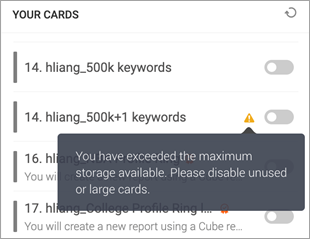
Este error aparece cuando el número total de palabras clave y palabras clave alternativas de todas las tarjetas habilitadas supera las 500.000. Desactive algunas tarjetas en la extensión (preferiblemente con conjuntos de datos grandes) para liberar espacio y habilitar otras tarjetas.
Error: Error de servidor
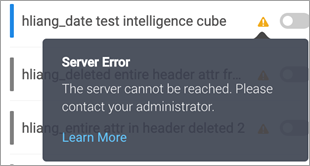
Este error aparece cuando se habilita una tarjeta mientras Intelligence Server está fuera de servicio o se ha agotado el tiempo de espera. Póngase en contacto con el administrador para comprobar el estado de Intelligence Server.
Error: La sesión ha caducado; inicie sesión de nuevo.
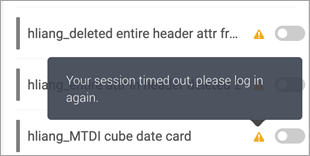
Este error aparece cuando se habilita una tarjeta mientras Intelligence Server está fuera de servicio o se ha agotado el tiempo de espera. Póngase en contacto con el administrador para comprobar el estado de Intelligence Server.
Error: La tarjeta no está disponible
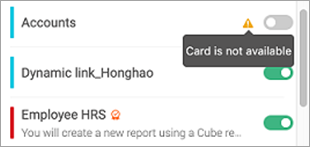
El error "La tarjeta no está disponible" puede aparecer por varios motivos:
- Tiene más de 10 tarjetas habilitadas y, tras actualizar la extensión, aparece la advertencia . El motivo por el que aparece la advertencia en esta situación se debe a que las tarjetas no se descargaron correctamente después de habilitarlas. Esto se debe a la limitación del espacio de trabajo en el lado del servidor.
- Los datos del cubo detrás de la tarjeta se han reestructurado o se han eliminado de los metadatos o de Workstation. Confirme si el cubo se ha modificado o eliminado.
- El disco duro de su equipo se está quedando sin espacio y usted continúa habilitando más tarjetas en la extensión. La razón por la que aparece esta advertencia en esta situación se debe a que necesita liberar espacio en disco duro en el equipo para dejar espacio para más tarjetas.
- No está conectado a la red o la red está desactivada. Compruebe el estado de la red en su equipo e inténtelo de nuevo.
- Es posible que la preparación de grandes datos por parte del servidor haya provocado que se agote el tiempo de espera. Puede comprobar la transacción de red mediante las Herramientas para desarrolladores de su navegador. Busque la oración "Se agotó el tiempo de espera de su solicitud. Inténtelo de nuevo más tarde".
Error: Los datos de la tarjeta no están disponibles
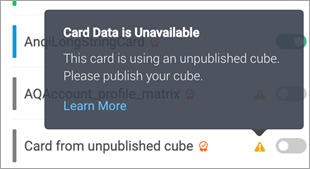
Este error aparece al crear o editar una tarjeta basada en un cubo sin publicar. Para publicar el cubo, consulte la Ayuda de In-Memory Analytics.
Este error aparece cuando se pasa el ratón sobre los atributos de palabra clave para tarjetas habilitadas en la extensión, pero eliminadas de Workstation. Para resolver el error, actualice la extensión para tener la última lista de tarjetas disponible en su entorno.
Error: Conéctese a un entorno de la versión 2019 o posterior
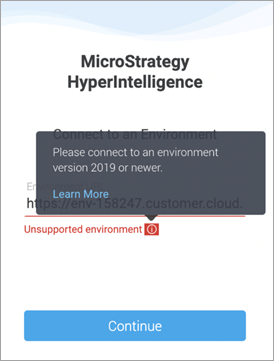
Este error ocurre cuando la extensión está conectada a un servidor de Library que está conectado a un Intelligence Server anterior a MicroStrategy 2019. Para resolver este error, en la página de administración del servidor de Library, conéctese a un Intelligence Server versión 2019 o posterior y, a continuación, inicie sesión en la extensión.
Error: No tiene los privilegios necesarios para usar HyperIntelligence
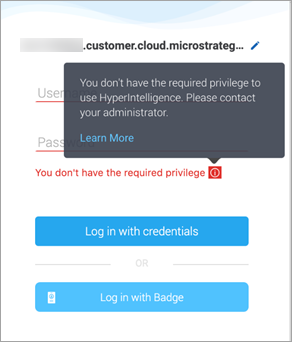
Este error aparece cuando no tiene los privilegios necesarios para usar la extensión de HyperIntelligence . Póngase en contacto con el administrador para que le conceda los Utilizar Hyper Web privilegio.
Error: Introduzca una URL de entorno válida
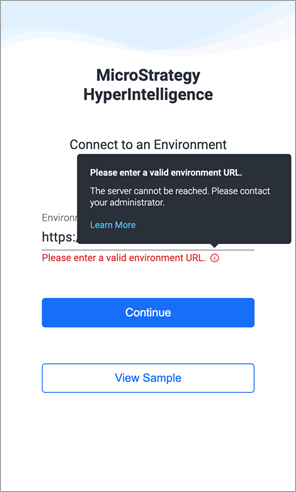
Se puede encontrar este error debido a cualquiera de las siguientes razones:
-
La URL que ha introducido no pertenece a un servidor de MicroStrategy Library Web válido. Asegúrese de que su URL contenga
MicroStrategyLibraryal final, comohttp://…/MicroStrategyLibrary. -
Problemas de conectividad de red hacen que el servidor de MicroStrategy Library Web esté inaccesible.
-
El certificado SSL del servidor de Library no es válido o ha caducado.
Error: Error de servidor
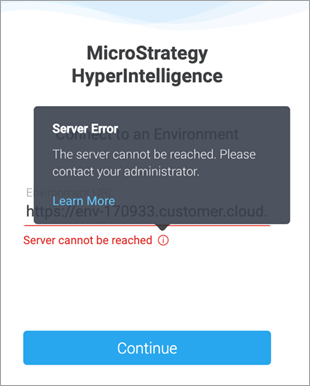
Este error aparece cuando se inicia sesión en la extensión mientras Intelligence Server está fuera de servicio o se ha agotado el tiempo de espera. Póngase en contacto con el administrador para comprobar el estado de Intelligence Server.
Error: Sin tarjetas
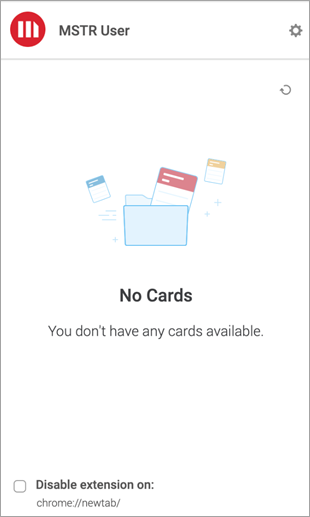
Este mensaje puede aparecer por varios motivos:
- No tiene acceso a ninguna tarjeta en su entorno. Para ver qué acceso se requiere para ver la tarjeta, abra Workstation y seleccione el Tarjetas pestaña Haga clic con el botón derecho en la tarjeta y seleccione Propiedades. Elija el Acceso de seguridad para ver qué nivel de permiso tiene.
- Tiene acceso a la tarjeta, pero el índice de búsqueda de uno o algunos de los proyectos del entorno está dañado. Para resolver este problema, póngase en contacto con el administrador para reconstruir el índice de búsqueda.
- Tiene algunas tarjetas habilitadas al mismo tiempo que Intelligence Server no funciona. Si actualiza la extensión, aparecerá el error. Póngase en contacto con el administrador para comprobar el estado de Intelligence Server.
Error: La tarjeta no está disponible
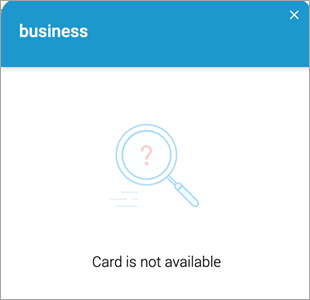
Este mensaje puede aparecer por varios motivos al situar el puntero del ratón sobre los atributos de las palabras clave:
- El objeto de tarjeta se eliminó de Workstation pero la extensión no se ha actualizado. Al pasar el ratón sobre atributos de palabra clave, aparece "La tarjeta no está disponible" El error aparece en las tarjetas que no están en caché. Para resolver este error, haga clic en el botón Actualizarpara extraer la tarjeta.
- El servidor de Library o el Intelligence Server no está activo, pero la extensión no se ha actualizado. Al pasar el ratón sobre atributos de palabra clave, aparece "La tarjeta no está disponible" El error aparece en las tarjetas que no están en caché. Póngase en contacto con el administrador para comprobar el estado del servidor de Library y del Intelligence Server.
- Si la red se ha perdido, al pasar el ratón sobre los atributos de la palabra clave se mostrará el mensaje "La tarjeta no está disponible" error al aparecer en tarjetas que no están en caché. Compruebe el estado de la red en su equipo para resolver el error.
Error: No hay modos de inicio de sesión disponibles
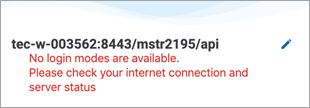
Este error aparece cuando la extensión no admite todos los modos de autenticación configurados en el servidor de Library. Para obtener una lista de las autenticaciones admitidas, consulte Métodos de autenticación admitidos.
Error: Error al iniciar sesión
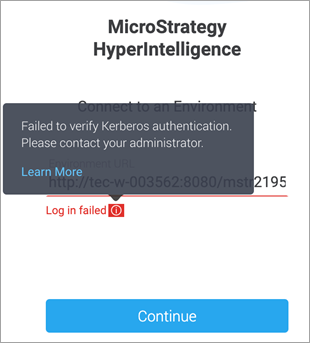
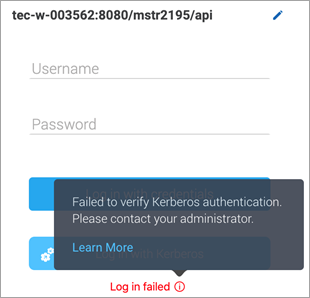
Este error aparece en la URL del entorno cuando Kerberos es el único modo de autenticación habilitado en el entorno. Este error también puede aparecer debajo del botón Iniciar sesión si hay varios modos de autenticación habilitados en su entorno.
Estos errores pueden aparecer por varios motivos:
- Kerberos no está configurado correctamente con el servidor de Library o el Intelligence Server. Intente abrir el vínculo Library en otro navegador. Si devuelve un error, lo más probable es que se trate de un error de configuración. Póngase en contacto con el administrador para comprobar el estado de su configuración de Kerberos.
- Su cuenta no está vinculada o se ha desactivado. Para confirmar, abra MicroStrategy Developer y asegúrese de que Kerberos esté vinculado a la cuenta corporativa y no tenga un estado deshabilitado.
- Su equipo o navegador no está configurado correctamente para la autenticación integrada con Kerberos. Para asegurarse de que su equipo o navegador están configurados correctamente, consulte la documentación existente para la autenticación Kerberos con Library en cuanto a la configuración del navegador.
Error: El autor de la tarjeta ha configurado esta tarjeta para que solo se muestre en los siguientes sitios web:
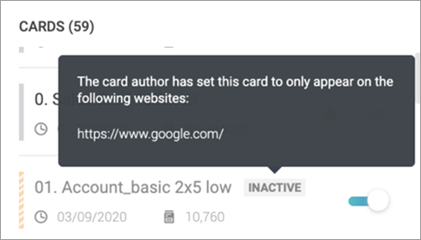
A partir de la actualización 1 de 2020, los autores de las tarjetas pueden crear tarjetas que solo se puedan ver en sitios web específicos. Como tales, las tarjetas pueden tener un Inactivo etiqueta en determinados sitios web. La tarjeta todavía puede habilitarse, pero no explorará el sitio actual en busca de palabras clave.
Para ver tarjetas en sitios específicos, póngase en contacto con el autor de la tarjeta para que pueda modificar los valores de propiedad de la tarjeta. Sitios web permitidos
Error: Deshabilitado para este sitio
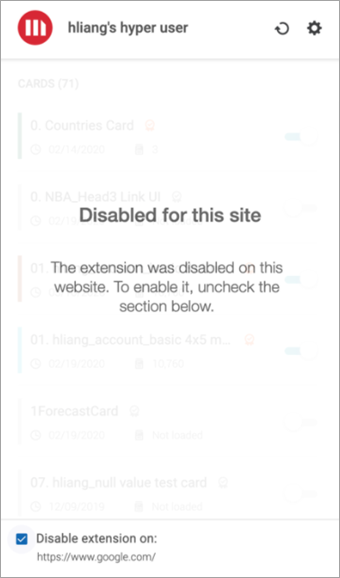
Este error aparece cuando intenta usar HyperIntelligence en un sitio que se ha especificado como sitio web deshabilitado. Este ajuste tiene más prioridad que el Sitios web permitidos introducido en la actualización 1 de MicroStrategy 2020 . Por lo tanto, si el sitio aparece en la lista de Sitios web permitidos pero también en la lista de Sitios web deshabilitados, se bloqueará al usuario y no podrá usar HyperIntelligence en esta página.
Para permitir las tarjetas, elimine el sitio web de la lista de sitios web inhabilitados.
- En la extensión de HyperIntelligence , haga clic en Configuración.
-
Junto al sitio cuyas tarjetas desee ver, haga clic en Quitar.
Ahora que el sitio web está fuera de la lista de sitios web deshabilitados, los usuarios pueden ver tarjetas en ese sitio.