
Strategy ONE
Solución de problemas de HyperIntelligence para Office
Al usar HyperIntelligence para Office, pueden surgir los siguientes errores. Utilice las siguientes instrucciones para solucionar estos errores.
Error: Error de instalación
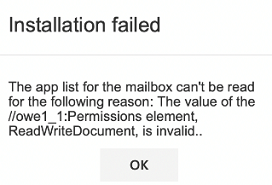
Este error aparece al agregar el archivo xml del complemento de HyperIntelligence para Office a Outlook. Es posible que este error se deba a que se generó y agregó a Outlook un archivo de manifiesto incorrecto. MicroStrategy Workstation le permite generar dos tipos de archivos manifiestos: un Archivo de complemento de Excel y una Archivo de complemento de Outlook. Si genera por accidente el archivo de manifiesto para Excel y lo aplica a Outlook, aparecerá el error.
Para resolver el error, asegúrese de generar el archivo de complemento de Outlook de HyperIntelligence para Office.
Advertencia: Acceso denegado
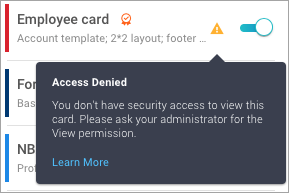
Esta advertencia aparece cuando se le ha denegado el acceso al cubo de una tarjeta o a los atributos de la tarjeta. Para ver esta tarjeta, póngase en contacto con su administrador a fin de obtener los permisos de ACL necesarios.
Advertencia: Los datos de la tarjeta no están disponibles
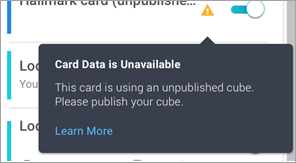
Esta advertencia aparece cuando el cubo de la tarjeta no está publicado. Para publicar el cubo, consulte la Ayuda de In-Memory Analytics.
Advertencia: Elemento de atributo de palabra clave bloqueado
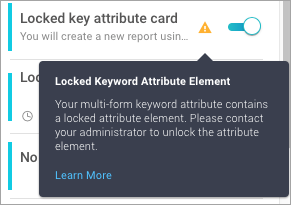
Esta advertencia aparece cuando se habilita una tarjeta con un elemento de atributo bloqueado. Para resolver este error, el elemento de atributo debe estar desbloqueado en Developer. Para desbloquear un atributo:
- En Developer, busque el atributo utilizado para crear el encabezado de la tarjeta.
- Haga clic con el botón derecho en el atributo y haga clic en Editar.
- Haga clic en el Visualización y seleccione el campo de atributo correcto.
- En Visualización de elementos, seleccione Desbloqueado.
Advertencia: Falta el atributo de palabra clave
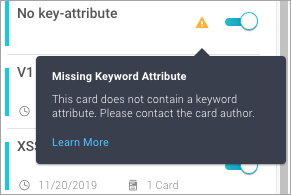
Este error aparece cuando habilita una tarjeta que no tiene un atributo de palabra clave. Para usar HyperIntelligence, las tarjetas requieren un atributo de palabra clave. Para obtener instrucciones, consulte Crear tarjetas
Error: El índice de búsqueda está dañado
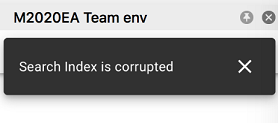
Este error aparece cuando se busca una tarjeta mientras el índice de búsqueda del proyecto está dañado. Póngase en contacto con el administrador para recrear el índice de búsqueda para el proyecto. Para conocer los pasos, consulte Cómo reconstruir el índice de la búsqueda rápida.
Error: El atributo de palabra clave no existe
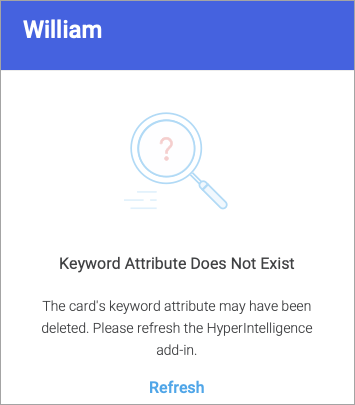
Este error aparece cuando pasa el ratón sobre una palabra clave de una tarjeta habilitada anteriormente que se ha eliminado del cubo. Haga clic en la Actualizar en el error para actualizar el complemento.
Error: La tarjeta no está disponible
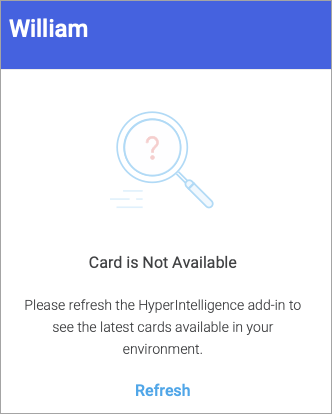
Este error aparece cuando pasa el ratón sobre una palabra clave de una tarjeta habilitada anteriormente que se ha eliminado del cubo. Haga clic en la Actualizar en el error para actualizar el complemento.
Error: Sin privilegios
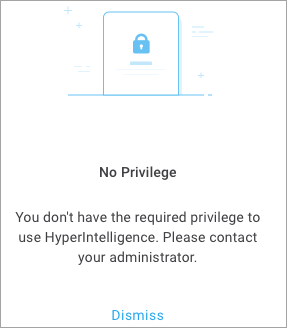
Este error aparece si no tiene el privilegio de usar Hyper Office. A todos los usuarios de HyperIntelligence para Office debe tener asignado el Usar Hyper Office privilegio directamente o como parte de un grupo de usuarios o rol de seguridad. Este privilegio se puede encontrar en este grupo de privilegios Cliente-Hyper-Office.
Error: La sesión ha caducado
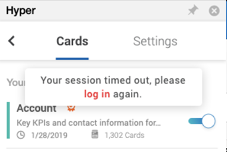
Este error aparece cuando la sesión de Library expira. Vuelva a iniciar sesión en HyperIntelligence o póngase en contacto con el administrador para ampliar el tiempo límite de inactividad en las sesiones de usuario de Library.
Error: Error de servidor
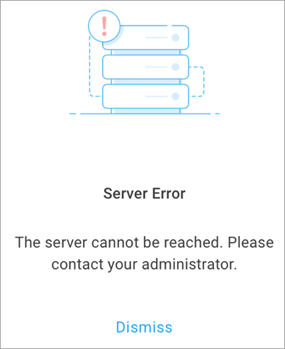
Este error aparece cuando intenta iniciar sesión o mantener el puntero del ratón sobre un atributo de palabra clave mientras Intelligence Server no está disponible. Póngase en contacto con el administrador para reiniciar el Intelligence Server.
Error: Solicitud fallida con código de estado 502
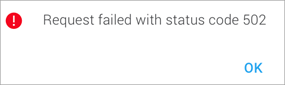
Este error aparece cuando intenta iniciar sesión mientras el servidor de Library está fuera de servicio. Póngase en contacto con el administrador para reiniciar el servidor de Library.
Advertencia: No hay conexión. Compruebe su red.
Este error aparece cuando se ha perdido la conexión a la red WiFi. Si se mostraban tarjetas antes de que se desconectara la red Wi-Fi, se mostrarán los datos almacenados en la tarjeta. Compruebe la conexión de red para solucionar este error.
Error: Error al verificar el método de autenticación
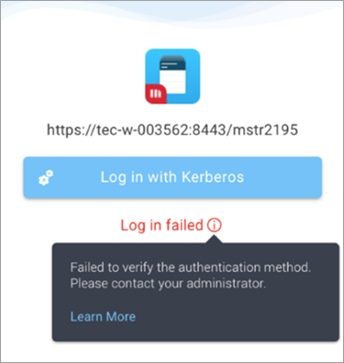
Este error puede aparecer al iniciar sesión en HyperIntelligence para Office con la autenticación Kerberos. Para resolver el error, asegúrese de que su vale de Kerberos sea válido y esté configurado correctamente. Póngase en contacto con el administrador para obtener ayuda.
Error: No se ha encontrado el encabezado de respuesta HTTP "X-MSTR-Auth Token"
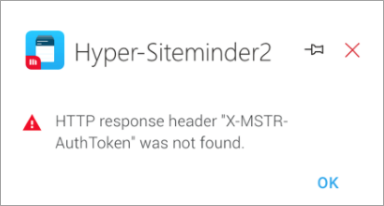
Este error puede aparecer al iniciar sesión en HyperIntelligence para Office con autenticación de confianza. Este error se debe a que la sesión de autenticación de confianza ha caducado, por lo que no se encuentra el AuthToken. Para resolver el error, vuelva a autenticarse con el proveedor de confianza. Póngase en contacto con el administrador para obtener ayuda.
Problema: El panel del complemento está vacío en Outlook para Windows
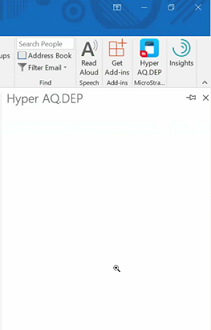
Este problema ocurre en Outlook para Windows cuando abre el complemento por primera vez. Es probable que Internet Explorer esté configurado para usar la Vista de compatibilidad para mostrar las páginas de la aplicación web. Hay algunos escenarios en los que esto podría ser cierto:
El servidor de Library está en la intranet de la empresa y "Mostrar sitios de la intranet en Vista de compatibilidad" está habilitado
Para resolver este error:
- Abra Internet Explorer y seleccione Herramientas > Configuración de Vista de compatibilidad.
- Desmarque la Mostrar sitios de intranet en vista de compatibilidad casilla de verificación.
- Cierre Internet Explorer.
- Vuelva a lanzar Microsoft Outlook. HyperIntelligence debería mostrarse correctamente.
El dominio del servidor de Library está en la lista de vista de compatibilidad
Para resolver este error:
- Abra Internet Explorer y seleccione Herramientas > Configuración de Vista de compatibilidad.
- En Sitios web que ha agregado a la Vista de compatibilidad, compruebe si microstrategy.com aparece. En caso afirmativo, seleccione el sitio web y haga clic en Quitar.
- Cierre Internet Explorer.
- Vuelva a lanzar Microsoft Outlook. HyperIntelligence debería mostrarse correctamente.
Habilitar protegido El modo está seleccionado
Para resolver este error:
- Abra Internet Explorer y seleccione Herramientas > Opciones de Internet.
- Seleccione la Seguridad tabulador y haga clic en Internet.
- Comprobar la Activar modo protegido casilla de verificación.
- Haga clic en Sitios restringidos.
- Comprobar la Activar modo protegido casilla de verificación.
- Haga clic en Aplicar.
- Cierre Internet Explorer.
- Vuelva a lanzar Microsoft Outlook. HyperIntelligence debería mostrarse correctamente.
Problema: La pantalla de inicio de sesión aparece cada vez que se abre HyperIntelligence en Outlook para Mac
Si el panel lateral no está anclado en Outlook para Mac, la sesión de usuario no se guarda porque la cookie de sesión está protegida. Esto se debe a que el complemento de HyperIntelligence utiliza navegadores anidados y los distintos navegadores tratan la cookie protegida de manera diferente. En Mac, el navegador integrado es Safari, y Safari no mantendrá las cookies de sesión cuando el panel lateral del complemento esté cerrado.
Para evitar esta situación, haga clic en el imperdible Icono para mantener abierto el panel del complemento en Outlook.
Problema: El complemento HyperIntelligence está deshabilitado en la barra de herramientas

El complemento se deshabilita cuando el panel de lectura está deshabilitado. Por defecto, Microsoft Outlook deshabilita los complementos cuando el panel de lectura se desactiva.
Para habilitar el panel de lectura:
- Abra Outlook y haga clic en el Ver pestaña
- Haga clic en el menú desplegable del panel de lectura y seleccione Derecha o Abajo.
Problema: El botón Generar archivo de complemento está desactivado
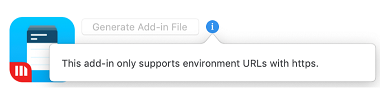
El complemento se deshabilita cuando intenta generar un archivo de manifiesto desde un entorno con una URL HTTP. Debe utilizar un entorno que empiece por una URL HTTPS. Si su entorno utiliza una URL HTTPS y el botón sigue deshabilitado, asegúrese de que el servidor de Library sea la versión 2019 Actualización 2 o posterior, y que el Intelligence Server sea la versión 2019 o posterior.
Problema: No se puede hacer clic en el botón de HyperIntelligence en Outlook
Es posible que no pueda hacer clic en el botón HyperIntelligence de la cinta de Outlook. Para solucionar el problema, intente abrir otras aplicaciones complementarias. Si ninguna de las aplicaciones responde, intente reiniciar Outlook.
Error: Error de la aplicación
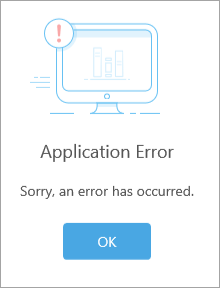
Utilizar SSO de Azure para iniciar sesión puede provocar este error.
El proveedor de identidades (IDP), en este caso SSO de Azure, está reutilizando información que ha autenticado anteriormente (indicada por el "instante de autenticación" en la respuesta SAML). Por defecto, Spring SAML está configurado para evitar que los usuarios inicien sesión si el instante de autenticación es anterior a 30 días. En este caso, la sesión del servidor web ha caducado. Como resultado, el proveedor de servicios (SP) en este escenario MicroStrategy Web, Library y Mobile emite una nueva solicitud de autenticación SAML y redirige al usuario al IDP para recuperar una nueva aserción SAML. La aserción del IDP sigue siendo válida (la configuración es 90 días por parte de Azure) y, por lo tanto, el IDP devuelve una nueva respuesta SAML con el instante de autenticación original. Esto es problemático porque es demasiado antigua para la configuración por defecto de Spring SAML y será redirigido a la página web de Library con un error.
Para encontrar una solución temporal a este problema, consulte KB483546.
Error: Se ha producido un problema al intentar acceder a este complemento
Iniciar sesión con SSO de Azure puede provocar este error. La razón de este error HTTP 400 es que un nombre de usuario de dominio federado se publicó en dsso_edge_username al punto de conexión de inicio de sesión automático de SSO de Seamless. Se esperaba el código de error porque el nombre de usuario se recuperó de la cookie persistente establecida en el cliente en inicios de sesión anteriores. Este error solo debería aparecer en un usuario de dominio federado de un inquilino que tenga otro dominio administrado con SSO de conexión directa habilitado. El grupo de productos de MSFT está trabajando para solucionar el problema.
Para encontrar una solución temporal a este problema, consulte KB483546.
Problema: Tiempo de carga infinito en Outlook para Mac
Si el complemento está inactivo durante un tiempo en Outlook para Mac, mostrará un icono giratorio de infinito en la pantalla. Esto ocurre porque el objeto window.Office.context.mailbox queda sin definir, por lo que no se puede extraer ningún texto de su casilla de correo electrónico. Para resolver este problema, cierre la aplicación de complemento y ábrala de nuevo.
Problema: La fuente del icono no se muestra correctamente en Windows 10
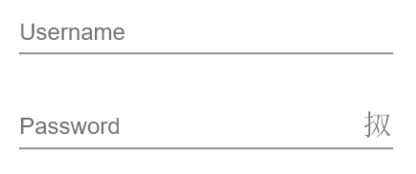
En Windows 10, determinadas fuentes de iconos no se muestran correctamente. Esto se debe a una función de Windows llamada bloqueo de fuentes que no son de confianza. Para resolver este problema, debe desactivar el bloqueo de fuentes no fiables. Puede hacerlo a través de la Directiva de grupo o del Editor del Registro.
Para desactivar el bloqueo de fuentes que no son de confianza mediante la directiva de grupo
- Abra el Editor de administración de directivas de grupo.
- En Directiva informática local, abra Configuración del equipo > Plantillas administrativas > Sistema > Opciones de mitigación.
- Seleccionar No bloquear fuentes que no sean de confianza en el ajuste de bloqueo de fuentes no fiables.
- Reinicie el ordenador para que los cambios tengan efecto.
Para deshabilitar el bloqueo de fuentes que no son de confianza mediante el Editor del Registro
- Abra el Editor del Registro (regedit.exe) y vaya a la siguiente subclave del registro:
HKEY_LOCAL_MACHINE\SYSTEM\CurrentControlSet\Control\Session Manager\Kernel\
- Si el MitigationOption no se encuentra allí, haga clic con el botón derecho y añada un nuevo valor QWORD (64-bit). Nómbrelo MitigationOptions.
- Intro 2000000000000.
- Reinicie el ordenador para que los cambios tengan efecto.
Problema: No se puede usar HyperIntelligence para Office en Safari
Tras actualizar a MicroStrategy 2019 Actualización 5 o posterior para resolver las complicaciones con Chrome 80, HyperIntelligence para Office solo funcionará en la última versión del explorador Safari cuando se visualice Outlook online en Mac Catalina. Las versiones anteriores de Safari no funcionarán con HyperIntelligence para Office.
Para resolver el error, utilice la última versión de Safari o un navegador alternativo, como Chrome.