
Strategy ONE
Solución de problemas de HyperIntelligence para móviles
Al usar HyperIntelligence para móviles para iOS o Android, pueden surgir los siguientes errores. Utilice las siguientes instrucciones para solucionar estos errores.
- iOS
- Android
A continuación hay una serie de formas de solucionar problemas en HyperIntelligence para Mobile para iOS. Si encuentra que estas soluciones no funcionan para usted, habilite el modo de depuración para ayudar a solucionar el problema.
Cómo habilitar el modo de depuración
- Abra la configuración del nivel de SO y seleccione Hyper.
- En Hyper Settings, use el botón de alternancia junto a Activar modo de depuración para habilitar o deshabilitar el ajuste.
Error: Mensaje no encontrado en la lista del historial del usuario
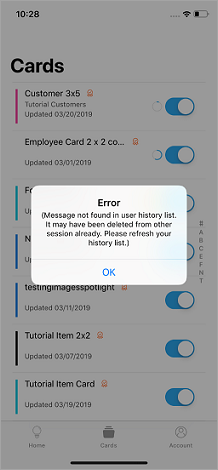
Este error se produce cuando una tarjeta comienza a descargarse automáticamente después de conectarse a un entorno con muchas tarjetas grandes. Para resolver este error, deshabilite y, a continuación, habilite la tarjeta para reiniciar el proceso de descarga.
Problema: Las tarjetas se vuelven a descargar al arrastrar hacia abajo para actualizar las tarjetas
En la aplicación HyperIntelligence para móviles, si arrastra hacia abajo para actualizar la lista de tarjetas, algunas tarjetas se volverán a descargar aunque ya estén actualizadas. Esto se debe a que la aplicación de HyperIntelligence está comprobando que los datos de la tarjeta son válidos en la caché de la tarjeta.
Si una tarjeta se crea en Workstation 2019, significa que no tiene el almacenamiento en caché habilitado. Las tarjetas que se creen y se vuelvan a guardar con Workstation 2019 Actualización 1 o posterior tendrán el almacenamiento en caché habilitado.
Problema: Aparecen errores de SSL al conectarse a un entorno
Al conectarse a un entorno, puede que reciba el error: "Se ha producido un error de SSL y no se puede establecer una conexión segura con el servidor". o "El certificado de este servidor no es válido. Es posible que se esté conectando a un servidor que se hace pasar por 'nombre_de_servidor', lo que podría poner en peligro su información confidencial".
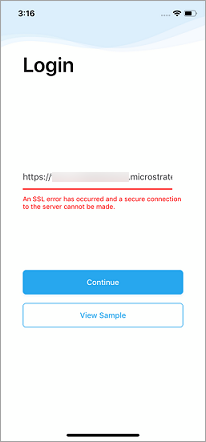
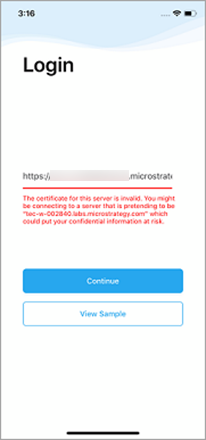
La razón por la que pueden aparecer estos mensajes de error es que SSL no está configurado correctamente para el servidor de Library. Intente conectarse a un entorno mediante HTTP en lugar de una URL HTTPS para asegurarse de que la conectividad de red no se vea afectada.
Error: Introduzca una URL de entorno válida
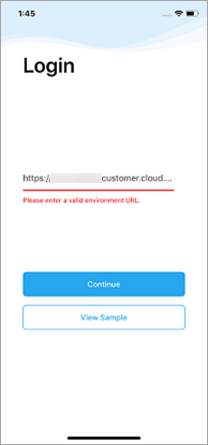
Este error puede producirse al conectarse a la URL de un entorno incorrecto. . Asegúrese de que su URL contenga MicroStrategyLibrary al final, como http://…/MicroStrategyLibrary.
Error: No es posible establecer conexión con el servidor
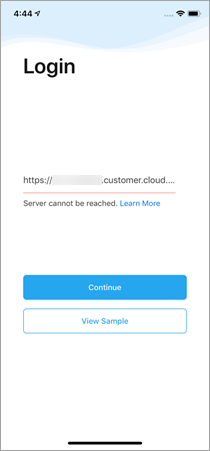
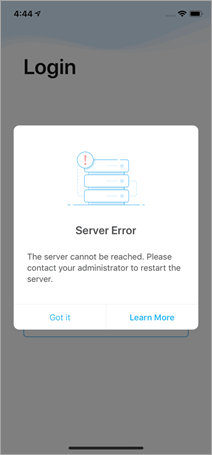
Estos errores aparecen cuando el servidor de Library está fuera de servicio. Póngase en contacto con el administrador de Library para asegurarse de que el servidor de Library se está ejecutando.
Error: La tarjeta no está disponible
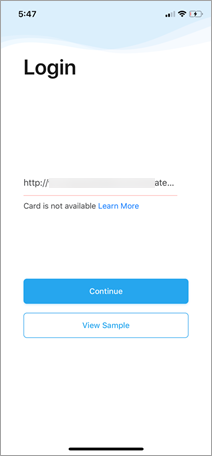
Este error puede aparecer por una de dos razones:
- Al conectarse a un entorno en el que Intelligence Server no está disponible. Póngase en contacto con el administrador para asegurarse de que Intelligence Server se está ejecutando y es accesible.
- Cuando el servidor de Library está configurado para autenticación de confianza. Para obtener una lista de los modos de autenticación admitidos, consulte Preguntas frecuentes sobre HyperIntelligence para móviles.
Error: No se puede acceder a HyperIntelligence
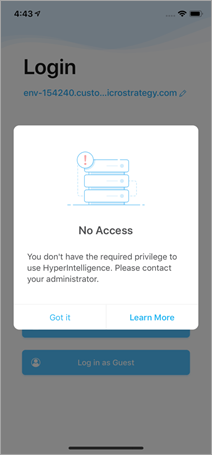
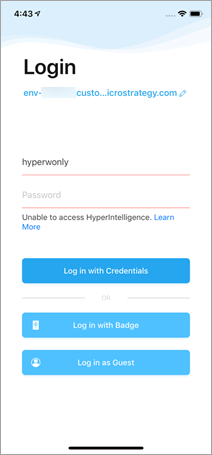
Es posible que vea estos errores después de actualizar la aplicación HyperIntelligence para móviles. Esto se debe a los nuevos privilegios introducidos en MicroStrategy 2019 Actualización 2 para diversos productos de HyperIntelligence . La aplicación actualizada comprobará el nuevo privilegio de HyperIntelligence para móviles denominado Usar Hyper Mobile. Póngase en contacto con el administrador para obtener este privilegio. Para obtener una explicación de cada privilegio y su licencia asociada, consulte Privilegios por tipo de licencia.
Problema: Los datos de la tarjeta se muestran en idiomas distintos al idioma por defecto para los datos
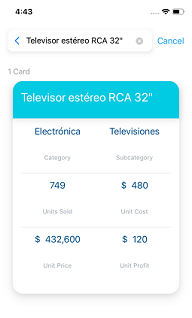
Al visualizar una tarjeta, puede que observe que los datos de la misma se muestran en un idioma que no es el idioma predeterminado. Se trata de un problema conocido de las actualizaciones 1 y 2 de MicroStrategy 2019 . En MicroStrategy 2019 Actualización 1, la caché está habilitada por defecto para todas las tarjetas. La caché de tarjeta se crea en el idioma del primer usuario que ejecuta la tarjeta y genera la caché. Esta caché de tarjeta se usa en todas las ejecuciones posteriores de la tarjeta sin importar el idioma del usuario. Este problema se ha resuelto en MicroStrategy 2019 Actualización 3; actualice a 2019 Actualización 3 o posterior para aprovechar la corrección.
Problema: Las tarjetas no aparecen en la búsqueda de Spotlight
A partir de MicroStrategy 2019 Actualización 2, la búsqueda de tarjetas con la búsqueda de Spotlight no devuelve ninguna tarjeta hasta que se habilite manualmente en la aplicación. Para habilitar esta función, consulte Búsqueda en Spotlight de iOS.
Si las tarjetas siguen sin mostrarse después de habilitarlas en la aplicación, deje la aplicación ejecutándose en primer plano durante unos minutos para que las tarjetas se puedan añadir al índice de Spotlight de iOS. Tenga en cuenta que habilitar más de un par de miles de tarjetas puede provocar un tiempo de indexación más largo. Esto se debe a limitaciones de iOS Indexación de Spotlight. Es difícil calcular cuánto tiempo pasará hasta que las tarjetas estén disponibles en la búsqueda de Spotlight en iOS.
Las pruebas internas han verificado que, al habilitar hasta 10.000 tarjetas, se indexarán las tarjetas en la búsqueda de Spotlight en un tiempo razonable. Aparecerá una advertencia después de añadir más de 10.000 tarjetas al índice de búsqueda de Spotlight, ya que la realización de esta acción provocará un tiempo de espera no deseado hasta que se pueda buscar en todas las tarjetas. Para más de 10.000 tarjetas, no podemos determinar ni garantizar un límite para el funcionamiento de la búsqueda de Spotlight.
Problema: Las tarjetas aparecen en la búsqueda de Spotlight después de cerrar sesión en un entorno
Después de cerrar sesión en un entorno, es posible que sigan apareciendo tarjetas en la búsqueda de Spotlight. Esto se debe a una limitación de la búsqueda de Spotlight, que puede tardar varios minutos en eliminar los índices. Tras unos minutos, las tarjetas deberían desaparecer de la búsqueda de Spotlight.
Problema: Las notificaciones no aparecen para un evento de Calendar
Es posible que no reciba una notificación de la aplicación para mostrar las tarjetas relevantes para un evento de Calendar que se creó recientemente. Esto se debe a que los eventos de Calendario se sincronizan con la aplicación HyperIntelligence cuando inicia la aplicación y periódicamente en segundo plano. iOS controla la frecuencia de la sincronización en segundo plano. Si crea un evento de Calendario para una hora en un futuro próximo, es posible que la sincronización en segundo plano no se produzca a tiempo para que usted reciba una notificación de tarjeta.
Problema: En una notificación aparecen tarjetas diferentes de las que se ven para el mismo evento de Calendario en la pestaña Calendario de la aplicación
La razón por la que puede ver tarjetas diferentes de las notificaciones de eventos de Calendario que de la pestaña Calendario se debe a que las reglas de concordancia de las palabras clave para las notificaciones son distintas de las reglas de concordancia de las palabras clave utilizadas en la pestaña Calendario de la aplicación. Para las notificaciones, las tarjetas se comparan según las palabras clave en el título del evento y los asistentes. Las tarjetas también se pueden incluir en una notificación si el sinónimo de una tarjeta coincide con una palabra clave del título del evento o de los asistentes. Sin embargo, la pestaña Calendario de la aplicación compara las tarjetas según el título del evento, los asistentes y las notas del evento. Aquí, la coincidencia de sinónimos solo se realiza para los asistentes.
Problema: Al seleccionar la pestaña Calendario por primera vez, no se muestran tarjetas para los eventos del calendario
Al abrir la pestaña Calendario en la aplicación HyperIntelligence para Mobile por primera vez, aparece el mensaje "No hay tarjetas para eventos". Esto se debe a que el origen de datos de la pestaña Calendario no se actualizó cuando se cambió la lista de calendarios. En su lugar, el origen de datos se actualizó después de realizar la búsqueda previa de la lista de calendarios modificada. Se trata de un problema conocido que está investigando el equipo de tecnología de MicroStrategy.
Problema: Los indicadores cargados se muestran en tarjetas desactivadas
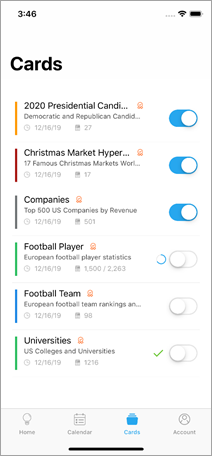
Uno de los principales cambios de HyperIntelligence para Mobile 2020 es la descarga de tarjetas. A partir del 2020, todas las tarjetas comenzarán a descargarse una vez que inicie sesión en la aplicación, sin importar si la tarjeta está habilitada o no. Mejora que le permite obtener datos de tarjetas del servidor lo más rápido posible y mejorar el rendimiento.
Problema: La pestaña Calendario solo puede mostrar datos del mes pasado
Este es un cambio de comportamiento para el rango de datos del calendario. HyperIntelligence para aplicaciones móviles puede mostrar datos de Calendario de los últimos uno o dos meses en comparación con el intervalo de fechas de la actualización 4 de 2019, donde podía ver los últimos tres meses y los próximos tres meses en la pestaña Calendario.
Problema: Los resultados de búsqueda en la aplicación muestran menos tarjetas que las versiones anteriores de HyperIntelligence
Este es otro cambio de comportamiento en MicroStrategy 2020. Para quitar los resultados menos relevantes y mantener la coherencia con HyperIntelligence for Mobile para Android, se ha quitado la frase "Contiene" del algoritmo de coincidencia.
Problema: Las búsquedas por palabra clave no muestran ningún resultado
Es posible que las búsquedas por palabra clave no arrojen resultados si las tarjetas no se habilitan correctamente. Pruebe con los siguientes pasos si sus búsquedas no muestran una tarjeta:
- Abrir la Tarjetas en HyperIntelligence para móviles.
- Busque el botón de alternancia junto a la tarjeta. Apague y vuelva a encender .
Problema: No hay imagen en una tarjeta de perfil
Si las imágenes no aparecen en una tarjeta del perfil, lo más probable es que no pueda acceder a ellas. Contacte con el autor de la tarjeta para resolver el problema.
A continuación hay una serie de formas de solucionar problemas en HyperIntelligence para Mobile para Android. Si descubre que estas soluciones no funcionan para usted, habilite el modo de depuración para que le ayude en la resolución del problema. El modo de depuración le permitirá ver mensajes de error en la pestaña Tarjetas como ayuda para investigar problemas con la descarga y actualización de tarjetas.
Cómo habilitar el modo de depuración
- Abra la aplicación HyperIntelligence para móviles.
- Toque la Cuenta pestaña
- Toque ocho veces su nombre de usuario. Aparece el mensaje "¡El modo de depuración está activado!" aparece cuando está activado.
- Use el botón de alternancia para habilitar o deshabilitar el modo de depuración. Debe volver a habilitar el modo de depuración cada vez que cierre y vuelva a abrir la aplicación por completo.
Error: Mensaje no encontrado en la lista del historial del usuario
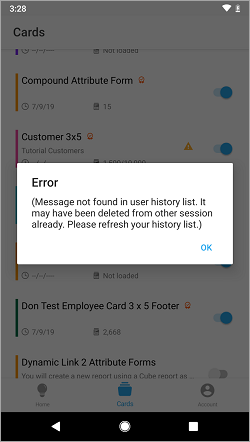
Este error se produce cuando una tarjeta comienza a descargarse automáticamente después de conectarse a un entorno con muchas tarjetas grandes. Para resolver este error, deshabilite y, a continuación, habilite el automóvil para reiniciar la descarga de la tarjeta.
Como alternativa, un administrador puede aumentar el número de tarjetas que se pueden ejecutar simultáneamente cambiando los siguientes parámetros de configuración en MicroStrategy Web.
- Abra MicroStrategy Web.
- Haga clic en la lista desplegable junto a su nombre de usuario y seleccione Preferencias.
- En Nivel de preferencias, seleccione Valores por defecto del proyecto.
- En Preferencias, seleccione Historial.
- Introduzca un valor mayor en el ajuste denominado Si lo hace manualmente, ¿cuántos de los informes y documentos ejecutados más recientemente desea mantener disponibles para su manipulación?
- Haga clic en Aplicar.
Problema: Las tarjetas se vuelven a descargar al arrastrar hacia abajo para actualizar las tarjetas
En la aplicación HyperIntelligence para móviles, si arrastra hacia abajo para actualizar la lista de tarjetas, algunas tarjetas se volverán a descargar aunque ya estén actualizadas. Esto se debe a que la aplicación de HyperIntelligence está comprobando que los datos de la tarjeta son válidos en la caché de la tarjeta.
Si una tarjeta se crea en Workstation 2019, significa que no tiene el almacenamiento en caché habilitado. Las tarjetas que se creen y se vuelvan a guardar con Workstation 2019 Actualización 1 o posterior tendrán el almacenamiento en caché habilitado.
Error: Introduzca una URL de entorno válida
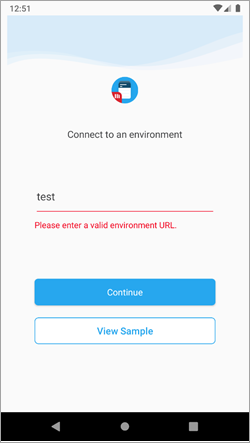
Este error puede producirse al conectarse a la URL de un entorno incorrecto. Asegúrese de que su URL contenga MicroStrategyLibrary al final, como http://…/MicroStrategyLibrary.
Error: El servidor no está accesible en este momento
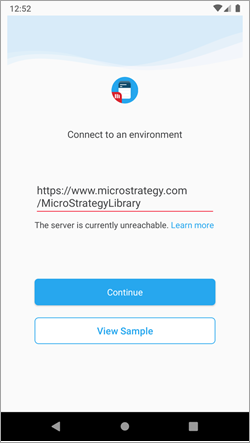
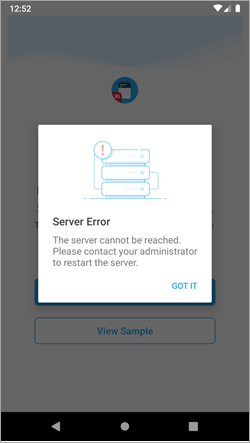
Este error puede aparecer por varios motivos:
- Al conectarse a un entorno en el que el servidor de Library está inactivo. Póngase en contacto con el administrador para asegurarse de que el servidor de Library está en ejecución y es accesible.
- Cuando el servidor de Library está configurado para autenticación de confianza. La autenticación de confianza no es compatible con HyperIntelligence para móviles para Android.
- Cuando SSL no está configurado correctamente en el servidor de Library. Intente utilizar HTTP en lugar de HTTPS para resolver el error.
Problema: Los datos de la tarjeta se muestran en idiomas distintos al idioma de datos por defecto
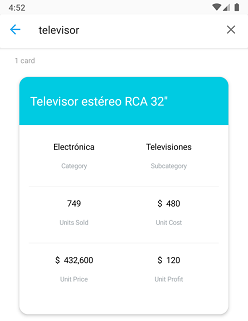
Al visualizar una tarjeta, puede que observe que los datos de la misma están en un idioma que no es el idioma predeterminado. Se trata de un problema conocido de las actualizaciones 1 y 2 de MicroStrategy 2019 . En MicroStrategy 2019 Actualización 1, la caché está habilitada por defecto para todas las tarjetas. La caché de tarjeta se crea en el idioma del primer usuario que ejecuta la tarjeta y genera la caché. Esta caché de tarjeta se usa en todas las ejecuciones posteriores de la tarjeta sin importar el idioma del usuario. Este problema se ha resuelto en la actualización 3 de MicroStrategy 2019 . Actualice a MicroStrategy 2019 Actualización 3 o posterior para aprovechar la corrección.
Problema: En un entorno agrupado en clústeres asimétrico, falta la tarjeta de determinados proyectos para la aplicación HyperIntelligence para Mobile para Android
En un entorno en clúster asimétrico, faltan las tarjetas de determinados proyectos de la aplicación HyperIntelligence for Mobile para Android; sin embargo, las tarjetas de otros proyectos todavía pueden verse. Este es un problema conocido de MicroStrategy 2019. El clúster en clústeres asimétrico no es compatible con MicroStrategy 2019 para HyperIntelligence para Mobile. Como tal, las tarjetas de solo un nodo a la vez se verán en la aplicación.
Este problema se resolvió en MicroStrategy 2020, cuya versión más reciente es compatible con entornos con clústeres asimétricos.
Problema: Faltan los eventos de la pestaña Calendario que deberían tener tarjetas coincidentes
HyperIntelligence para móviles para dispositivos Android se sincroniza con su calendario de Google para mostrar eventos relacionados con sus tarjetas. Si un evento no aparece en la aplicación, verifique primero que aparece en el Calendario de Google de su dispositivo móvil.
Si no ve el evento en su Calendario de Google, verifique que la cuenta correcta esté sincronizada con el Calendario de Google en su dispositivo Android. Para obtener instrucciones sobre cómo sincronizar eventos con Google aplicación Calendario, consulte Ayuda de Calendario de Google.
Si ve el evento en Google Calendar pero no en la aplicación HyperIntelligence , intente esperar unos minutos si el evento se creó recientemente. Es posible que la aplicación tarde unos minutos en procesar eventos nuevos o actualizados. Después, verifique que las tarjetas que coinciden con su evento se hayan descargado en el dispositivo y que las tarjetas estén habilitadas. Si puede encontrar la tarjeta mediante la búsqueda en la aplicación, significa que está descargada y habilitada. Por último, asegúrese de que el calendario que contiene el evento está habilitado en la aplicación HyperIntelligence . Para conocer los pasos para comprobar si el calendario está habilitado, consulte Ver pestaña de calendario
Problema: Faltan los calendarios en la pantalla Calendarios activados
HyperIntelligence para móviles para dispositivos Android se sincroniza con su Google Calendar, por lo que cualquier calendario que se pueda ver en la aplicación Google Calendar debería verse en la aplicación HyperIntelligence . Para recuperar la lista de calendarios, la aplicación HyperIntelligence lee del repositorio de calendarios del sistema del dispositivo Android. Cuando se añade un nuevo calendario a Google Calendar, puede haber una demora antes de que se guarde en el repositorio de calendarios del sistema.
El equipo de tecnología de MicroStrategy está investigando el problema. Para una solución rápida, intente abrir la aplicación Calendario de Google y actualizar el calendario manualmente. Este proceso de sincronización puede acelerar la velocidad de guardado del calendario en el repositorio de calendarios del sistema.
Problema: El vínculo de configuración de HyperIntelligence para Mobile no funciona
Las URL de configuración permiten a los usuarios iniciar la aplicación en un entorno configurado automáticamente por el administrador. La URL puede tener la forma de una URL minúscula o una URL completa. Debido a limitaciones de determinados navegadores, como Google Chrome y Internet de Samsung, es posible que estos clientes no gestionen y procesen correctamente la URL completa. formato del vínculo.
Para resolver este problema, intente abrir el vínculo de configuración en otro navegador web, como Mozilla Firefox. O bien, pida al administrador que le proporcione la URL minúscula formato del vínculo de configuración.
Problema: Algunos códigos de barras no se pueden escanear
Con MicroStrategy 2020, los usuarios pueden escanear códigos de barras para ver las tarjetas relevantes. En Android, la aplicación de HyperIntelligence usa una API de código de barras de terceros para detectar los códigos de barras. Por lo tanto, Android solo admite los siguientes tipos de códigos de barras:
- códigos de barras 1D: EAN-13, EAN-8, UPC-A, UPC-E, Código-39, Código-93, Código-128, ITF, Codabar
- códigos de barras 2D: QR Código, Data Matrix, PDF-417, AZTEC
Problema: Las búsquedas por palabra clave no muestran ningún resultado
Es posible que las búsquedas por palabra clave no arrojen resultados si las tarjetas no se habilitan correctamente. Pruebe con los siguientes pasos si sus búsquedas no muestran una tarjeta:
- Abrir la Tarjetas en HyperIntelligence para móviles.
- Busque el botón de alternancia junto a la tarjeta. Apague y vuelva a encender .
Problema: No hay imagen en una tarjeta de perfil
Si las imágenes no aparecen en una tarjeta del perfil, lo más probable es que no pueda acceder a ellas. Contacte con el autor de la tarjeta para resolver el problema.
Problema: Las notificaciones basadas en el calendario no aparecen
HyperIntelligence para Android móvil se sincroniza con el calendario nativo del sistema para hacer coincidir las tarjetas relevantes con sus eventos. Para asegurarse de que aparecen las notificaciones de calendario, intente los siguientes pasos:
-
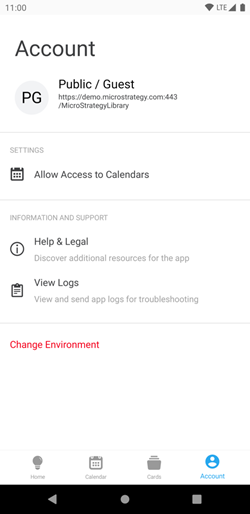
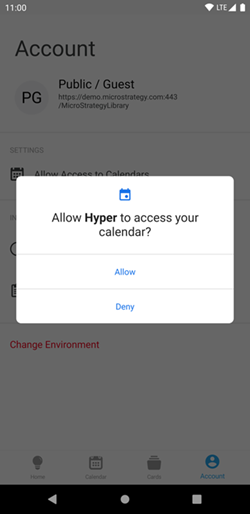
Asegúrese de conceder los permisos de calendario a la aplicación HyperIntelligence para móviles. Puede ir a la Cuenta toque y toque Permitir el acceso a los calendarios para conceder el permiso. Si los permisos del calendario se han denegado repetidamente, debe visitar la configuración de la aplicación en la configuración del sistema para conceder los permisos del calendario.
- Es posible que los eventos de calendario, especialmente aquellos que se han creado recientemente, no hayan tenido tiempo de sincronizarse con HyperIntelligence para Mobile. Actualice o sincronice los eventos en la aplicación de calendario y arrastre hacia abajo para actualizar en el Calendario Tabulador para comprobarlo de nuevo.