
Strategy ONE
Resolución de problemas de creación de HyperIntelligence en Workstation
Al crear tarjetas en Workstation, pueden surgir los siguientes errores. Utilice las siguientes instrucciones para solucionar estos errores.
Error: No se puede crear o editar la tarjeta basada en el cubo "X"
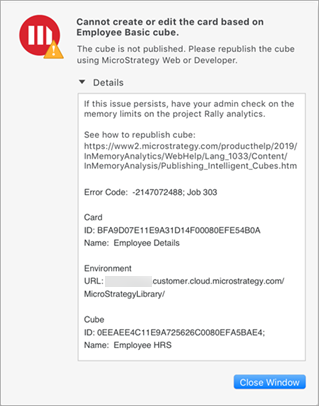
Este error aparece al crear o editar una tarjeta basada en un cubo sin publicar. Para publicar el cubo, consulte la Ayuda de In-Memory Analytics.
Error: El entorno no está disponible para crear una tarjeta
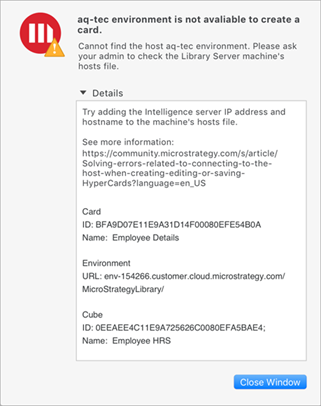
Este mensaje de error aparece al crear o editar una tarjeta. Por lo general, este error es el resultado de un problema de red por el cual HyperIntelligence no puede conectarse con su entorno. Para resolver el error, es recomendable que modifique el archivo de host de su equipo para incluir la dirección IP y el nombre de host del servidor. Para obtener más información, consulte KB482957.
Error: No se puede crear o editar la tarjeta
Hay dos situaciones en las que puede ver este error: cuando un puerto está cerrado o cuando ha aparecido un error desconocido.
Problema: Puerto cerrado
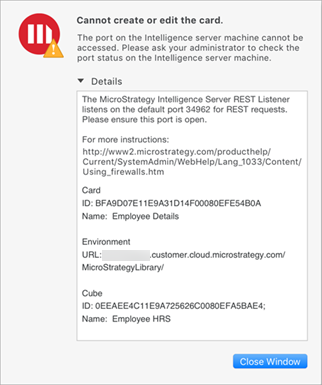
Este error puede aparecer porque no es posible acceder al puerto en el equipo de Intelligence Server. Para resolver este error, modifique el archivo de host de su equipo para incluir la dirección IP y el nombre de host del servidor. Asegúrese de que los puertos 34962 y 34952 estén abiertos en el equipo de Intelligence Server.
El cliente utiliza el puerto 34962 para conectarse al entorno de REST Server ejecutándose en Intelligence Server. Para confirmar que el puerto cerrado es la raíz del problema, introduzca la siguiente URL en un navegador en un equipo diferente de donde está alojado Intelligence Server: http://[intelligence server ip address]:34962/api. Si se abre una página con el texto {“mensaje”: “Mensaje de error: El usuario no ha iniciado sesión”}, el puerto 34962 está abierto. Si recibe un error o una notificación, el puerto está cerrado. Es recomendable que verifique que la regla de puerto se ha creado en el equipo de Intelligence Server y que no hay firewalls de red ni reglas que impidan que el tráfico se comunique con el puerto 34962. Para obtener más información, consulte Uso de MicroStrategy con firewalls.
Como alternativa, este error también puede aparecer cuando SSL no está configurado correctamente en el Intelligence Server. Un SSL configurado incorrectamente puede crear un error de puerto cerrado falso en Workstation. Para obtener más información, consulte Asegurar las comunicaciones en MicroStrategy.
Problema: Desconocido
También puede ver este mensaje de error con una descripción diferente debajo del título. En lugar de una descripción del error del puerto, el error le pedirá que consulte sus registros de errores para encontrar el TicketID. Esto es el resultado de un error desconocido.
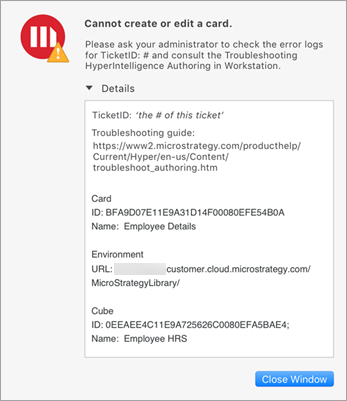
La mejor forma de determinar la raíz del problema es leer los registros de errores de la estación de trabajo o de la Library. Para localizar los registros, vaya a MicroStrategyLibrary/WEB-INF/classes/ y abra el logback.xml en un editor de texto. Localizar la línea <property name="LOG_HOME" value="logs" />. El value El parámetro es la ruta donde se encuentran los registros de Library. Si Intelligence Server se está ejecutando en un equipo diferente, esta ruta hace referencia a ese equipo y no al equipo que ejecuta el servidor de Library.
Por lo general, los registros de Library aparecen en una carpeta de registros, dondequiera que se haya iniciado el servidor de Library. Abra este registro y busque un error con el TicketID correspondiente para determinar el problema. Si no puede ubicar la carpeta de registros, reemplace los registros con una ruta fija en su equipo (por ejemplo, C:/Users/example/Desktop/logs) y reinicie el servidor Tomcat. El error aparece de nuevo para generar un nuevo registro en su carpeta de registros. Póngase en contacto con el soporte técnico de MicroStrategy para errores más complejos.
Problema: Error al recuperar los datos
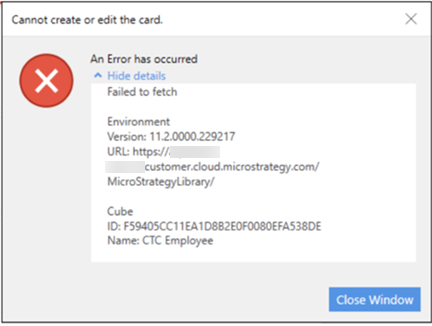
Al crear o editar una tarjeta, puede que aparezca este error, porque no se pueden recuperar los datos. Es probable que falte un certificado del cortafuegos o del equilibrador de carga. Para resolver este error, añada un certificado raíz al almacén de confianza en el cortafuegos o en el equilibrador de carga. Para obtener instrucciones, consulte Integración del almacén de certificados con MicroStrategy Library.
Otra posible causa es que el firewall esté bloqueando procesos o subprocesos clave de Workstation. Asegúrese de que el cortafuegos permite ambas CefSharp.BrowserSubprocess.exe y MicroStrategyServices-win.exe.
Error: No se puede crear una tarjeta en el entorno "X"
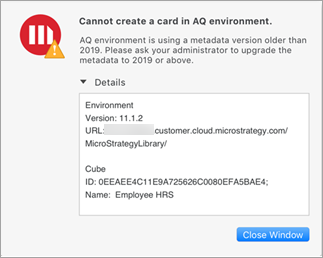
Este error aparece cuando se utiliza una versión anterior de los metadatos en su entorno. Para resolver el error, asegúrese de estar conectado a una versión actualizada de los metadatos o actualice sus metadatos a la versión 2019 o posterior. Para conocer los pasos para actualizar los metadatos, consulte la Guía de actualización.
Error: No se puede continuar editando el card
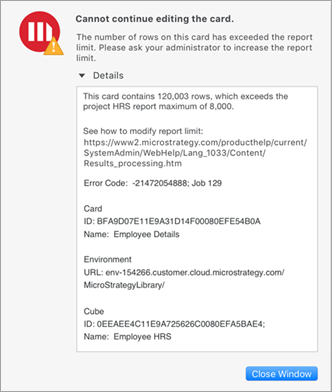
Este error aparece cuando el número de filas de la tarjeta supera el límite del informe. Por defecto, el límite máximo de informes para un proyecto es 100.000. Para resolver este error, utilice un conjunto de datos más pequeño o aumente el límite máximo de informes para admitir un conjunto de datos grande.
Para aumentar el límite máximo de informes, realice los siguientes pasos:
- Abra MicroStrategy Developer.
- Haga clic con el botón derecho en su proyecto y seleccione Configuración del proyecto.
- Ir a Reglas aplicables > Por defecto > Conjuntos de resultados.
- Cambiar el valor de Todos los demás informes a -1. El valor -1 indica que no hay límite.
- Haga clic en Aceptar.
Advertencia: No se pueden recuperar tarjetas de los siguientes entornos
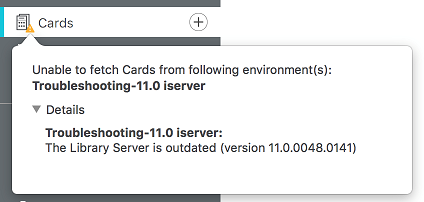
Esta advertencia aparece en la sección Cards de Workstation cuando intenta conectar un Library Server 2019 a una versión anterior de Intelligence Server. Debe conectar el servidor de Library a una versión de Intelligence Server de 2019 o posterior.