Strategy ONE
Sitios web permitidos
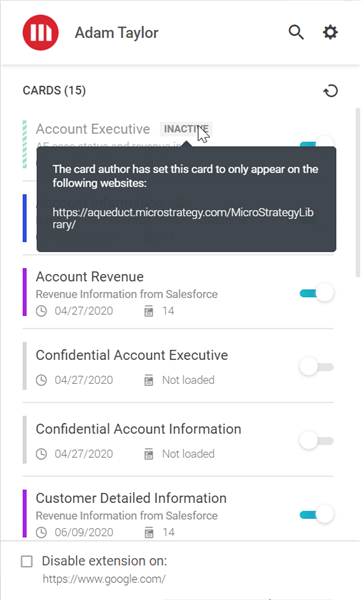
Por defecto, las tarjetas se pueden ver en todos los sitios web. Uso de configuración de la extensión, puede deshabilitar tarjetas en su entorno en determinados sitios web. Sin embargo, ¿qué sucede si solo desea que se muestre una tarjeta concreta en sitios web seleccionados?
A partir de la actualización 1 de MicroStrategy 2020 , tiene la opción de enumerar los sitios específicos en los que los usuarios pueden ver su tarjeta mediante HyperIntelligence para Web.
- Abra la ventana Workstation.
- En el panel de navegación, haga clic en Tarjetas.
- Haga clic con el botón derecho y seleccione Propiedades.
- Seleccione la Sitios web permitidos pestaña
-
Introduzca la URL donde desea que aparezca su tarjeta.
Debe introducir un protocolo antes de la URL. Cualquiera de los usos http:// o https:// antes de la URL o utilice * para indicar que el sitio web puede aparecer al utilizar http:// o https:// antes de la URL.
Por ejemplo, https://www.google.com y *://www.google.com son correctas.
También puede usar * para representar un subdominio. Un subdominio es un dominio que forma parte de un dominio mayor.
Por ejemplo, https://mail.google.com es un subdominio de https://google.com. Para permitir la tarjeta en todos los subdominios de Google, reemplace mail con *. La URL sería, https://*.google.com.
- Haga clic en Agregar.
- En Todas las URL, pase el ratón sobre una URL y haga clic en Editar
 para modificar la URL o haga clic en Quitar
  para eliminar la URL de su lista.
 -
Haga clic en Aceptar. Las tarjetas solo aparecerán en las URL especificadas en esta pestaña.