
MicroStrategy ONE
MicroStrategy for Power BI
이 커넥터를 사용하여 MicroStrategy 프로젝트의 큐브 및 리포트에서 데이터 세트를 검색하여 Power BI에 삽입할 수 있습니다. 400만 개 이상의 행과 30개 이상의 열이 있는 데이터 세트를 가져올 수 있습니다.
MicroStrategy 2019 업데이트 2에서 Power BI Connector를 사용하려는 모든 사용자에게는 직접 또는 사용자 그룹 또는 보안 역할의 일부로 애플리케이션 PowerBI 사용 권한이 할당되어야 합니다. 이 권한은 Client-Application- PowerBI 권한 그룹에서 찾을 수 있습니다.
반드시 CORS(교차 원본 리소스 공유) 설정 활성화커넥터를 사용하려면 Library 서버에서 을(를) 사용하십시오.
Power BI에서 내장된 커넥터를 사용하거나 수동으로 설치할 수 있습니다.
내장된 MicroStrategy for Power BI 커넥터를 사용하려면 MicroStrategy 2019 업데이트 1 이상 버전의 MicroStrategy 있어야 합니다.
Embedded Connector에 액세스
- Power BI를 엽니다.
- 시작파일,이동데이터 가져오기 > 시작하려면 데이터 가져오기 > MicroStrategy for Power BI .
- Connect(연결)를 클릭합니다.
커넥터 설치
- 다운로드 Power BI 데이터 세트 커넥터 zip 파일을 추출합니다.
- 이미 존재하지 않으면 만듭니다. Power BI Desktop\Custom Connectors 의 디렉터리내 다큐먼트폴더.
- 커넥터 파일을 사용자 정의 커넥터 디렉터리에 복사합니다.
-
선택유효성 검사 또는 경고 없이 모든 확장 프로그램이 로드되도록 허용아래의 옵션파일 > 옵션 및 설정 > 옵션 > 보안 > 데이터 확장 프로그램 .
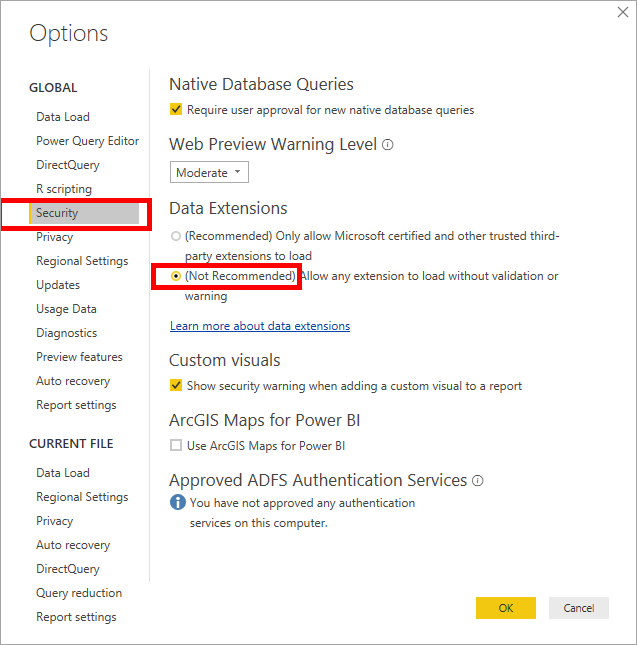
- Power BI Desktop을 다시 시작합니다.
커넥터 사용
- Power BI Desktop을 시작합니다.
- 시작파일,이동데이터 가져오기 > 자세히 > MicroStrategy 데이터 세트 .
- Connect(연결)를 클릭합니다.
-
REST API URL을 입력하고 드롭다운을 사용하여 인증 모드를 선택합니다. 최대 수 및 시간 초과 기간 필드에 값을 입력하는 것은 선택 사항입니다. 예:
https://mstr.mycompany.com/MicroStrategyLibrary/.열기를 구성하려면 ID(OIDC) 인증, 참조 MicroStrategy for Power BI에 대한 OIDC 인증 활성화 .
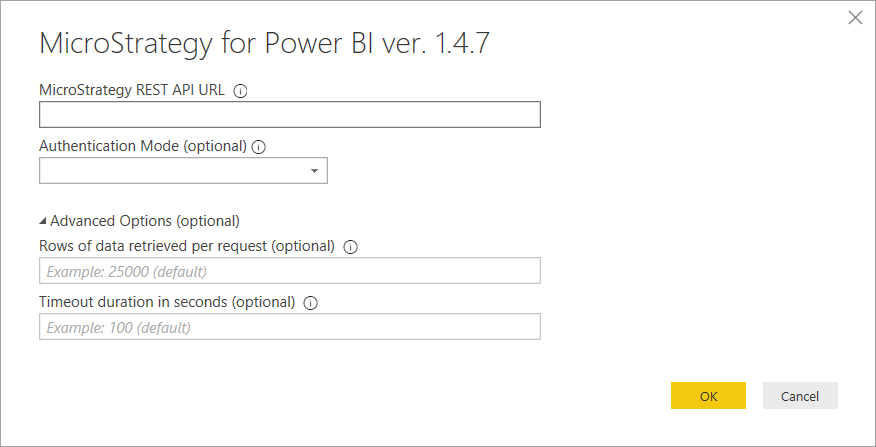
- 확인을 클릭합니다.
-
환경 자격 증명을 입력하고연결 .
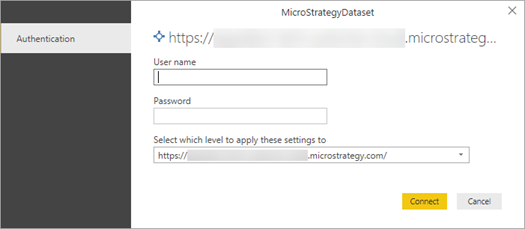
해당이 설정을 적용할 레벨 선택드롭다운을 사용하여 자격 증명을 저장해야 하는 레벨을 선택할 수 있습니다. 하나의 웹 서버에 여러 Library 서버가 없는 한 대부분의 경우 기본값을 유지해도 됩니다.
자격 증명 창이 표시되지 않으면 Power BI가 입력한 REST API URL과 연결된 기존 자격 증명을 발견한 것입니다. 이 URL에 대한 자격 증명을 업데이트하려면 Power BI Desktop에서 다음으로 이동합니다. 파일 > 옵션 및 설정 > 데이터 소스 설정 .
- 계속을 클릭합니다.
-
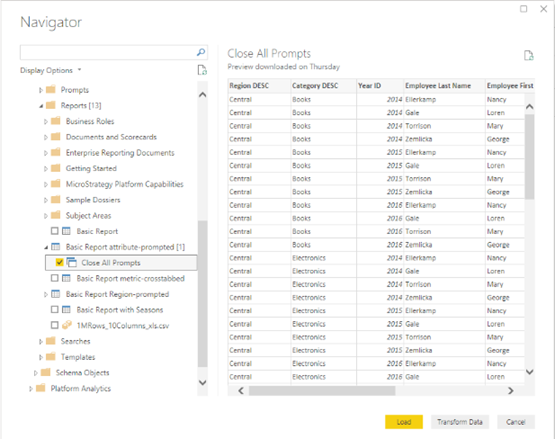
네비게이터 페이지에서 가져올 데이터세트를 선택하고 을(를) 클릭합니다. 로드 .
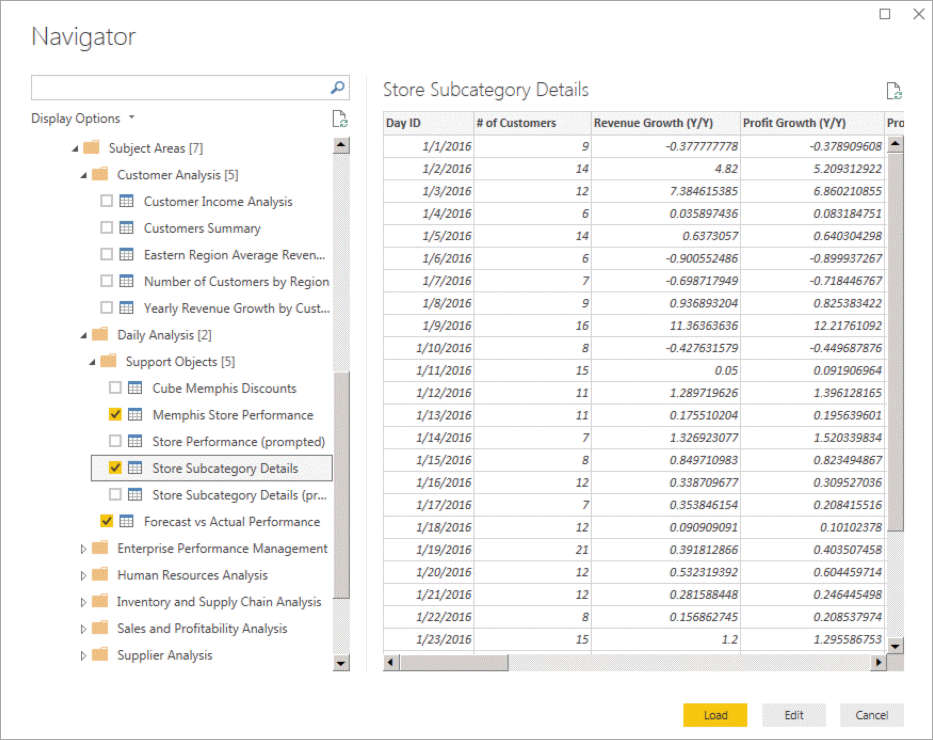
기본 프롬프트 값을 사용하여 프롬프트 리포트를 선택할 수 있습니다. 리포트에 프롬프트가 필요하지 않은 경우모든 프롬프트 닫기확인란을 선택하여 프롬프트를 사용하지 않거나 기본 프롬프트 값을 사용하여 데이터를 가져옵니다.
데이터가 성공적으로 로드되면 Power 내 MicroStrategy 데이터 세트의 사용을 시작할 수 있습니다. BI.
최근에 사용한 소스에서 데이터를 가져오려면 홈 메뉴에서 을(를) 클릭합니다. 최근 소스연결을 선택합니다.
사용하려는 연결이 이 목록에 없는 경우 위의 단계를 반복하여 구성 세부 사항을 수동으로 입력해야 합니다. 자세한 내용은 다음을 참조하십시오. Power BI 설명서 .