
MicroStrategy ONE
MicroStrategy for Office
이 추가 기능을 사용하면 Microsoft Excel을 사용하여 MicroStrategy 의 데이터에 연결할 수 있습니다. 추가 기능에는 MicroStrategy 에서 Microsoft Excel로 리포트 및 데이터세트를 가져오기하고 새로 고치는 기능이 도입됩니다.
커넥터가 MicroStrategy REST API를 사용하여 작성되었으므로 시작하기 전에 Library Web에 대한 액세스 권한이 있어야 합니다.
다른 서버 또는 포트 번호에 웹 및 Library를 설정한 경우 Library 서버에서 CORS(교차 원본 리소스 공유) 설정을 활성화해야 합니다. 활성화 단계를 보려면 여기를 클릭하십시오. CORS . Chrome 웹 브라우저 버전 80 이상에는 내장에 영향을 미칠 수 있는 새로운 변경 사항이 도입됩니다. 자세한 내용은 KB484005: Chrome v80 쿠키 동작 및 MicroStrategy 배포에 미치는 영향을 참조하십시오.
Workstation 2019가 있어야 합니다. 1 이상을 업데이트하여 매니페스트 파일을 생성합니다.
커넥터가 MicroStrategy REST API를 사용하여 작성되었으므로 Library Web에 대한 액세스 권한이 있어야 합니다.
다른 서버 또는 포트 번호에 웹 및 Library를 설정한 경우 Library 서버에서 CORS(교차 원본 리소스 공유) 설정을 활성화해야 합니다.
클라우드 환경에서 CORS 설정 활성화
- 클라우드 환경의 환영 이메일에서 AMicroStrategy 플랫폼 액세스를 클릭합니다.
- 추가 리소스에서 MicroStrategy Library 위에 커서를 놓고 구성을 클릭합니다.
-
라이브러리 관리 페이지에서 선택합니다. Library Server .
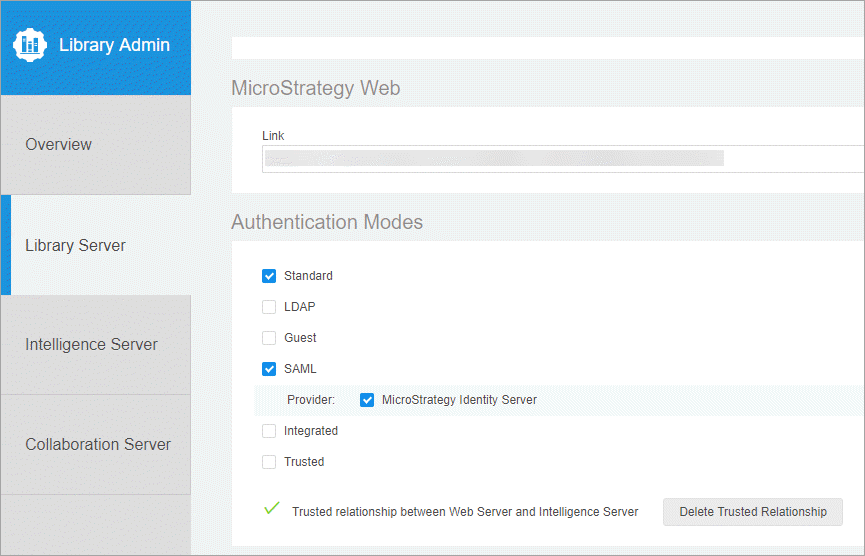
- 보안 설정에서 모두를 선택합니다.
- 저장을 클릭합니다.
- Library 응용 프로그램을 다시 시작합니다.
온-프레미스 환경에서 CORS 설정 활성화
-
라이브러리 관리 페이지에서 선택합니다. Library Server .
- 보안 설정에서 모두를 선택합니다.
- 저장을 클릭합니다.
- Library 응용 프로그램을 다시 시작합니다.
추가 기능 설치
- Workstation에서환경탭.
- 환경을 마우스 오른쪽 버튼으로 클릭하고속성 .
- 클릭 Excel 추가 기능 생성 .
- 매니페스트 파일을 저장합니다.
- Microsoft Excel을 엽니다.
- 클릭삽입 > 내 추가 기능 > 관리자 관리 .
- MicroStrategy for Office 추가 기능을 선택합니다.
추가 기능을 배포하는 다른 방법은 다음을 참조하십시오. MicroStrategy for Office 도움말 .
커넥터 사용
- Microsoft Excel을 엽니다.
-
클릭MicroStrategy for Office아이콘입니다.

- 클릭로그인 .
-
로그인과 암호를 입력합니다.
- 클릭로그인 .
- MicroStrategy for Office 사이드바에서 을(를) 클릭합니다. 데이터 가져오기 .
- 클릭리포트또는데이터 세트 .
- 가져올 리포트 또는 데이터세트를 선택합니다.
- 클릭가져오기 . 데이터가 Excel 시트에 표시됩니다.
추가 기능을 사용하는 방법에 대한 자세한 내용은 다음을 참조하십시오. MicroStrategy for Office 도움말 .