
MicroStrategy ONE
다음을 사용하여 MicroStrategy for Power BI에 대한 예약된 새로 고침 구성 Power BI 게이트웨이
Microsoft Power BI 게이트웨이를 사용하여 MicroStrategy 에서 Power BI로 데이터 새로 고침을 예약할 수 있습니다.
Power BI 게이트웨이 서버 구성
- 실행 Power BI 게이트웨이 구성 앱 .
- 왼쪽 창에서커넥터탭.
- 다음에서 게이트웨이의 커넥터 디렉터리 경로가폴더에서 사용자 정의 데이터 커넥터 로드필드가 존재합니다. 로드된 사용자 정의 커넥터 목록을 사용할 수 있습니다.
- 사용자 정의 커넥터 디렉터리가 없는 경우 만듭니다.
- 드롭 MicroStrategy for Power BI 커넥터 파일을(를) 사용자 정의 커넥터 디렉터리에 저장합니다. MicroStrategy for Power BI 커넥터가 현재 로드된 사용자 정의 커넥터 목록에 표시됩니다.
- 게이트웨이를 다시 시작하려면서비스 설정탭.
- 클릭지금 다시 시작 .
Power BI Web App에서 게이트웨이 데이터 소스 구성
온프레미스 데이터 게이트웨이의 경우 사용자 정의 커넥터에 대한 데이터 소스를 생성해야 합니다.
- 열기웹에서 Power BI .
-
오른쪽 상단에서 을(를) 클릭합니다. 설정 > 게이트웨이 관리 .
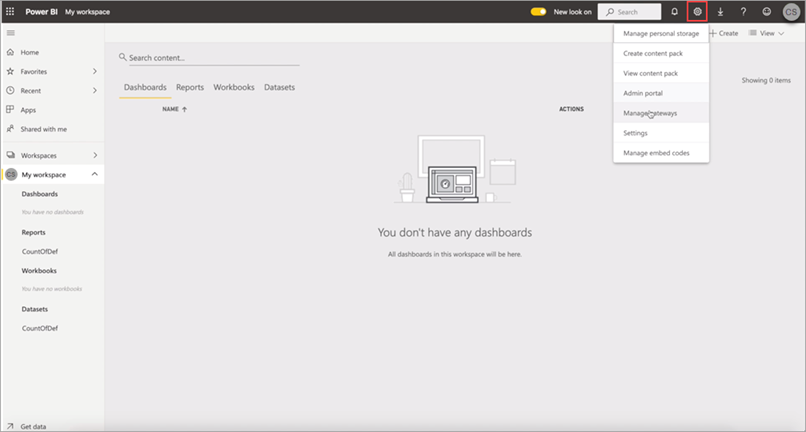
-
게이트웨이 클러스터 설정 탭에서사용자의 클라우드 데이터 소스를 이 게이트웨이 클러스터를 통해 새로 고치도록 허용합니다. 이러한 클라우드 데이터 소스는 이 게이트웨이 클러스터 아래에서 구성할 필요가 없습니다.및사용자의 사용자 정의 데이터 커넥터가 이 게이트웨이 클러스터를 통해 새로 고칠 수 있도록 허용(미리보기)확인란을 선택하십시오.
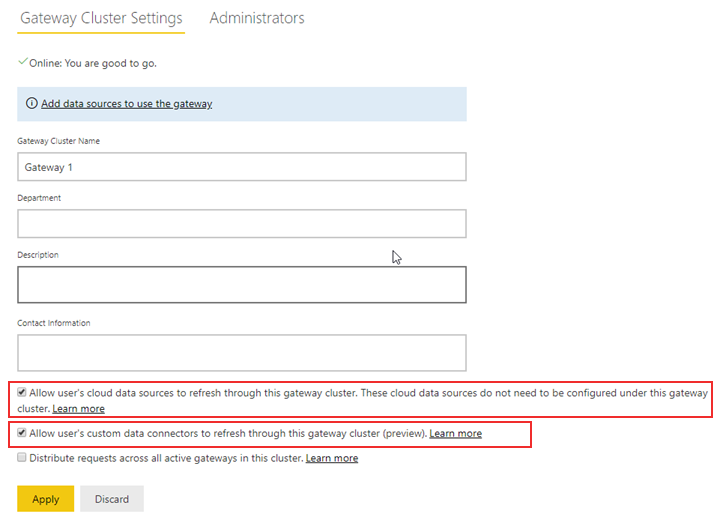
- 적용을 클릭합니다.
-
게이트웨이 클러스터 창에서 게이트웨이 클러스터 위에 마우스를 올려 놓으면 됩니다.
-
클릭메뉴 열기 > 데이터 소스를 추가합니다.
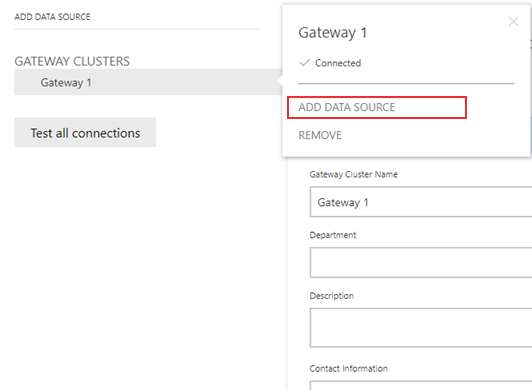
- 데이터 소스 이름 필드에 데이터 소스의 이름을 입력합니다.
- 데이터 소스 유형 드롭다운에서 다음을 선택합니다. MicroStrategy for Power BI .
-
MicroStrategy Library URL 및 적절한 자격 증명을 입력합니다.
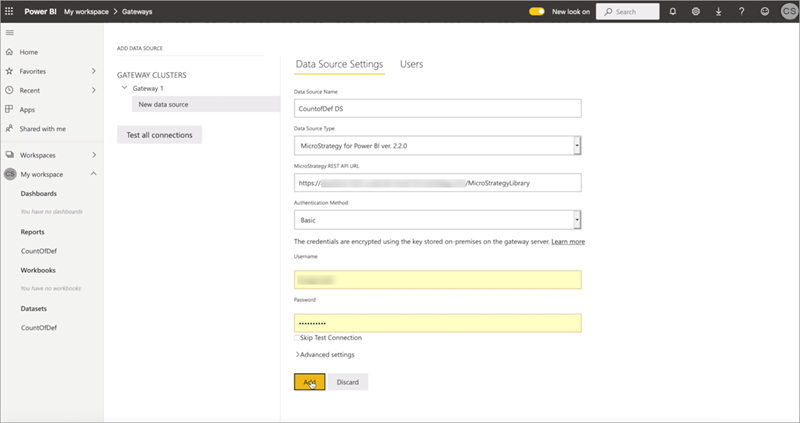
- 추가를 클릭합니다.
데이터세트를 게이트웨이 데이터 소스에 매핑
- 열기웹에서 Power BI .
- 왼쪽 창에서 데이터세트 위로 마우스를 가져갈 대입니다.
- 클릭메뉴 열기 > 설정 .
-
데이터세트 탭에서 을(를) 클릭합니다. 게이트웨이 연결 .
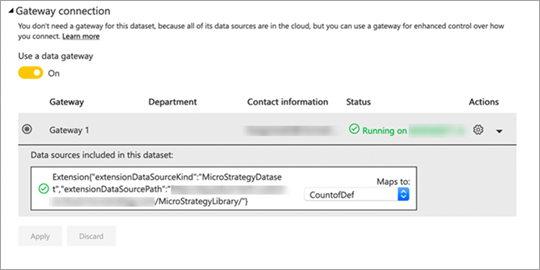
- 클릭데이터 게이트웨이 사용전환하여 설정 활성화
- 구성된 게이트웨이를 선택합니다.
- 적용을 클릭합니다.