
MicroStrategy ONE
MicroStrategy for Jupyter 확장은 더 이상 개발 및 지원되지 않으며 2024년 3월에 mstrio-py 패키지에서 제거되었습니다. mstrio-py 라이브러리와 모든 현재 및 향후 기능을 계속 사용할 수 있습니다.
용 MicroStrategy Jupyter
MicroStrategy for Jupyter를 사용하여 데이터 사이언티스트는 MicroStrategy 데이터를 Jupyter Notebook로 가져오거나 데이터 프레임을 MicroStrategy 에 메모리 내부 데이터세트로 내보내기할 수 있습니다.
MicroStrategy for Jupyter를 사용하려면 MicroStrategy 2019 업데이트 4 이상이 필요합니다.
활성화해야 합니다. CORS(교차 원본 리소스 공유) 설정커넥터를 사용하려면 Library 서버에서 을(를) 사용하십시오.
MicroStrategy for Jupyter를 사용하려면 다음이 설치되어 있어야 합니다.
- Mac 또는 Windows용 Python 3.10
- Jupyter Notebook
MicroStrategy for Jupyter는 Jupyter 버전 7 이상에서 지원되지 않습니다.
Python 가상 환경 내에 Jupyter 및 mstrio-py를 설치하는 것이 좋습니다.
mstrio-py를 사용하려면 버전 1.26.0 이상의 urllib3이 필요합니다. 시스템에 이전 버전이 설치된 경우 다음을 사용하여 수동으로 업그레이드하십시오. pip install --upgrade urllib3 포함할 수 있습니다.
mstrio 및 MicroStrategy for Jupyter 확장 프로그램 설치
-
설치하려면 mstrio , 명령 프롬프트를 열고 다음 명령을 실행합니다.
pip install mstrio-py
-
Jupyter Notebook 확장 프로그램을 설치 및 활성화합니다.
jupyter nbextension install connector-jupyter --py --sys-prefix
jupyter nbextension enable connector-jupyter --py --sys-prefix
-
명령 프롬프트에 다음 명령을 입력하여 Jupyter Extension을 시작합니다.
jupyter notebook
MicroStrategy에 연결
-
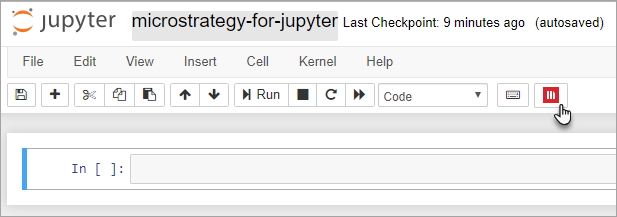
툴바에서 Jupyter용 MicroStrategy개의 확장명.
-
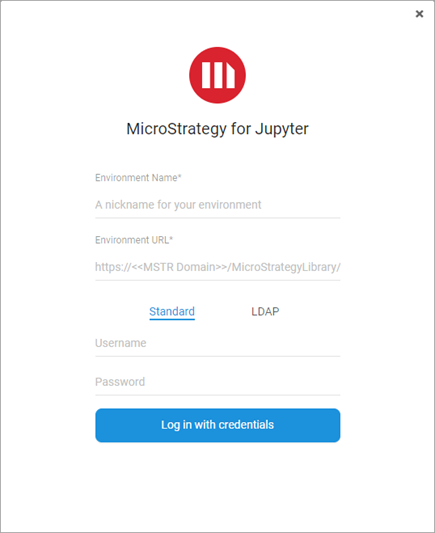
MicroStrategy for Jupyter에 로그인합니다.
MicroStrategy 데이터 가져오기
- MicroStrategy 프로젝트를 선택하여 가져올 수 있는 데이터세트 및 리포트를 표시합니다.
- 확인을 클릭합니다.
- 데이터 가져오기 탭에서 가져올 데이터를 선택합니다.
- 클릭 데이터 준비 .
- 가져올 데이터에 적용할 애트리뷰트, 메트릭 및 필터를 선택하십시오.
- 클릭가져오기 .
MicroStrategy 로 데이터 내보내기
- 데이터 내보내기 탭에서 을(를) 클릭합니다. 만들기
- 사용 가능한 데이터 프레임 패널에서 내보내기할 데이터 프레임을 선택합니다.
- 내보내기에 포함할 애트리뷰트 및 메트릭을 선택합니다.
- 다음을 클릭합니다.
- 다른 이름으로 저장 필드에 데이터 세트의 이름을 입력합니다.
- 대상 폴더로 이동하거나 을(를) 클릭합니다. 새 폴더을(를) 클릭하여 내보내기의 대상을 만듭니다.
- 데이터 세트를 인증하려면인증확인란을 선택합니다.
- 저장을 클릭합니다.
이전에 생성된 데이터 세트 업데이트
모델링된 데이터 구조는 업데이트하는 큐브의 구조와 일치해야 합니다.
- 데이터 내보내기 탭에서 업데이트할 데이터 세트를 선택합니다.
- 업데이트를 클릭합니다.
- 사용 가능한 데이터 프레임 패널에서 데이터 세트를 업데이트할 데이터 프레임을 선택합니다.
- 다음을 클릭합니다.
- 에서정책 업데이트드롭다운, 선택추가 , 업데이트 , UPERT , 또는바꾸기 .
- 클릭게시합니다.
Jupyter 및 Jupyter 로고는 NumfoCUS의 상표 또는 등록 상표입니다.