
MicroStrategy ONE
Tableau용 MicroStrategy
MicroStrategy for Tableau를 사용하면 MicroStrategy 프로젝트에 있는 리포트 또는 큐브에서 Tableau Public( Tableau Desktop이라고 함)으로 데이터를 가져올 수 있습니다. 최대 400만 행과 30개 이상의 열이 있는 데이터세트를 가져올 수 있습니다.
MicroStrategy ONE (2024년 9월)에 Tableau Web Data Connector 3.0에 대한 지원이 추가됩니다. MicroStrategy ONE 이전 버전을 사용하는 경우 (2024년 9월), 참조 MicroStrategy ONE 에 앞서 Tableau에 연결 (2024년 9월) .
MicroStrategy 2020 업데이트 2부터 독립 MicroStrategy for Tableau 커넥터를 별도의 웹 애플리케이션으로 사용할 수 있습니다. MicroStrategy 에서 설치 관리자를 찾을 수 있습니다. 다운로드 사이트 .
MicroStrategy for Tableau 커넥터에 대한 자세한 내용은 을(를) 참조하십시오. KB484311: 독립적 MicroStrategy for Tableau 커넥터 .
MicroStrategy 2019 업데이트 2 이상에서 Tableau 커넥터를 사용하려면 응용 프로그램 Tableau 사용 권한이 필요합니다. 이 권한은 Client-Application-TableAU 권한 그룹에 있습니다.
MicroStrategy 2021 업데이트 2부터 Java 11이 필요합니다. MicroStrategy 2021 업데이트 2 이상 버전으로 업그레이드할 것을 적극 권장합니다.
커넥터를 사용하려면 Tableau Public 10.4 이상이 필요합니다.
커넥터를 사용하려면 MicroStrategyForTableAU.워 파일또는 CommunityConnector.War환경에 배포된 파일입니다.
사전 요구 사항
필요한 권한
다음과 같은 항목이 있어야 합니다. 응용 프로그램 Tableau 사용개의 권한.
기능 플래그 활성화
관리자는 커넥터 기능 플래그를 활성화해야 합니다.
-
Locate the
configOverride.properties다음 위치에 파일을 만듭니다.-
Windows:
<DEPLOY_LOCATION>\webapps\MicroStrategyLibrary\WEB-INF\classes\config\ConfigOverride.properties -
Linux:
<DEPLOY_LOCATION>/webapps/MicroStrategyLibrary/WEB-INF/classes/config/configOverride.properties
-
-
찾기
features.tableau-connector.enabled=false및 편집false~true. -
파일을 저장하고 Library 서버를 다시 시작합니다.
라이브러리 관리 설정
커넥터를 사용하려면 다른 사이트에 Library 내장을 허용해야 합니다.
- Web 창을 엽니다.
- 탐색 창에서 선택합니다. 환경을(를) 클릭하여 사용 가능한 환경을 볼 수 있습니다. 환경이 연결되어 있는지 확인하십시오.
-
환경을 마우스 오른쪽 버튼으로 클릭하고 선택속성 .
- 왼쪽 창에서 을(를) 클릭합니다. 라이브러리 .
- 다음다른 사이트에 Library 내장 허용아래보안 설정 , 선택모두 .
-
확인을 클릭합니다.
MicroStrategy for Tableau Connector 다운로드
- 다운로드해당
MicroStrategyForTableau.taco개 파일. - 파일을 다음 위치 중 하나에 복사합니다.
- Windows 사용자 :
C:\Program Files\Tableau\Connectors - Mac 사용자 :
Users/<insert your username>/Documents/My Tableau Repository/Connectors
- Windows 사용자 :
- Tableau Desktop을 다시 시작합니다.
MicroStrategy 에서 Tableau로 데이터 가져오기
-
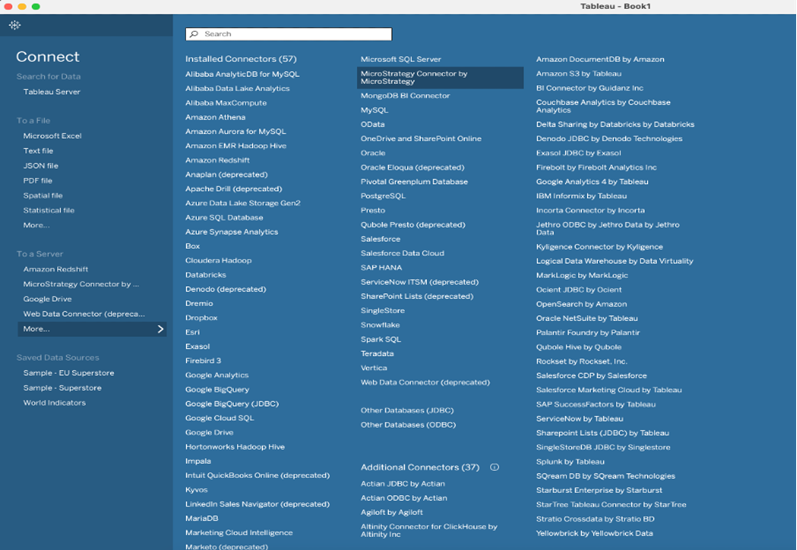
Tableau Desktop을 엽니다. 아래연결 , 클릭 MicroStrategy 의 MicroStrategy Connector .
왼쪽 탐색 창에서 커넥터를 찾을 수 없는 경우자세히... .
-
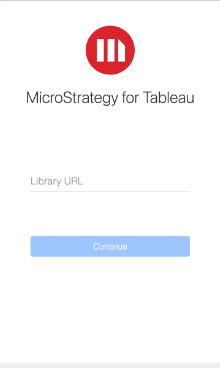
MicroStrategy Library URL 붙여넣기 프롬프트된 창에서 을(를) 클릭합니다. 계속 .
-
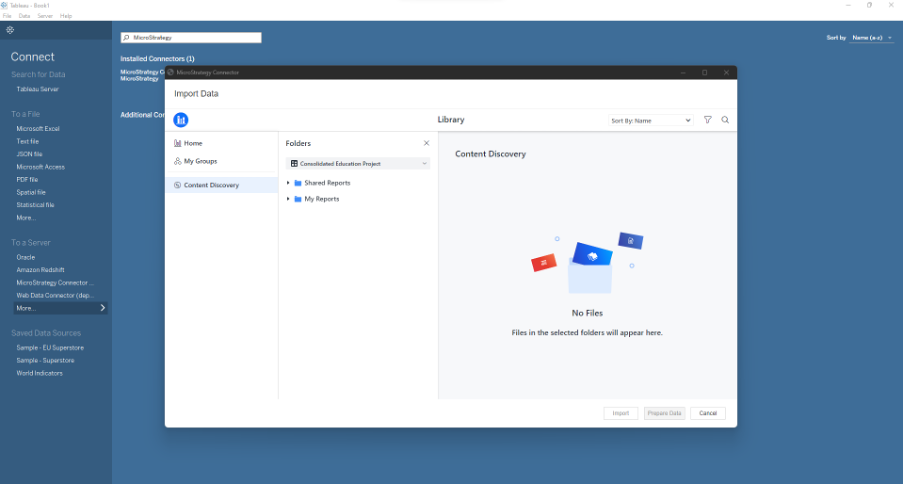
MicroStrategy Library 환경에 로그인합니다.
-
사용데이터 가져오기대화 상자를 사용하여 MicroStrategy 로 가져올 리포트, 큐브 및 데이터세트를 검색하고 선택합니다.
-
클릭가져오기또는데이터 준비 , 필요한 경우.
알고 있는 제한 사항
-
초기 가져오기 중에 오류가 발생하면 Tableau에서 워크시트 페이지가 열리지 않고 기본 오류가 표시됩니다. 사용자 세션 시간이 초과되어 을(를) 클릭하는 경우추출 > Tableau 새로 고침 , 고유 오류가 표시됩니다.
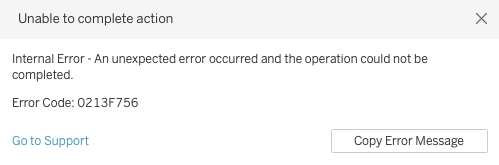
커넥터 창을 다시 열 방법이 없습니다. 사용자가 커넥터 이름을 클릭하면 Tableau에 오류가 표시됩니다. 커넥터를 다시 여는 방법은 Tableau Desktop 응용 프로그램을 다시 시작하고 커넥터 이름을 클릭하는 것입니다.
이 오류가 발생하면 Connector의 로그를 확인할 수 있습니다. 로그는 다음 위치 중 하나에 있습니다.
-
Windows 사용자 :
C:\Users\<your_user_name>\Documents\My Tableau Repository\Logs\EPS -
Mac 사용자 :
Users/<yourusername>/Documents/My Tableau Repository/Logs/EPS/<latestfolder>/eps.<dateandtime>.log
-
-
더 큰 리포트가 있는 사용자는 Tableau WTC의 제한 사항으로 인해 대기 시간이 두 배 이상으로 발생할 수 있습니다. 3.0을 이전 버전과 비교합니다. 이 제한 사항은 커넥터가 스키마와 데이터 수집 프로세스를 구분할 수 있는 함수가 없기 때문에 발생합니다.
-
검색 엔진 선택대화 상자가 에 표시됩니다. 로그인 페이지를 여는 중 EU 기반 사용자에 대해 인증 도중 의 시간이 소요됩니다. Tableau Connector가 사용자 기본 설정을 저장하지 않기 때문에 새 창이 열릴 때마다 팝업이 표시됩니다.
-
사용자가 세션 중에 작업을 수행하지 않으면 세션 시간 초과가 발생할 수 있습니다. 예를 들어, 데이터 가져오기 또는 새로 고침 등이 있습니다.
-
사용자는 동일한 환경 URL을 사용할 수 없습니다. 또는 클라이언트 측 JavaScript를 사용하여 세션 전반에서 다른 데이터를 가져올 수 있습니다. 이 제한 사항은 Tableau 세션 및 보안 처리와 관련된 것입니다.
-
사용자가 52.6MB의 데이터를 초과하는 데이터를 가져올 수 없거나 " 약속이 중단되었습니다." 오류가 표시됩니다. 이 오류는 가져온 데이터 및 현재 WTC의 크기와 관련이 있습니다. 3.0 제한 사항.
-
Tableau 제한 사항으로 인해 여러 Library 서버가 있는 환경에서 작업하는 경우에도 단일 Library 서버 노드에만 연결할 수 있습니다. 이 제한은 AWS와 같은 로드 밸런싱 솔루션으로 인한 것입니다. 및 Azure는 세션 일치성을 유지하기 위해 파티션을 나눈 쿠키를 지원하지 않습니다. Tableau의 네트워크 요구를 수용하도록 로드 밸런서를 설정하기 위해 사용자는 로드 밸런서 공급업체에 문의하십시오.
MicroStrategy ONE 에 앞서 Tableau에 연결 (2024년 9월)
MicroStrategy ONE 보다 먼저 MicroStrategyForTableAU.워 파일 배포 (2024년 9월)
- 다운로드 MicroStrategy for Tableau 커넥터 zip 파일을 추출합니다.
- 설치 관리자를 실행합니다.
- 배포 .war 개 파일. 참조 MicroStrategy for Tableau에 대한 응용 프로그램 서버 설정 방법 .
MicroStrategy ONE 보다 먼저 MicroStrategy 에서 Tableau로 데이터 가져오기 (2024년 9월)
-
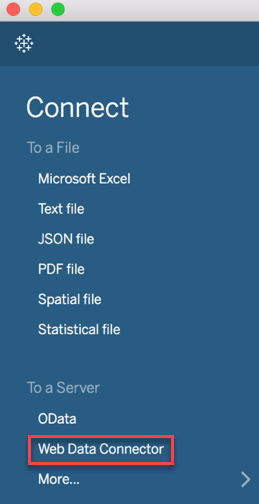
Tableau Desktop Public Edition을 엽니다. Connect(연결) 아래에서 Web Data Connector(웹 데이터 커넥터)를 클릭합니다.
없는 경우 을(를) 클릭하십시오. 추가 > Web Data Connector .
-
다음 URL을 입력합니다.
- 경우 MicroStrategForTableau.war 이(가) 배포되었습니다. https://<MSTR Domain>/MicroStrategyForTableau/
- 경우 CommunityConnectors.war 이(가) 배포되었습니다. https://<MSTR Domain>/CommunityConnectors/mstr/
커넥터가 Tableau를 자동으로 감지하지 않는 경우 쿼리를 추가하십시오. ?mode=tableau URL 끝을 하고 브라우저를 새로 고치십시오.
- API 서버 URL 및 환경 자격 증명을 입력하십시오.
REST API URL은 다음이 포함된 환경 URL입니다. /MicroStrategyLibrary/이(가) 마지막에 추가되었습니다.
- 클릭자격 증명으로 로그인합니다.
- 애플리케이션을 선택합니다.
- 확인을 클릭합니다.
- 아래데이터 세트 , 데이터세트를 선택하거나 검색을 사용하여 데이터세트를 찾습니다.
-
포함할 애트리뷰트, 메트릭 또는 필터를 선택합니다.
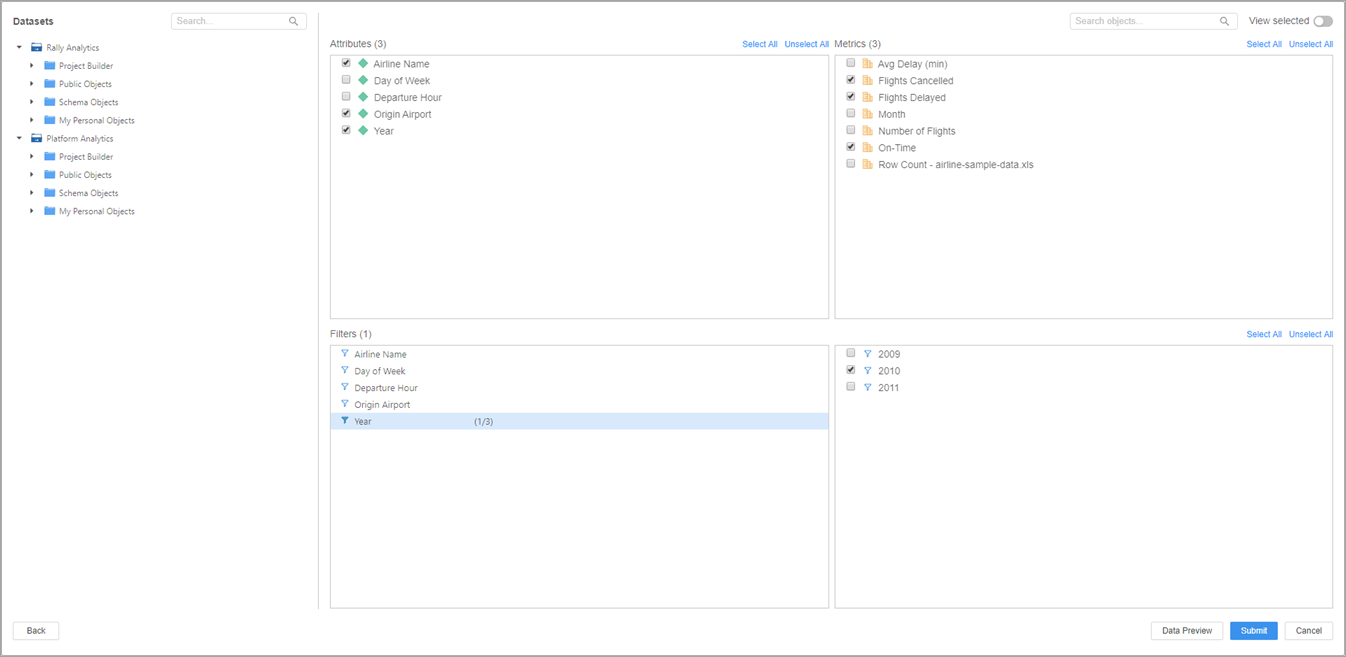
- 클릭모두 선택을(를) 클릭하여 모든 애트리뷰트, 메트릭 또는 필터를 선택합니다.
- 사용선택 항목 보기선택한 개체만 표시하려면 전환합니다.
- 클릭데이터 미리보기 .
- 제출을 클릭합니다.
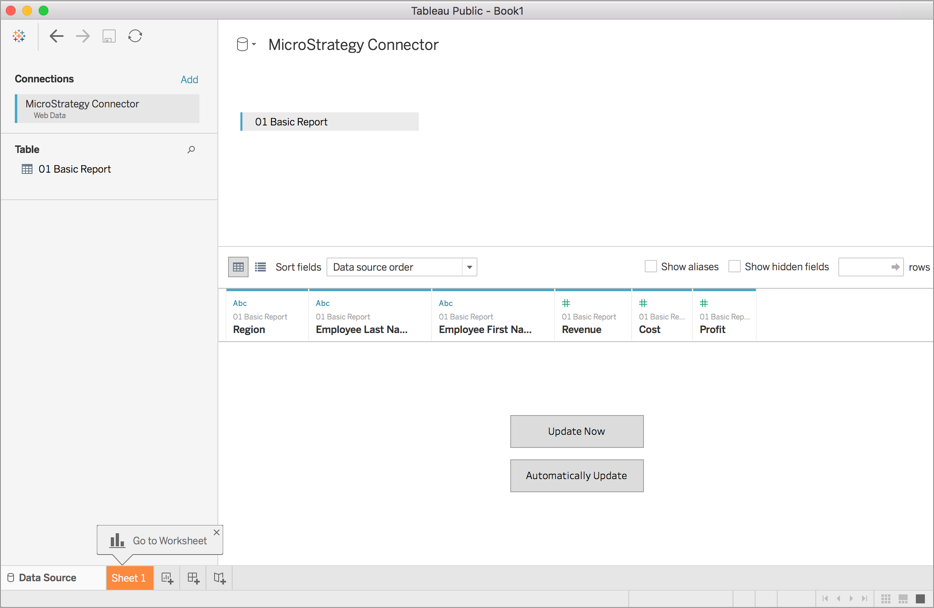
- 클릭지금 업데이트또는자동으로 업데이트을(를) 클릭하여 Tableau로 데이터세트 가져오기를 완료합니다.
관련 문서
KB484311: 독립적 MicroStrategy for Tableau 커넥터
KB484146: MicroStrategy for Tableau 커넥터에 로그인하려고 할 때 " 자격 증명 또는 인증 모드가 잘못되었습니다." 오류 메시지가 나타남