
MicroStrategy ONE
MicroStrategy for RStudio 및 mstrio for R은 2024년 3월부로 더 이상 지원 및 개발되지 않으며 보관되었습니다. 마지막으로 사용 가능한 버전을 계속 사용할 수 있습니다.
용 MicroStrategy RStudio
MicroStrategy for RStudio를 사용하여 데이터 사이언티스트는 MicroStrategy 데이터를 RStudio로 가져오기 및 데이터 프레임을 MicroStrategy 에 메모리 내부 데이터세트로 내보내기할 수 있습니다.
MicroStrategy for RStudio를 사용하려면 MicroStrategy 2019 업데이트 4 이상이 필요합니다.
활성화해야 합니다. CORS(교차 원본 리소스 공유) 설정커넥터를 사용하려면 Library 서버에서 을(를) 사용하십시오.
MicroStrategy for RStudio를 사용하려면 다음이 설치되어 있어야 합니다.
- Mac 또는 Windows용 R 3.4 이상 CRAM .
- RStudio Desktop Mac 또는 Windows의 경우 버전 1.2 이상을 설치하십시오.
mstrio 및 MicroStrategy for RStudio 추가 기능 설치
설치하려면 mstrio , RStudio 콘솔에서 다음 명령을 실행합니다.
install. 패키지("mstrio")
MicroStrategy에 연결
-
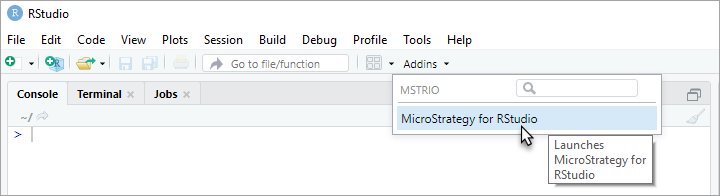
에서추가 기능드롭다운, 선택 RStudio용 MicroStrategy .
-
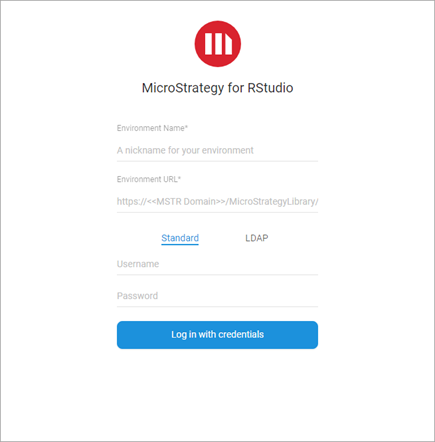
MicroStrategy for RStudio가최종 사용자탭.
MicroStrategy 데이터 가져오기
- MicroStrategy 프로젝트를 선택하여 가져올 수 있는 데이터세트 및 리포트를 표시합니다.
- 확인을 클릭합니다.
- 데이터 가져오기 탭에서 가져올 데이터를 선택합니다.
- 클릭 데이터를 준비합니다.
- 가져올 데이터에 적용할 애트리뷰트, 메트릭 및 필터를 선택하십시오.
- Click 가져오기and확인
MicroStrategy 로 데이터 내보내기
- 데이터 내보내기 탭에서 을(를) 클릭합니다. 만들기
- 사용 가능한 데이터 프레임 패널에서 내보내기할 데이터 프레임을 선택합니다.
- 내보내기에 포함할 애트리뷰트 및 메트릭을 선택합니다.
- 다음을 클릭합니다
- 다른 이름으로 저장 필드에 데이터 세트의 이름을 입력합니다.
- 대상 폴더로 이동하거나 을(를) 클릭합니다. 새 폴더을(를) 클릭하여 내보내기의 대상을 만듭니다.
- 데이터 세트를 인증하려면인증확인란을 선택합니다.
- 저장을 클릭합니다.
이전에 생성된 데이터 세트 업데이트
모델링된 데이터 구조는 업데이트하는 큐브의 구조와 일치해야 합니다.
- 데이터 내보내기 탭에서 업데이트할 데이터 세트를 선택합니다.
- 업데이트를 클릭합니다.
- 사용 가능한 데이터 프레임 패널에서 데이터 세트를 업데이트할 데이터 프레임을 선택합니다.
- 다음을 클릭합니다.
- 에서정책 업데이트드롭다운, 선택추가 , 업데이트 , UPERT , 또는바꾸기 .
- 클릭게시및저장합니다.
RStudio 및 Snow는 RStudio, Inc.의 상표입니다.