
Strategy One
システムプロンプトの手動渡し
Strategy One(2025年11月)から、管理者は標準ユーザーおよびシングルサインオン(SSO)ユーザーに対してシステムプロンプトを手動で渡すことができます。この機能により、管理者はSSOユーザーをエミュレートし、ユーザーおよびユーザーグループにシステムプロンプトを手動で割り当てて、ダッシュボード、サブスクリプション、セキュリティフィルターなどをテストできます。この機能により、管理者はシングルサインオンワークフローを構成またはトリガーすることなくテストを実行できます。
前提条件
サーバーレベルのシステムプロンプト設定を有効化
- Workstationウィンドウを開きます。
- ナビゲーションペインで環境をクリックします。
- 接続された環境を右クリックし、プロパティを選択します。
- 左ペインですべての設定をクリックします。
- 管理者がユーザーのシステムプロンプトを手動で定義できるようにするをオンに切り替えます。
- OKをクリックします。
オプション: SSOのシステムプロンプト再利用を有効化
- Workstationウィンドウを開きます。
- ナビゲーションペインで環境をクリックします。
- 接続された環境を右クリックし、プロパティを選択します。
- 左ペインですべての設定をクリックします。
- 提供されていない場合、SSOの永続化されたシステムプロンプトを再利用するをオンに切り替えます。
- OKをクリックします。
カスタムシステムプロンプトの定義
- ナビゲーションペインをスマートモードにしてWorkstationウィンドウを開きます。
- ナビゲーションペインでユーザーとグループをクリックします。
- 左上のドロップダウンから環境を選択します。
- 左側のナビゲーションペインでユーザーとグループをクリックします。
- すべてのユーザーの横にある
 をクリックするか、ユーザーを右クリックして編集を選択します。
 -
新しいユーザーを作成する場合は、新しいユーザーの作成ダイアログにユーザー情報を入力します。
新しいユーザーの作成の詳細については、ユーザーやグループの新規作成を参照してください。
-
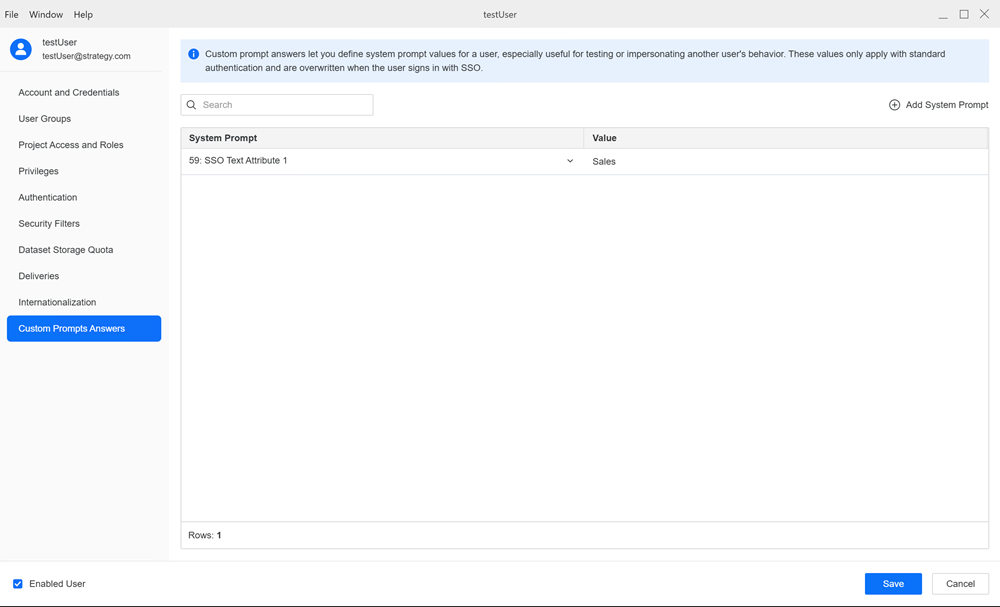
左ペインでカスタムプロンプト回答をクリックします。
-
システムプロンプトを追加をクリックします。
ユーザーが以前にシングルサインオンでログインしている場合、以前のプロンプトが表示されます。
-
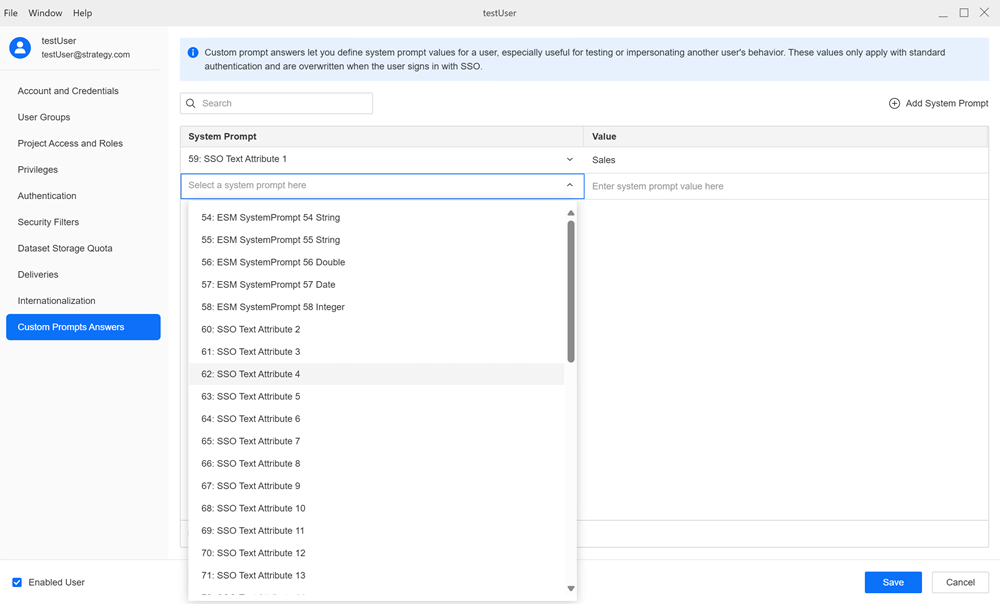
ドロップダウンリストからシステムプロンプトを選択し、プロンプトの値を入力します。
ユーザーダイアログで定義されたカスタムプロンプトは、標準認証でのみ使用され、ユーザーが再度シングルサインオンでサインインすると上書きされます。
-
保存をクリックします。
-
定義されたプロンプトが選択されていることを確認するため、プロンプトされたコンテンツを実行します。
システムプロンプトの編集
- ナビゲーションペインをスマートモードにしてWorkstationウィンドウを開きます。
- ナビゲーションペインでユーザーとグループをクリックします。
- 左上のドロップダウンから環境を選択します。
- 左側のナビゲーションペインでユーザーとグループをクリックします。
- ユーザーを右クリックして編集を選択します。
-
左ペインでカスタムプロンプト回答をクリックします。
-
編集する値をクリックして、新しい値を入力します。
-
保存をクリックします。
システムプロンプトの削除
- ナビゲーションペインをスマートモードにしてWorkstationウィンドウを開きます。
- ナビゲーションペインでユーザーとグループをクリックします。
- 左上のドロップダウンから環境を選択します。
- 左側のナビゲーションペインでユーザーとグループをクリックします。
- ユーザーを右クリックして編集を選択します。
-
左ペインでカスタムプロンプト回答をクリックします。
-
削除するシステムプロンプトにカーソルを合わせ、削除
 をクリックします。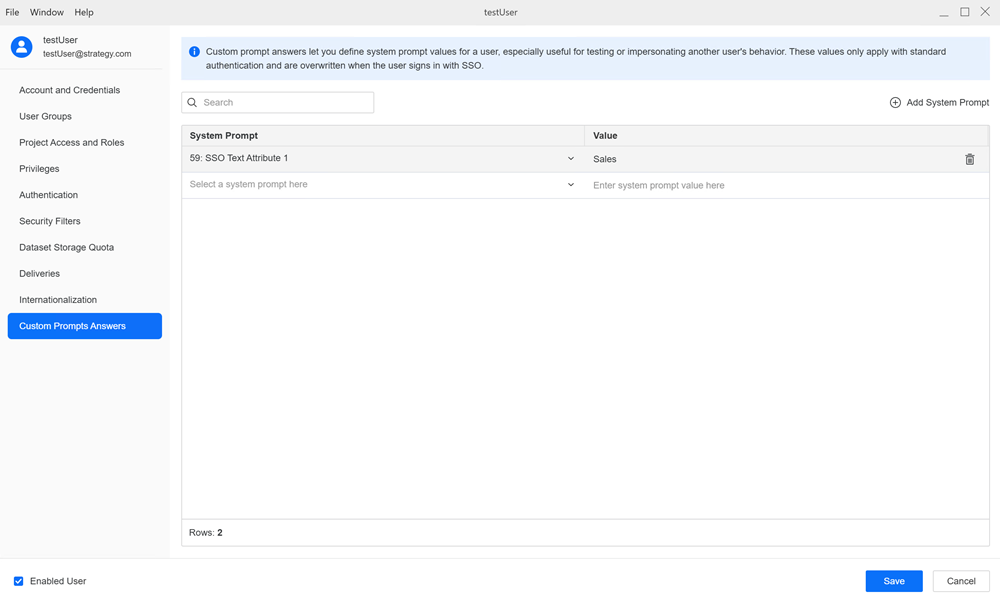
-
保存をクリックします。