
Strategy One
Amazon S3購読の作成
Strategy One (2025年10月)から開始すると、Amazon S3購読を使用して、時間間隔またはイベントに基づいてダッシュボード
前提条件
-
購読を作成する前に、配信方法の作成を行います。
S3購読の作成
-
ナビゲーション ペインを [スマート モード] にして、Workstation ウィンドウを開きます。
-
ナビゲーション ペインの管理グループ内で、購読の横にある
 をクリックします。
 -
環境とプロジェクトを選択し、選択をクリックします。
-
名前に、購読の内容を説明する名前を入力します。
-
種類ドロップダウン リストを展開し、S3を選択します。
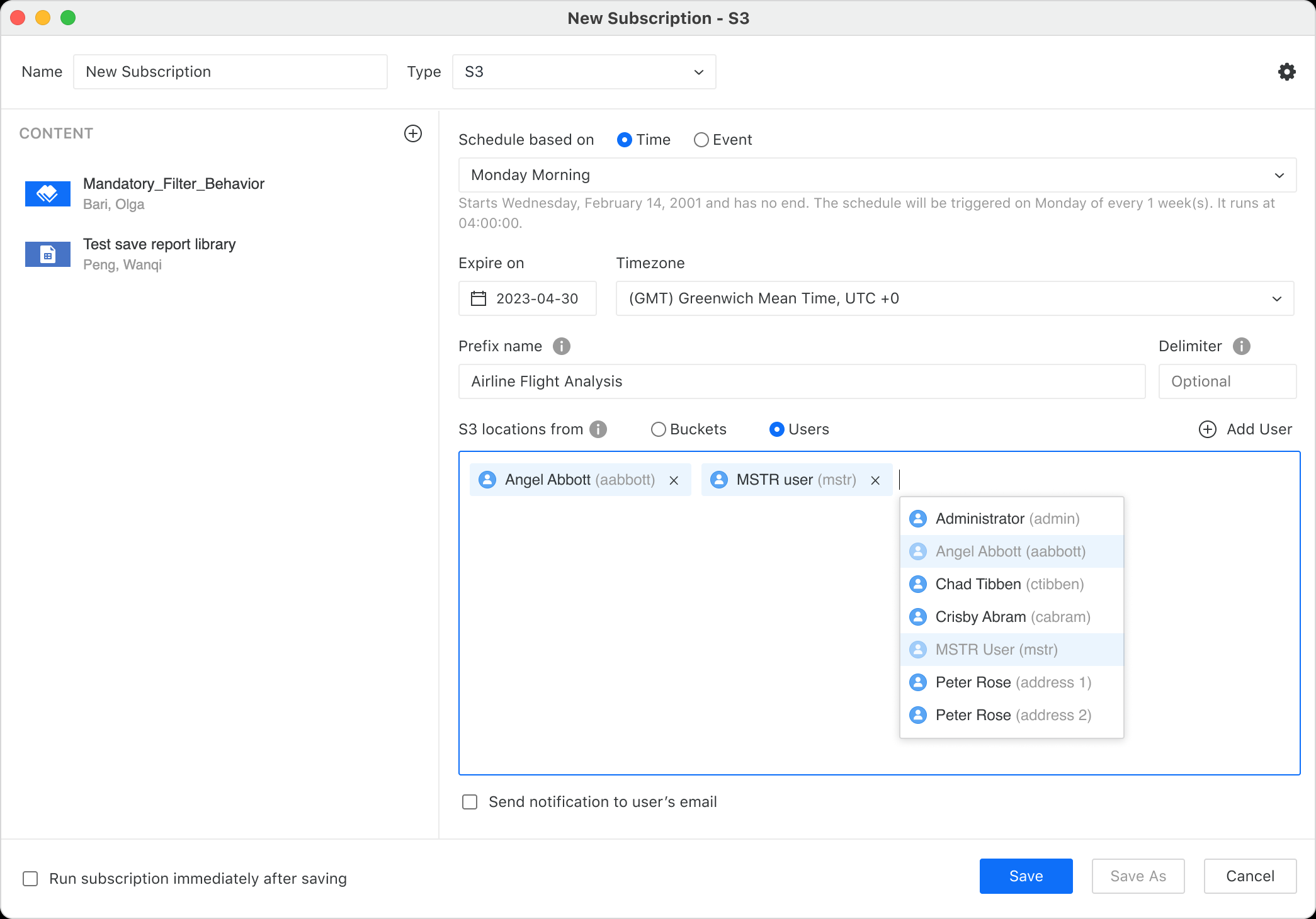
- 購読にコンテンツを追加するには、コンテンツペインで
 をクリックします。1つの購読に追加するコンテンツは、ダッシュボード
 - [コンテンツ] ペインで、各ダッシュボード
 をクリックします。
 - 配信形式を変更します。ダッシュボード添付ファイルでサポートされている形式は、PDFおよび.mstrファイルです。レポートでサポートされている形式は、CSV、Excel、HTML、PDF、プレーン テキスト ファイルです。
プレーン テキストを選択した場合、区切り記号ドロップダウン リストから区切り文字を選択します。
ダッシュボードにPDF を選択した場合、範囲、ページ サイズ、ページ番号の表示などのPDF設定を定義できます。設定
 をクリックして、PDF 設定ウィンドウを表示し、設定を定義してから保存をクリックします。
- 異なる配信形式で同じコンテンツを送信するには、コンテンツを複数回追加し、それぞれに異なる配信形式を選択します。
-
Strategy One (2025年7月)から開始すると、スケジュールドロップダウン リストを展開し、既存のスケジュールを選択するか、新しいスケジュールの追加をクリックします。スケジュールの作成の詳細については、スケジュールの作成と編集を参照してください。
Strategy One (2025年7月)より前は、時間ベースのスケジュール オブジェクトまたはイベントベースのトリガーから選択し、購読の頻度を制御するスケジュールを選択します。スケジュールの作成の詳細については、スケジュールの作成と編集を参照してください。
-
スケジュールが設定されたら、オプションで有効期限または停止後で日付を選択して購読を停止する日付を指定し、利用可能な場合はタイムゾーンを選択できます。
- ファイル名で、オプションでコンテンツの新しいファイル名を入力します。パラメーターに基づいて動的に変更されるマクロ、属性、メトリックを含めることができます。使用可能なマクロ、属性、メトリックのリストから選択するには、{&または{を入力します。
- 区切り記号で、オプションでファイル名のテキスト文字列を区切るために使用される記号を識別する記号を入力します。次の区切り記号はサポートされていません:
*、/、\、<、>、|、?、および"。 - S3の場所で、バケットまたはユーザーから選択します。
- バケットを選択した場合、バケットドロップダウン リストを展開し、使用するバケットを選択します。
- ユーザーを選択した場合、名前を入力するか、ユーザーの追加をクリックし、ユーザーを選択して更新をクリックします。
- オプションで、ユーザーのメールに通知を送信できるように選択できます。
- 保存後すぐに購読を実行するには、保存後すぐに購読を実行の横にあるチェック ボックスを選択します。
- 保存をクリックします。
関連トピック
S3コンテンツが正常に配信されたときまたは配信に失敗したときにメール通知を有効にするには、S3配信のメール通知を有効にするを参照してください。