
Strategy One
Library ServerでのJWT認証の設定
Strategy One(2025年11月)以降、Library serverでJWT認証を設定する際にセキュリティフィルターを作成できます。この追加により、設定されたクレームに従ってユーザーセキュリティフィルターを定義できます。
Strategy One(2025年9月)では、Library サーバーにJSON Web Token(JWT)認証のサポートが追加されました。署名されたJWTを使用してLibrary login APIを送信できます。その後、Library サーバーはこの情報を使用して有効なユーザーセッションを作成します。
前提条件
-
Library JWT 認証をカスタム ログイン ワークフローに統合してください。ワークフローは、ユーザー情報を含む署名されたJWTを生成し、Library login API リクエストを送信する必要があります。
-
管理者アカウントには、以下のServer - Intelligence権限が必要です:
-
Configure server basic
-
Configure security settings
-
Configure governing
-
Administer environment
-
Use Workstation
-
JWT 認証の設定
-
Workstation ウィンドウを開き、環境に接続してください。
-
環境を右クリックし、Configure Enterprise SecurityとConfigure JWTを選択してください。
-
1. General Settingsで、JWTのIssuerとAudienceを入力してください。
これらの値は、受信JWTの
issとaudプロパティと正確に一致する必要があります。 Strategyは、1つのiss/audペアの検証のみをサポートしています。 -
2. Key Configurationでは、受信JWTの検証に使用されるキーを指定します。Strategy は3つのキーソースをサポートしています:
-
Issuer:このオプションは、OpenID Provider Issuer Discovery プロセスを使用して
jwksUriを決定します。 Strategy は、OpenIDプロバイダーメタデータから公開キーをリモートで取得します。このオプションには、多くの場合OpenIDプロバイダーからの発行者サポートが必要で、issは発行者のベースURLと一致する必要があります。 -
JWKS URI:このオプションでは、管理者がJWT 検証用のJWKSを取得するために
jwksUriを提供する必要があります。 -
Static Key:管理者がJWT認証用のキーとアルゴリズムを提供します。
-
Signature Algorithm:JWTヘッダーの
alg。キー値の形式は選択されたアルゴリズムによって異なります。 -
対称キー(
HS256/HS384/HS512):共有シークレットはUTF-8文字列である必要があります。長さの要件はアルゴリズムによって異なります:-
HS256:32バイト以上 -
HS384:48バイト以上 -
HS512:64バイト以上
-
-
非対称キー(
RS、PS、ESで始まるアルゴリズム)は、base64エンコードされたPEM 形式の公開キーのみを受け入れます。これには、汎用PEM ヘッダー/フッター(-----BEGIN PUBLIC KEY-----\n ,,, \n-----END PUBLIC KEY-----)が含まれます。公開キーは指定されたアルゴリズムと一致し、セキュリティ要件を満たしている必要があります。独自の公開キーを使用するか、公開/秘密キーペアを生成してJWT 生成に秘密キーを使用できます。
Strategyは、SPKI 形式のPEM ファイルのみをサポートしています。Public Key(PEM)に入力する前に、他の形式をSPKI PEMに変換してください。以下の形式は変換が必要です:
-
PKCS 形式のPEM ファイル(多くの場合
-----BEGIN RSA PUBLIC KEY-----で始まる) -
EC固有の形式(
-----BEGIN EC PUBLIC KEY-----で始まる) -
JKSなどの非PEM形式
-
-
-
3. User Claim Mappingで、JWT クレームをIntelligence serverユーザー属性として設定してください。
User IDマッピングは必須です。これは、指定されたクレームを信頼できる認証IDにマップします。ネストされたクレームマッピングはサポートされていません。
-
4. System Promptで、ユーザーシステムプロンプトとJWT クレーム間のマッピングルールを設定してください。
利用可能なSSOシステムプロンプトには、15のテキスト、15の数値、10の日付プロンプトが含まれます。ネストされたクレームマッピングはサポートされていません。
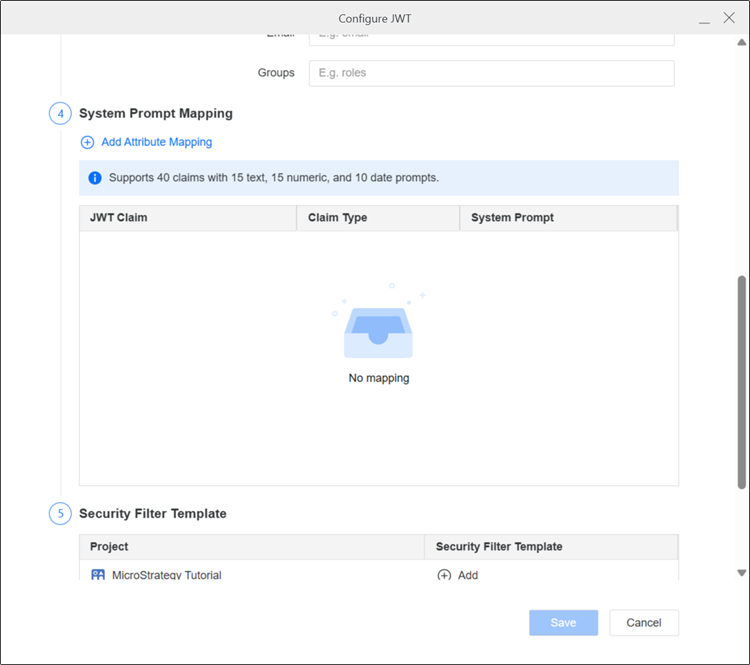
-
Strategy One(2025年11月)以降、5. Security Filter Templateで、Projectの隣にある
 Addをクリックしてください。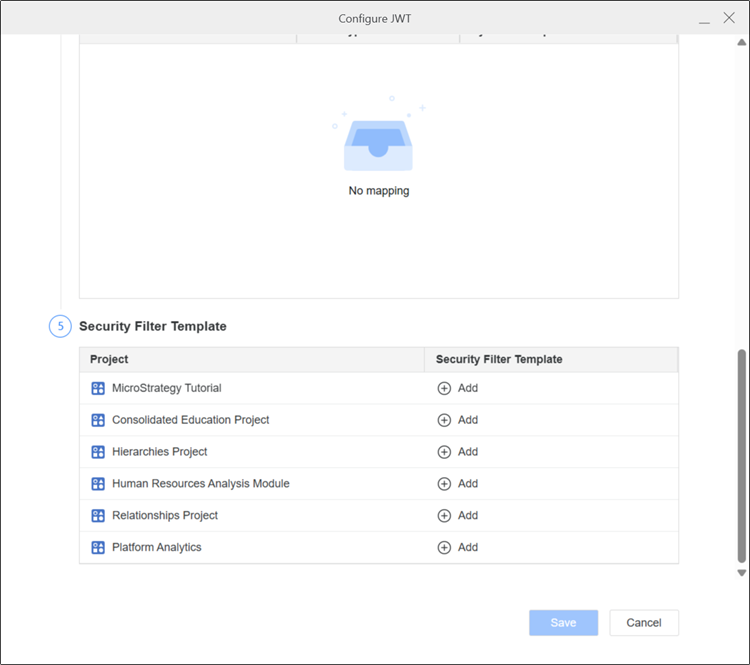
-
セキュリティフィルターを作成する手順については、こちらをクリックしてください。
-
Security Filter Templateダイアログが表示されます。
-
New Qualificationをクリックしてください。
-
左ペインでオブジェクトを見つけてBased Onにドラッグアンドドロップするか、Based Onでオブジェクトを検索してください。
-
Qualify Onドロップダウンリストを展開してフォームを選択してください。
-
Operatorドロップダウンリストを展開してフィルターする演算子を選択してください。
-
JWTクレームを追加するには、Valueの隣にあるClaimをクリックしてください。
クレームはIdentity Provider(IDP)にも存在する必要があります。資格内のクレーム名がIDPに存在しない場合は、ステップkで説明されているように、資格のOmit if Unsetを有効にしてください。
-
New Claimで、Name、Multi Value(利用可能な場合)、Delimiter(利用可能な場合)を入力してください。
-
OKをクリックしてください。
-
さらに資格を追加するには、ステップbからhを繰り返してください。
-
値が満たされていない場合に条件を適用するように設定するには、More Options
 をクリックしてNOTの隣のチェックボックスを選択してください。
 -
設定されていない場合に条件を除外するには、More Options
をクリックしてOmit if unsetの隣のチェックボックスを選択してください。資格にOmit if unsetが選択されている場合、パネルにはOPTIONALとして表示され、クレーム値が設定されていない場合は最終的なセキュリティフィルターから除外されます。
-
条件を削除するには、Delete
 をクリックしてください。
 -
Saveをクリックしてください。
JWT認証を完了すると、セキュリティフィルターテンプレートが選択されたプロジェクトの各ユーザーに追加されます。セキュリティフィルターの表示の詳細については、ユーザーのセキュリティ フィルターを管理を参照してください。
-
-
保存をクリックしてください。
初回JWT設定を適用するために、WorkstationからLibrary serverの再起動を求められる場合があります。
JWT ログインの実行
ログインワークフローは、Workstation が公開キーまたは共有シークレットで検証できる署名されたJSON Web Tokenを生成する必要があります。JWTは以下の要件を満たす必要があります:
-
expクレームが存在する必要があります。 Strategyは、有効期限のないJWTをサポートしていません。 -
JWT には、User IDにマップされたクレームが含まれている必要があります。
JWT ログインにはLibrary authentication APIを使用してください。
POST /api/auth/login

            {
            "loginMode": 67108864,
            "password": "<jwt string>",
            "maxSearch": 3,
            "workingSet": 10,
            "metadataLocale": "en_us",
            "warehouseDataLocale": "en_us",
            "displayLocale": "en_us",
            "messagesLocale": "en_us",
            "numberLocale": "en_us",
            "timeZone": "UTC",
            "applicationType": 35
            }
リクエストJSON ペイロードのほとんどのプロパティは、以下を除いて他のログインモードと同じです:
-
loginMode:67108864に設定 -
username:必須ではありません。このプロパティは定義しないでください。 -
password:JWT文字列をこのフィールドに割り当ててください。
正しいJWTを提供すると、WebセッションとレスポンスヘッダーのX-MSTR-AuthTokenでログインが成功します。
トラブルシューティング
JWT認証の失敗
JWT認証は、設定ミスや生成されたJWTとの不一致により失敗する場合があります。トラブルシューティングには以下のチェックリストを使用してください:
-
JWT認証モードが有効になっているか、信頼関係が設定されているかを確認してください。解決するには、JWT設定ダイアログを開き、再度保存し、プロンプトが表示されたらLibrary serverを再起動してください。
-
JWTツールを使用して生成されたJWTを調べ、正しいことを確認してください。以下を確認してください:
-
JWT署名と
algは、Workstation設定と一致する必要があります。 -
issとaudの値は、Workstation設定と一致する必要があります。 -
expは将来の時刻である必要があります。Library serverがこの値を評価するため、Library serverマシンの時刻が正しいか、APIクライアントの時刻と同期されていることを確認してください。 -
User IDのマップされたクレームが存在することを確認してください。他の属性とシステムプロンプトのクレームが存在することを確認してください。
-
-
サーバー側エラーについてはLibraryログを確認してください。
JWTセキュリティフィルター認証の失敗
JWTペイロードからの情報の欠落や不正なセキュリティフィルター設定により、JWT認証が失敗する可能性があります。セキュリティフィルターの設定時にエラーが発生した場合は、次のチェックリストを使用してトラブルシューティングを行ってください:
-
セキュリティフィルターテンプレートで使用される各クレームについて、JWTログインに含まれているか、関連するフィルター述語がOPTIONALに設定されていることを確認してください。
-
セキュリティフィルター述語で使用される属性フォームには、さまざまなデータ型があります。JWTクレームと比較する場合、クレーム値が属性フォームタイプと一致することを確認してください。
-
JWT認証エラーについてはLibraryログを確認してください。