
Strategy One
Library のサブスクリプション エディター
Strategy One (February 2026) 以降、メール サブスクリプションの配信が失敗した場合に、所有者と受信者にメール通知を送信するサブスクリプション レベルの設定を定義できます。また、1 つのサブスクリプションに複数のスケジュールを検索して設定できます。
Strategy One (October 2025) 以降、スケジュールのタイム ゾーンの代わりに、各受信者自身のタイム ゾーンに従ってサブスクリプションを実行することを選択できます。
Strategy One (August 2025) 以降、ユーザーは Library のサブスクリプション エディター内で新しいメール アドレスを直接作成および追加できるようになり、受信者管理がより効率的になりました。
この機能強化により、サブスクリプション ワークフローを終了することなく、新しい配信先をその場で追加でき、受信者を管理するためのサブスクリプション ワークフローが合理化されます。
新しいメール アドレスの作成
-
次のいずれかの方法を使用して、Library でサブスクリプション エディターを開きます。
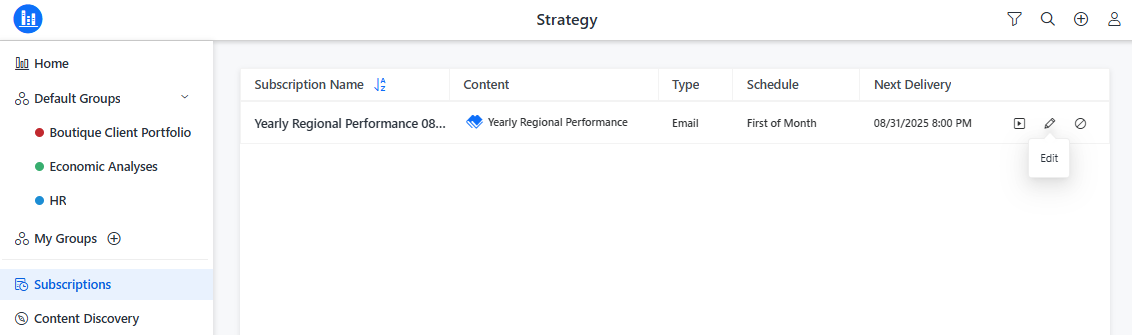
- Library サイドバー: 左側のサブスクリプションをクリックし、サブスクリプションをポイントして、編集アイコンをクリックします。
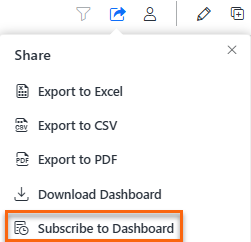
- ダッシュボード: Library ツールバーで、共有アイコンをクリックし、ダッシュボードをサブスクライブを選択します。
- Library サイドバー: 左側のサブスクリプションをクリックし、サブスクリプションをポイントして、編集アイコンをクリックします。
-
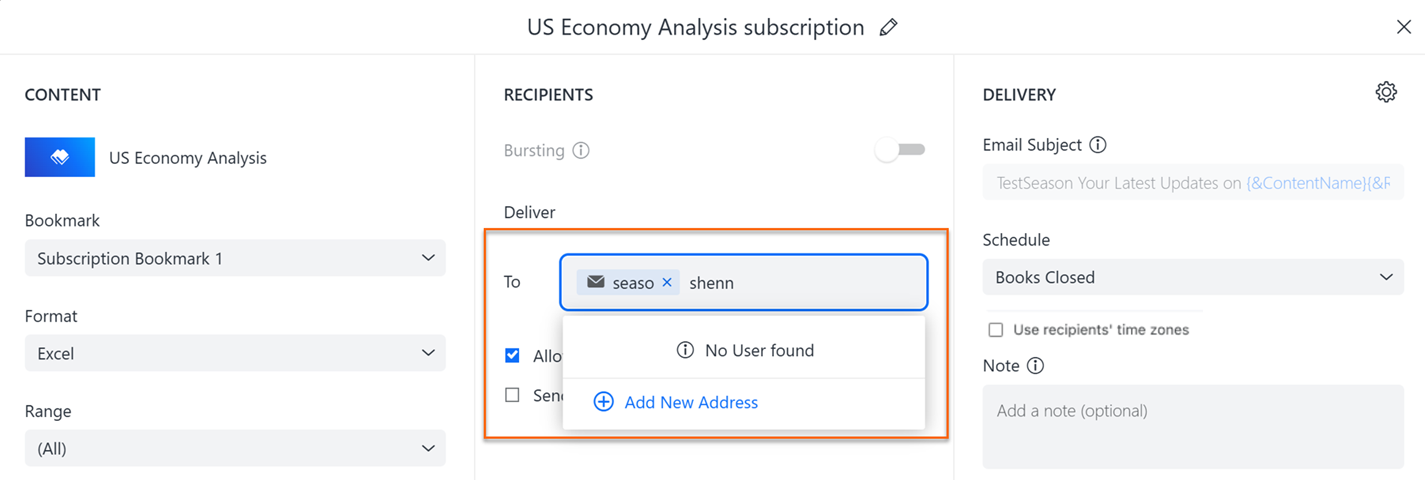
サブスクリプション エディターの宛先テキスト ボックスで、受信者を検索し、新しいアドレスを追加をクリックします。
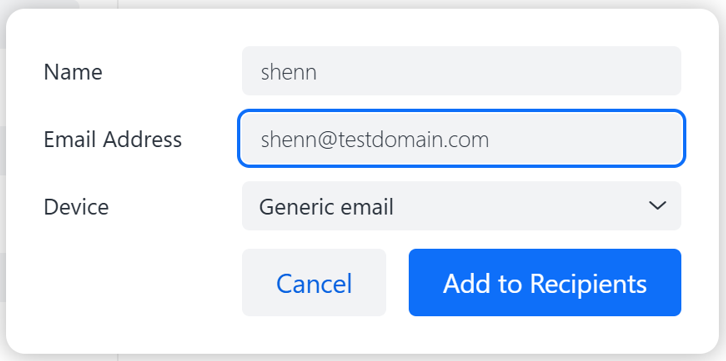
- 開いたウィンドウで:
- 名前の横に、受信者の名前を入力します。
- メール アドレステキスト ボックスに、新しいメール アドレスを入力します。
- デバイスドロップダウン リストから、適切な配信デバイスを選択します。使用できるデバイスは、管理者の設定によって異なります。
- 受信者に追加をクリックします。
- メールの件名に、受信者が配信されるコンテンツを素早く識別できるように、簡単な説明を入力します。
-
Strategy One (February 2026) 以降、1 つのサブスクリプションに複数のスケジュールを設定できます。複数のスケジュールを選択するには:
スケジュールの作成の詳細については、スケジュールの作成と編集を参照してください。
- 配信パネルで、スケジュールドロップダウン リストを展開します。
- 適用するスケジュールの横にあるチェック ボックスをオンにします。スケジュールボックスでスケジュールを検索することもできます。
- OK をクリックします
-
Strategy One (October 2025) 以降、スケジュールのタイム ゾーンではなく、各受信者自身のタイム ゾーンに従ってサブスクリプションを実行するには、受信者のタイム ゾーンを使用チェック ボックスをオンにします。
-
オプションでメモを入力できます。
-
Strategy One (February 2026) 以降、メール サブスクリプションの配信が失敗した場合に、所有者と受信者にメール通知を送信できます。メール配信失敗の通知を送信ドロップダウン リストを展開し、サブスクリプションの所有者、受信者、所有者と受信者の両方、または通知なしのいずれかにオプションを選択して通知を送信します。
通知を送信するには、メール配信失敗のメール通知を有効にするが有効になっていることを確認します。このオプションの有効化の詳細については、プロジェクトレベルの設定を参照してください。
- 保存をクリックします。