
Strategy One
特定の値を入力してプロンプトに回答する
Strategy One (2025 年 11 月)以降では、動的日付を使用してプロンプトに回答できます。動的日付は、現在の日付から固定されたオフセットの日付です。時間の経過とともに変化する特定の期間に基づいてデータをフィルタリングするために使用できます。たとえば、動的日付を使用して、2か月のオフセットを持つ「今日」として表される、過去 2 か月間の収益額を分析します。
プロンプト付きレポートの中には、レポートに表示されるデータを定義するため、日付や数値など特定の値を入力することが必要になるものがあります。このようなプロンプトには、日付プロンプト、数値プロンプト、テキストプロンプト、長整数プロンプト、大桁数プロンプトがあります。たとえば、以下のプロンプトは、レポートの [最終注文日] フィルタで使用する日付を尋ねています。
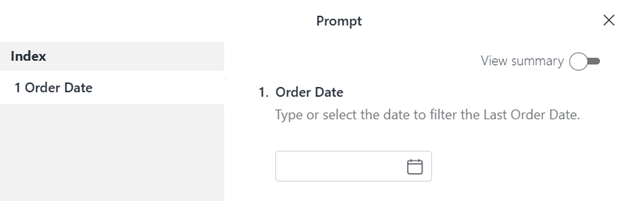
必須プロンプトに回答しないで、必須プロンプトを含むレポートを実行しようとすると、レポートは実行されず、この要件を示すメッセージが表示されます。
特定値を入力してプロンプトに回答するには
- Libraryで、次のいずれかの操作を行います:
- プロンプト付きレポートを実行するには、そのタイルまたは名前をクリックします。
- プロンプト付きレポートを編集するには、そのタイルまたは名前を右クリックし、編集を選択します。空白のレポートが表示され、大きなデータセットを扱う際のパフォーマンスを向上させるためにデータ取得が一時停止されます。データ取得が一時停止されている場合、結果は表示されません。データ取得を再開
 をクリックします。
プロンプト ページが表示されます。レポート結果を表示する前に、すべての必須プロンプトに回答する必要があります。
- ナビゲーション ペインを [スマート モード] にして、Workstation ウィンドウを開きます。
- [ナビゲーション] ペインで、レポートをクリックします。
-
表示するプロンプト付きレポートをダブルクリックします。
バッジ アイコン
 付きで表示されるレポートは、承認済みです。
 -
レポートは編集モードで表示され、大きなデータセットを扱う際のパフォーマンスを向上させるためにデータ取得が一時停止されます。データ取得が一時停止されている場合、結果は表示されません。データ取得を再開
をクリックします。 プロンプト ページが表示されます。レポート結果を表示する前に、すべての必須プロンプトに回答する必要があります。
-
指定されたフィールドに回答を入力します。 プロンプトが期待する形式の回答を入力する必要があります。以下を参照してください:
- 日付プロンプト: 8/14/2008 などの日付値を入力するか、カレンダー アイコン
 をクリックしてカレンダーから日付を選択します。Strategy One (2025 年 11 月)以降では、カレンダーで現在の日付に基づいて変化する動的日付を定義できます。
- プロンプトにタイムスタンプが表示される場合は、時刻値も入力します。
- 数値プロンプト: 最大 15 桁の整数または小数を入力します。
- テキスト プロンプト: 単語やフレーズなど、任意のタイプのテキスト文字列を形成するアルファベット文字を入力します。
- 大桁数プロンプト: 最大 38 桁の整数と小数を入力します。
- 長整数プロンプト: 最大 10 桁の整数を入力します。
- 日付プロンプト: 8/14/2008 などの日付値を入力するか、カレンダー アイコン
- レポートに追加のプロンプトが含まれている場合は、適切な手順を使用して回答します。(レポート上のすべてのプロンプトは、左端のペインに一覧表示されます。) それ以外の場合は、回答の概要を確認し、レポートを実行またはドキュメントを実行をクリックします。
レポートまたはドキュメントが実行され、結果が表示されます。
レポートを実行
プロンプトに回答した後、レポートを実行して結果を表示します。
-
概要を表示を有効にすると、より使いやすい形式でプロンプトの回答の概要をすばやく確認できます。
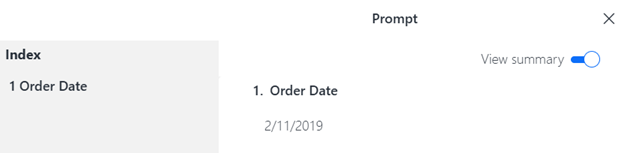
-
適用をクリックして、レポートを実行します。
-
別の方法でフィルタリングされたデータを表示するには、ツールバーの再プロンプトアイコン
 をクリックし、プロンプトに再度回答して、レポート結果に対して別のフィルタを作成します。
レポートを保存
Libraryでレポートを表示するのではなく編集している場合は、レポートを保存できます。
-
ツールバーの

- レポートの実行時にレポートのプロンプト付き状態を維持するかどうかを選択します。デフォルトでは、レポートはプロンプト付きとして保存されます。その動作を変更するには、このオブジェクトをプロンプト付きのままにするチェック ボックスをオフにします。次回レポートを実行するときには、プロンプトに回答するためにプロンプトの回答が自動的に使用され、レポートが実行されます。プロンプト ページは表示されません。
レポートをプロンプトなし (静的レポートとも呼ばれる) として保存すると、プロンプトの回答はフィルタになり、レポートを再度プロンプト付きに戻すことはできません。
- レポートをプロンプト付きのままにする場合は、次のいずれかのオプションを選択します:
- 次回レポートを実行するときにプロンプトの回答をデフォルトの回答として表示するには、現在の回答をデフォルトとして使用するを選択します。
- デフォルトの回答なしでレポートを保存するには、現在の回答を破棄するを選択します。
- レポートを実行するたびにプロンプト選択ページを表示するには、レポートをプロンプト付きとして保存オプションを選択してから、次の手順を実行します:
-
これらのプロンプト オプションを保存して変更を許可しない場合は、今後表示しないチェック ボックスを選択します。次回レポートを実行するときには、プロンプト ページもプロンプト オプション ウィンドウも表示されません。
-
[保存] をクリックします。
関連トピック
- アトリビュートに基づいたフィルターを定義することによってプロンプトに回答する
-
単一値を選択する値プロンプトを作成